ComfyUI AI वर्कफ़्लो बनाने के लिए एक शक्तिशाली विज़ुअल प्रोग्रामिंग टूल है, विशेष रूप से छवि निर्माण के लिए। इसकी सबसे खास विशेषताओं में से एक है रंग-कोड वाले कनेक्शन तार, जो सिस्टम में उपयोग किए जाने वाले सख्त डेटा प्रकारों को दर्शाते हैं। यह मार्गदर्शिका आपको यह समझने में मदद करेगी कि ComfyUI में पैरामीटर और डेटा प्रकार कैसे काम करते हैं, साथ ही आपके वर्कफ़्लो को अनुकूलित करने के लिए व्यावहारिक सुझाव भी देगी।
विषय-सूची
रंग-कोड वाले कनेक्शन तार: उनका क्या अर्थ है
कनेक्शन तारों की रंग कोडिंग सख्त डेटा प्रकार प्रणाली को दर्शाती है। प्रत्येक तार का रंग नोड के बीच प्रसारित होने वाले विशिष्ट प्रकार के डेटा को दर्शाता है। इससे संगतता सुनिश्चित होती है और नोड कनेक्ट करते समय त्रुटियाँ नहीं होतीं।
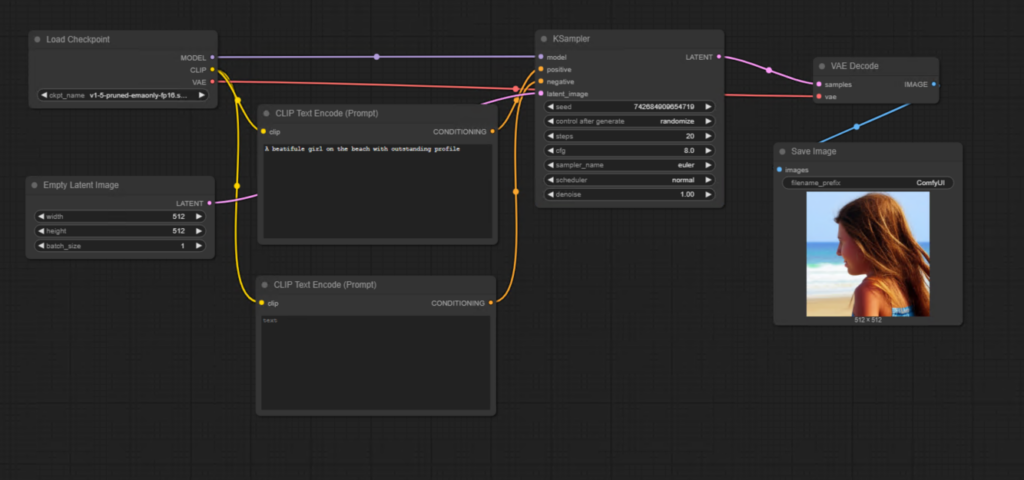
सामान्य तार रंग और उनके अर्थ:
- लैवेंडर: डिफ्यूज़न मॉडल कनेक्शन को दर्शाता है।
- गुलाब: VAE मॉडल कनेक्शन को दर्शाता है।
- पीला: CLIP मॉडल कनेक्शन के लिए उपयोग किया जाता है।
- नारंगी: कंडीशनिंग तार, जो CLIP प्रॉम्प्ट नोड के आउटपुट हैं।
- गुलाबी: लेटेंट छवियाँ को प्रसारित करता है।
- हल्का सलेटी-हरा: पूर्णांक मान, जैसे चौड़ाई और ऊँचाई पैरामीटर।
ये रंग कोड उपयोगकर्ताओं को तुरंत पहचानने में मदद करते हैं कि क्या कनेक्ट किया जा सकता है और क्या नहीं। उदाहरण के लिए, एक Diffusion Model वायर को VAE इनपुट से कनेक्ट नहीं किया जा सकता, क्योंकि वे असंगत हैं।
नोड में पैरामीटर के साथ काम करना
ComfyUI में प्रत्येक नोड में पैरामीटर होते हैं जो उसके व्यवहार और कार्यक्षमता को परिभाषित करते हैं। इन पैरामीटर को विजेट का उपयोग करके समायोजित किया जा सकता है या गतिशील नियंत्रण के लिए इनपुट में बदला जा सकता है।
पैरामीटर विजेट के प्रकार:
- डेटा प्रविष्टि फ़ील्ड: उदाहरण के लिए, Empty Latent Image Node में चौड़ाई और ऊँचाई पैरामीटर उपयोगकर्ताओं को
512या1024जैसे मान मैन्युअल रूप से इनपुट करने देते हैं। - ड्रॉपडाउन मेनू: कुछ पैरामीटर, जैसे K Sampler Node में “Control After Generate” विकल्प, उपयोगकर्ताओं को इस तरह के विकल्पों में से चुनने देते हैं:
- Fixed
- Randomized
- प्रत्येक निर्माण के बाद सीड संख्या बढ़ाएँ या घटाएँ।
विजेट को इनपुट में बदलना
कभी-कभी, आप किसी पैरामीटर को दूसरे नोड से कनेक्ट करके गतिशील रूप से नियंत्रित करना चाह सकते हैं। ऐसा करने के लिए, आप विजेट को इनपुट में बदल सकते हैं. तरीका यह है:
विजेट को इनपुट में बदलने के चरण:
- नोड पर राइट-क्लिक करें: संदर्भ-संवेदनशील पॉपअप मेनू खोलें।
- “Convert Widget to Input” चुनें: उस पैरामीटर को चुनें जिसे आप बदलना चाहते हैं, जैसे चौड़ाई या ऊँचाई।
- इनपुट से नोड कनेक्ट करें: उदाहरण के लिए, एक Primitive Node का उपयोग करके मान गतिशील रूप से सेट करें।
बदलने के बाद, विजेट गायब हो जाता है, और अन्य नोड कनेक्ट करने के लिए एक स्लॉट या पोर्ट दिखाई देता है। यह विधि वर्कफ़्लो को स्वचालित करने के लिए विशेष रूप से उपयोगी है, जैसे चौड़ाई और ऊँचाई पैरामीटर को जोड़कर हमेशा वर्गाकार छवियाँ बनाना।
गतिशील मानों के लिए Primitive Node का उपयोग करना
Primitive Node पैरामीटर के लिए गतिशील मान सेट करने का एक बहुमुखी टूल है। यह पूर्णांक मानों को संग्रहीत और प्रसारित कर सकता है, जैसे किसी छवि की चौड़ाई और ऊँचाई, और अतिरिक्त नियंत्रण भी प्रदान करता है।
Primitive Node की विशेषताएँ:
- मान बने रहना: डिफ़ॉल्ट रूप से, प्रत्येक निर्माण के बाद मान स्थिर रहता है।
- गतिशील विकल्प: आप प्रत्येक निर्माण के बाद मान को बढ़ा, घटा या यादृच्छिक कर सकते हैं।
Primitive Node बनाने के लिए:
- किसी स्लॉट या पोर्ट से बाहर खींचें।
- पॉपअप मेनू से Add Node चुनें।
- Primitive को Utils श्रेणी के अंतर्गत चुनें।
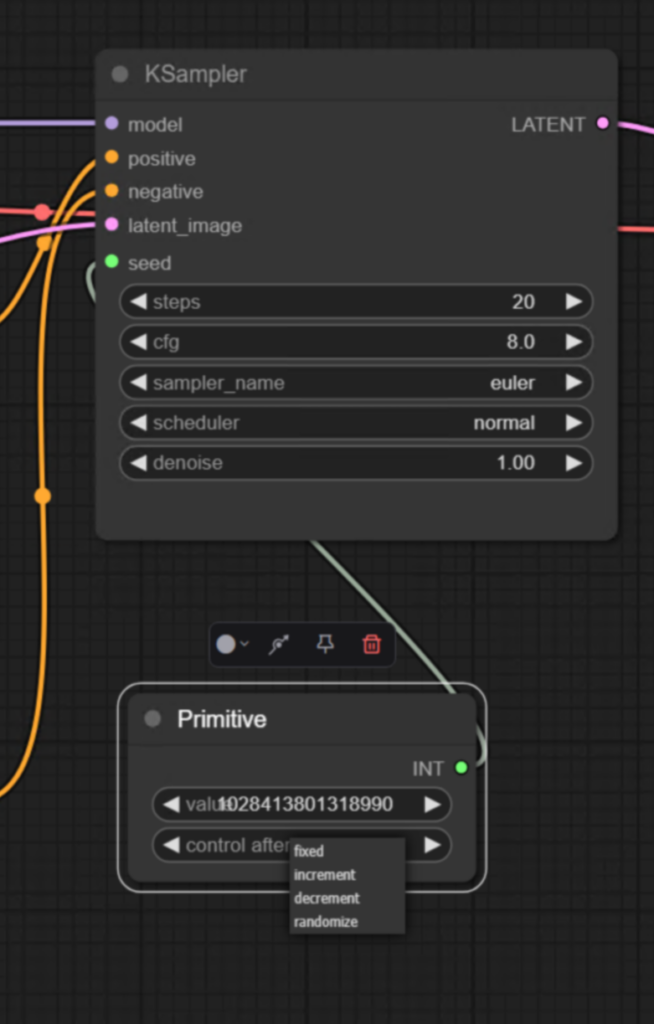
उपरोक्त सेटिंग प्रत्येक छवि निर्माण के बाद सीड मान के बढ़ने, घटने या स्थिर रहने को नियंत्रित करती है।
रिज़ॉल्यूशन और मॉडल संगतता
अपने वर्कफ़्लो के लिए सही रिज़ॉल्यूशन चुनना महत्वपूर्ण है, क्योंकि यह सीधे उत्पन्न छवियों की गुणवत्ता को प्रभावित करता है। उदाहरण के लिए:
- Stable Diffusion 1.5 को 512×512 पिक्सेल रिज़ॉल्यूशन वाली छवियों पर प्रशिक्षित किया गया था। इस रिज़ॉल्यूशन का उपयोग इष्टतम परिणाम सुनिश्चित करता है।
- उच्च रिज़ॉल्यूशन (उदा., 1024×1024): विकृत छवियाँ उत्पन्न हो सकती हैं क्योंकि वे मॉडल के प्रशिक्षण डेटासेट से अधिक हैं।
- निम्न रिज़ॉल्यूशन (उदा., 256×256): अक्सर अमूर्त या अनुपयोगी परिणाम उत्पन्न करते हैं।
उदाहरण वर्कफ़्लो:
- Empty Latent Image Node के रिज़ॉल्यूशन को
512x512पर सेट करें। - एक निश्चित सीड का उपयोग करके छवि बनाएँ।
- देखें कि रिज़ॉल्यूशन बदलने से आउटपुट कैसे प्रभावित होता है:
- 512×512: स्पष्ट और सटीक छवि बनाता है।
- 1024×1024: मॉडल के प्रशिक्षण डेटासेट के साथ असंगति के कारण विचित्र संरचनाएँ बनती हैं।
- 256×256: विकृत अमूर्तताएँ बनाता है।
रिज़ॉल्यूशन और पहलू अनुपात को अनुकूलित करने के लिए सुझाव
यदि आपको मॉडल के साथ संगतता बनाए रखते हुए विभिन्न पहलू अनुपातों का उपयोग करना है, तो आप कुल पिक्सेल संख्या को स्थिर रखते हुए रिज़ॉल्यूशन समायोजित कर सकते हैं। इससे छवि गुणवत्ता से समझौता किए बिना बेहतर परिणाम सुनिश्चित होते हैं।
मुख्य निष्कर्ष
- रंग-कोड वाले तार ComfyUI में सख्त डेटा प्रकारों को दर्शाते हैं, जिससे नोड के बीच संगतता सुनिश्चित होती है।
- पैरामीटर को मैन्युअल रूप से समायोजित किया जा सकता है या विजेट को इनपुट में बदलकर गतिशील रूप से नियंत्रित किया जा सकता है।
- Primitive Node मान सेट करने और नियंत्रित करने में अधिक लचीलापन देता है।
- उच्च गुणवत्ता वाली छवियाँ बनाने के लिए अपने मॉडल के लिए सही रिज़ॉल्यूशन चुनना आवश्यक है।
इन अवधारणाओं को समझकर, आप ComfyUI में कुशल और त्रुटि-मुक्त वर्कफ़्लो डिज़ाइन कर सकेंगे, जिससे AI छवि निर्माण की पूरी क्षमता का उपयोग हो सकेगा।