ComfyUI छवि निर्माण के लिए अत्यधिक अनुकूलन योग्य ओपन-सोर्स टूल है, जो अपने मॉड्यूलर डिज़ाइन के माध्यम से उन्नत वर्कफ़्लो प्रदान करता है। इसकी सबसे खास विशेषताओं में से एक है कस्टम नोड, जो नई सुविधाएँ जोड़ने या मौजूदा सुविधाओं को बेहतर बनाने के लिए उपयोगकर्ताओं द्वारा बनाए गए मॉड्यूल हैं, का उपयोग करके इसकी कार्यक्षमता का विस्तार करने की क्षमता। इस गाइड में, हम लोकप्रिय rgthree-comfy नोड पैकेज को उदाहरण के रूप में उपयोग करते हुए ComfyUI में कस्टम नोड स्थापित करने की प्रक्रिया से आपको अवगत कराएँगे।
विषय-सूची
ComfyUI में कस्टम नोड क्यों स्थापित करें?
कस्टम नोड आपको निम्नलिखित करने की सुविधा देते हैं:
- ComfyUI की क्षमताओं को उसकी डिफ़ॉल्ट सुविधाओं से आगे बढ़ाएँ।
- उन्नत कार्यक्षमता लाएँ, जैसे बेहतर सीड नियंत्रण, मेटाडेटा एकीकरण या विशेष वर्कफ़्लो।
- अपने अनुभव को विशिष्ट आवश्यकताओं के अनुरूप बनाएँ, चाहे रचनात्मक अन्वेषण के लिए हो या सटीक, दोहराए जा सकने वाले परिणामों के लिए।
इस ट्यूटोरियल के लिए, हम इंस्टॉलेशन प्रक्रिया का प्रदर्शन करने हेतु rgthree-comfy, एक शक्तिशाली कस्टम नोड पैकेज, जो सहज सीड नियंत्रण और अन्य वर्कफ़्लो सुधार प्रदान करता है, का उपयोग करेंगे।
कस्टम नोड स्थापित करने के लिए चरण-दर-चरण मार्गदर्शिका
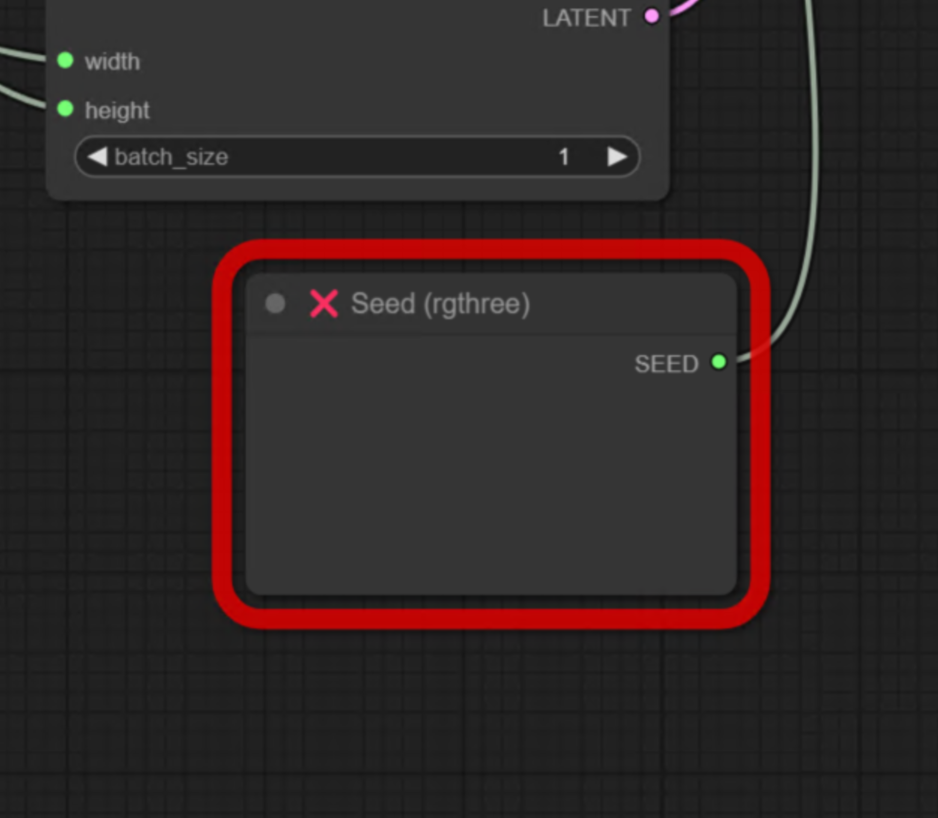
1. गुम नोड की पहचान करना
जब आप ऐसा वर्कफ़्लो खोलते हैं जिसके लिए ऐसे कस्टम नोड की आवश्यकता होती है जो अभी स्थापित नहीं हैं, तो ComfyUI गुम नोड को चमकीले लाल रंग में दिखाएगा। इससे उपयोगकर्ताओं को यह जल्दी पहचानने में मदद मिलती है कि कौन से नोड जोड़ने हैं।
2. Custom Nodes Manager खोलना
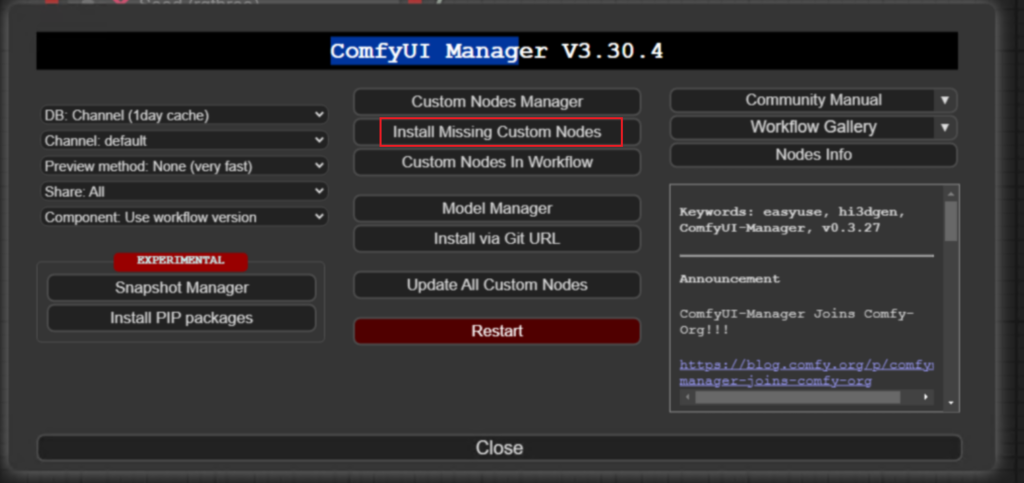
गुम नोड स्थापित करने के लिए:
- Custom Nodes Manager को ComfyUI इंटरफ़ेस से खोलें।
- फ़िल्टर ड्रॉपडाउन का उपयोग करके “Missing” चुनें, जो वर्तमान वर्कफ़्लो के लिए आवश्यक सभी नोड को सूचीबद्ध करता है।
3. नोड डाउनलोड और स्थापित करना
आप प्रबंधक से सीधे नोड स्थापित कर सकते हैं:
- गुम नोड पैकेज पर क्लिक करें (उदाहरण के लिए, rgthree के ComfyUI नोड)।
- GitHub रिपॉजिटरी के लिंक पर जाएँ या ComfyUI में मौजूद Install बटन पर बस क्लिक करें। इससे डाउनलोड और इंस्टॉलेशन की प्रक्रिया स्वचालित हो जाती है।

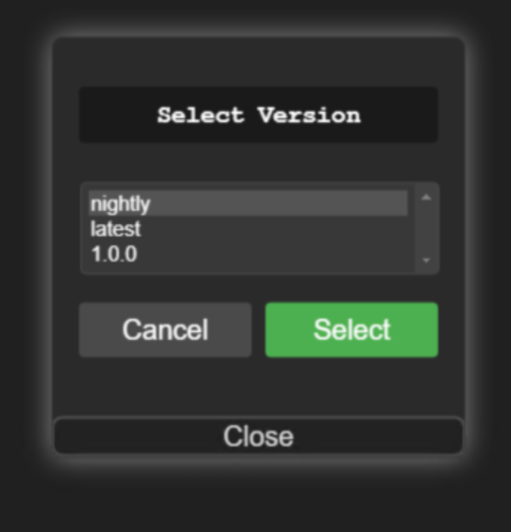

फिर उपयोगकर्ता इंटरफ़ेस को पुनः आरंभ करें।
वैकल्पिक रूप से, आप यह भी कर सकते हैं:
- GitHub से नोड पैकेज को ZIP फ़ाइल के रूप में डाउनलोड करें।
- सामग्री निकालें और उसे ComfyUI इंस्टॉलेशन निर्देशिका में स्थित
custom_nodesफ़ोल्डर में रखें। - नए स्थापित नोड लोड करने के लिए ComfyUI को पुनः आरंभ करें।
इसके अलावा, आपकी जानकारी के लिए rgthree-comfy नोड की प्रमुख विशेषताएँ यहाँ प्रस्तुत हैं।
रैंडम सीड: सीड मान को -1 पर सेट करें ताकि प्रत्येक जनरेशन के साथ एक नया रैंडम सीड मिले।
फिक्स्ड सीड: सुसंगत परिणामों के लिए किसी विशिष्ट संख्या का उपयोग करें।
सीड रीसाइक्लिंग: एक क्लिक से अंतिम कतारबद्ध सीड का पुनः उपयोग करें।
मेटाडेटा एकीकरण: आसान पुनः उपयोग के लिए सीड मान को छवि मेटाडेटा में स्वचालित रूप से संग्रहीत करता है।
सीड बढ़ाना/घटाना: -2 का उपयोग करके बढ़ाएँ या -3 का उपयोग करके अंतिम सीड मान घटाएँ।
कस्टम नोड स्थापित करने और उपयोग करने के लिए सामान्य सुझाव
कस्टम नोड खोजना
- अपनी आवश्यकताओं के अनुरूप कस्टम नोड के लिए GitHub रिपॉजिटरी या सामुदायिक फ़ोरम खोजें।
- अपने ComfyUI संस्करण के साथ संगतता सत्यापित करें।
ZIP फ़ाइलों से स्थापित करना
यदि कोई कस्टम नोड ZIP फ़ाइल के रूप में दिया गया है:
- इसकी सामग्री को
custom_nodesनिर्देशिका में निकालें। - निकालने के बाद ComfyUI को पुनः आरंभ करें।
समस्या निवारण
- यदि कोई नोड ComfyUI में दिखाई नहीं देता है, तो सुनिश्चित करें कि वह सही निर्देशिका में है।
- अतिरिक्त इंस्टॉलेशन चरणों या निर्भरताओं के लिए नोड का दस्तावेज़ देखें।
कस्टम नोड अपडेट करना
कस्टम नोड अपडेट करने के लिए:
- इसकी निर्देशिका पर जाएँ:
cd ComfyUI/custom_nodes/<node_directory> - नवीनतम परिवर्तन प्राप्त करें:
git pull - अपडेट करने के बाद ComfyUI को पुनः आरंभ करें।
निष्कर्ष
कस्टम नोड ComfyUI उपयोगकर्ताओं के लिए एक बड़ा बदलाव हैं, जो उन्नत सुविधाएँ और वर्कफ़्लो अनुकूलन प्रदान करते हैं। इस गाइड का पालन करके, आप rgthree-comfy जैसे कस्टम नोड स्थापित और कॉन्फ़िगर करके छवि निर्माण में नई संभावनाएँ खोल सकते हैं। चाहे आप रचनात्मक पेशेवर हों या तकनीकी उत्साही, कस्टम नोड आपको सटीक और दोहराए जा सकने वाले परिणाम प्राप्त करने में सक्षम बनाते हैं।