ComfyUI ist ein hochgradig anpassbares Open-Source-Tool zur Bilderzeugung, das durch sein modulares Design erweiterte Workflows bietet. Eine seiner herausragenden Funktionen ist die Möglichkeit, seine Funktionalität mithilfe von benutzerdefinierten Knoten, bei denen es sich um von Benutzern erstellte Module handelt, die neue Funktionen hinzufügen oder vorhandene verbessern sollen, zu erweitern. In dieser Anleitung führen wir Sie durch den Prozess der Installation benutzerdefinierter Knoten in ComfyUI, am Beispiel des beliebten rgthree-comfy Node-Pakets.
Inhaltsverzeichnis
Warum benutzerdefinierte Knoten in ComfyUI installieren?
Mit benutzerdefinierten Knoten können Sie:
- Die Funktionen von ComfyUI über die Standardfunktionen hinaus erweitern.
- Erweiterte Funktionen einführen, z. B. eine verbesserte Seed-Steuerung, Metadatenintegration oder spezialisierte Workflows.
- Ihre Erfahrung an spezifische Bedürfnisse anpassen, sei es für kreative Erkundungen oder für präzise, reproduzierbare Ergebnisse.
In diesem Tutorial demonstrieren wir den Installationsprozess anhand von rgthree-comfy, einem leistungsstarken Paket benutzerdefinierter Knoten, das eine intuitive Seed-Steuerung und andere Workflow-Verbesserungen bietet.
Schritt-für-Schritt-Anleitung zur Installation benutzerdefinierter Knoten
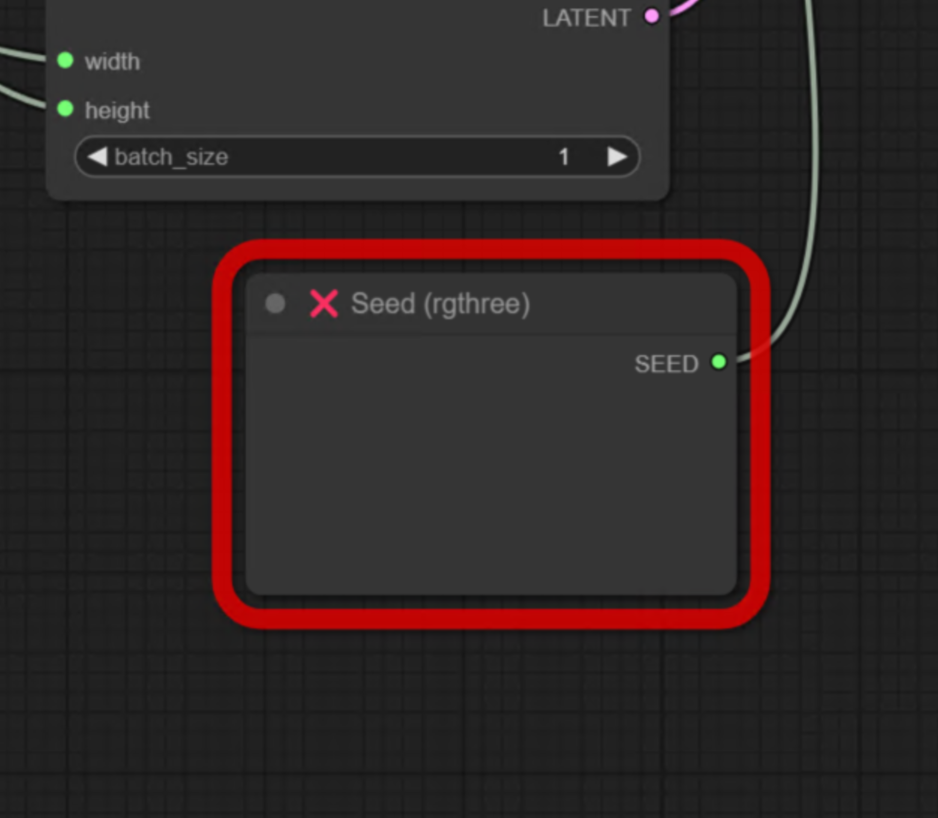
1. Fehlende Knoten erkennen
Beim Öffnen eines Workflows, der benutzerdefinierte Knoten erfordert, die noch nicht installiert sind, zeigt ComfyUI fehlende Knoten in leuchtendem Rot an. So können Benutzer schnell erkennen, welche Knoten hinzugefügt werden müssen.
2. Custom Nodes Manager starten
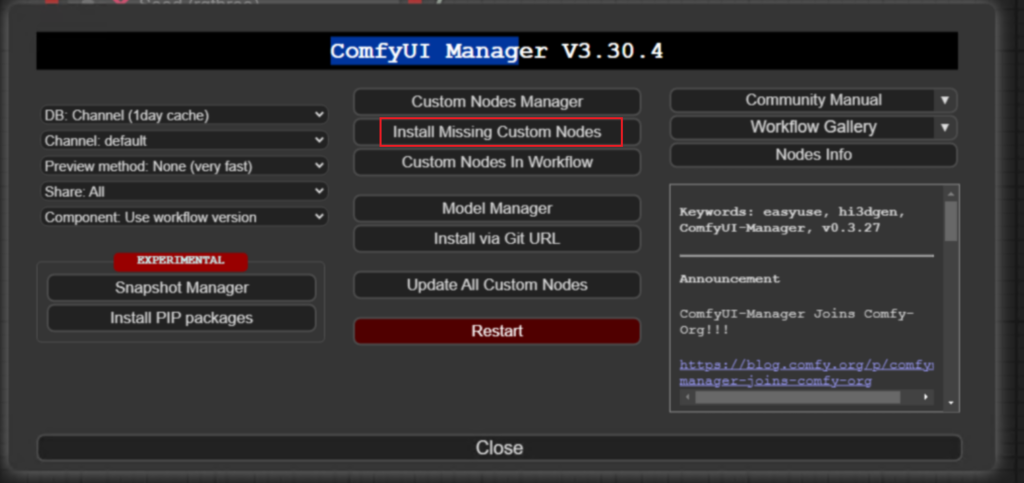
So installieren Sie fehlende Knoten:
- Öffnen Sie den Custom Nodes Manager über die ComfyUI-Oberfläche.
- Verwenden Sie das Filter-Dropdown um “Missing” auszuwählen, wodurch alle für den aktuellen Workflow erforderlichen Knoten aufgelistet werden.
3. Knoten herunterladen und installieren
Sie können Knoten direkt über den Manager installieren:
- Klicken Sie auf das fehlende Knotenpaket (z. B. die ComfyUI-Knoten von rgthree).
- Folgen Sie dem Link zum GitHub-Repository oder klicken Sie einfach auf die Schaltfläche Install in ComfyUI. Dadurch werden der Download- und Installationsprozess automatisiert.

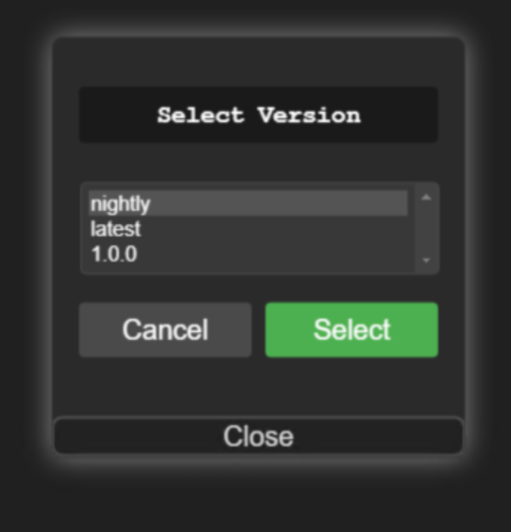

Starten Sie dann die Benutzeroberfläche neu.
Alternativ können Sie:
- Laden Sie das Knotenpaket als ZIP-Datei von GitHub herunter.
- Extrahieren Sie den Inhalt und legen Sie ihn in den Ordner
custom_nodesim ComfyUI-Installationsverzeichnis. - Starten Sie ComfyUI neu, um die neu installierten Knoten zu laden.
Außerdem stellen wir hier die wichtigsten Funktionen des Knotens rgthree-comfy zu Ihrer Information vor.
Zufälliger Seed: Setzen Sie den Seed-Wert auf -1 für einen neuen zufälligen Seed bei jeder Generierung.
Fester Seed: Verwenden Sie eine bestimmte Zahl für konsistente Ergebnisse.
Seed-Wiederverwendung: Den zuletzt in die Warteschlange gestellten Seed mit einem einzigen Klick wiederverwenden.
Metadatenintegration: Speichert Seed-Werte automatisch in den Bildmetadaten, um sie einfach wiederverwenden zu können.
Seeds erhöhen/verringern: Verwenden Sie -2 zum Erhöhen oder -3 zum Verringern des letzten Seed-Werts.
Allgemeine Tipps zur Installation und Verwendung benutzerdefinierter Knoten
Benutzerdefinierte Knoten finden
- Suchen Sie in GitHub-Repositories oder Community-Foren nach benutzerdefinierten Knoten, die Ihren Bedürfnissen entsprechen.
- Prüfen Sie die Kompatibilität mit Ihrer ComfyUI-Version.
Installation aus ZIP-Dateien
Wenn ein benutzerdefinierter Knoten als ZIP-Datei bereitgestellt wird:
- Extrahieren Sie den Inhalt in das
custom_nodesVerzeichnis. - Starten Sie ComfyUI nach dem Extrahieren neu.
Fehlerbehebung
- Wenn ein Knoten in ComfyUI nicht angezeigt wird, stellen Sie sicher, dass er sich im richtigen Verzeichnis befindet.
- Lesen Sie die Dokumentation des Knotens, um weitere Installationsschritte oder Abhängigkeiten zu erfahren.
Benutzerdefinierte Knoten aktualisieren
So aktualisieren Sie einen benutzerdefinierten Knoten:
- Navigieren Sie zu seinem Verzeichnis:
cd ComfyUI/custom_nodes/<node_directory> - Holen Sie die neuesten Änderungen:
git pull - Starten Sie ComfyUI nach dem Update neu.
Fazit
Benutzerdefinierte Knoten sind ein Gamechanger für ComfyUI-Benutzer, da sie erweiterte Funktionen und Workflow-Anpassungen bieten. Wenn Sie dieser Anleitung folgen, können Sie benutzerdefinierte Knoten installieren und konfigurieren, wie z. B. rgthree-comfy um neue Möglichkeiten in der Bilderzeugung zu erschließen. Ob Sie nun ein kreativer Profi oder ein Technikenthusiast sind — mit benutzerdefinierten Knoten erzielen Sie präzise und reproduzierbare Ergebnisse.