Stable Diffusion AI-जनित छवियाँ बनाने के लिए एक शक्तिशाली उपकरण है, लेकिन परिणामों की गुणवत्ता इस्तेमाल किए गए मॉडल चेकपॉइंट पर बहुत अधिक निर्भर करती है। इस मार्गदर्शिका में, हम छवि निर्माण परिणामों को बेहतर बनाने के लिए परिष्कृत मॉडल चेकपॉइंट चुनने, डाउनलोड करने और स्थापित करने की प्रक्रिया से आपको अवगत कराएँगे। हम इन मॉडलों को खोजने के लिए HuggingFace और CivitAI जैसे लोकप्रिय प्लेटफ़ॉर्म भी देखेंगे।
मॉडल चेकपॉइंट क्यों महत्वपूर्ण हैं
Stable Diffusion का आधार मॉडल, जैसे संस्करण 1.5, AI छवि निर्माण की नींव के रूप में कार्य करता है। हालांकि, ये आधार मॉडल अक्सर सामान्य या अवास्तविक आउटपुट देते हैं। उदाहरण के लिए, आधार मॉडल का उपयोग करके “a beautiful 16 years old girl with perfect face, movie star” बनाना एक ऐसी छवि का परिणाम हो सकता है जो कृत्रिम और अविश्वसनीय लगे।
दुनिया भर के उपयोगकर्ताओं और डेवलपर्स द्वारा बनाए गए परिष्कृत मॉडल चेकपॉइंट, इन आधार मॉडलों को बेहतर बनाकर अधिक यथार्थवादी और उच्च-गुणवत्ता वाले परिणाम देते हैं। सही चेकपॉइंट चुनकर, आप अपनी जनित छवियों के यथार्थवाद और सटीकता में उल्लेखनीय सुधार कर सकते हैं।
परिष्कृत मॉडल चेकपॉइंट कहाँ खोजें
कई प्लेटफ़ॉर्म हैं जहाँ आप परिष्कृत मॉडल चेकपॉइंट एक्सप्लोर और डाउनलोड कर सकते हैं:
1. HuggingFace
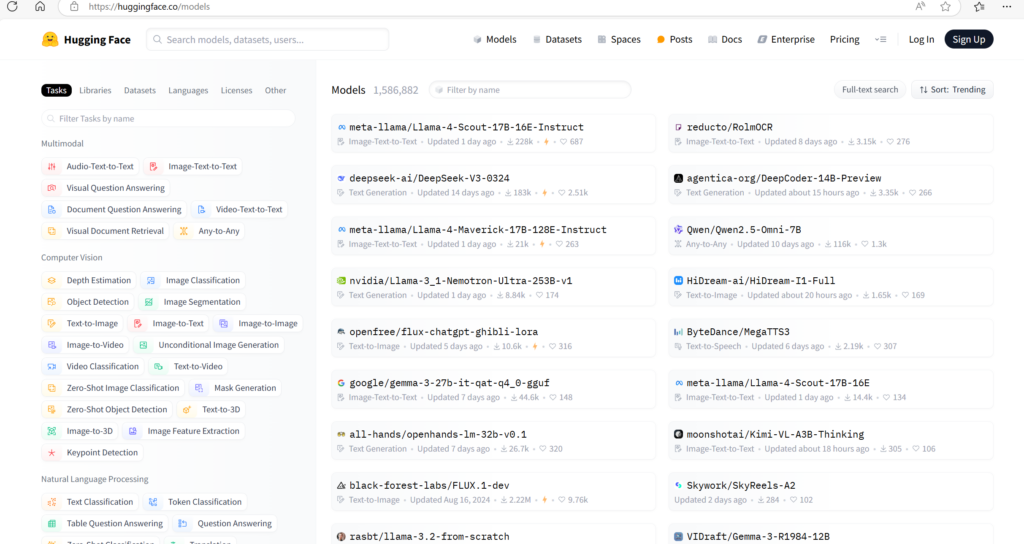
HuggingFace एक ओपन-सोर्स-प्रेरित प्लेटफ़ॉर्म है जो कई तरह के मॉडल होस्ट करता है। यह GitHub के समान है, जो डेवलपर्स के योगदान के आधार पर मॉडल कार्ड और अन्य संसाधनों तक पहुँच प्रदान करता है। हालांकि HuggingFace एक अच्छी शुरुआत है, इसका इंटरफ़ेस कम उपयोगकर्ता-अनुकूल हो सकता है, और कुछ मॉडल यहाँ उपलब्ध नहीं हो सकते हैं।
देखिए HuggingFace Models — उपलब्ध चेकपॉइंट ब्राउज़ करने के लिए।
2. CivitAI
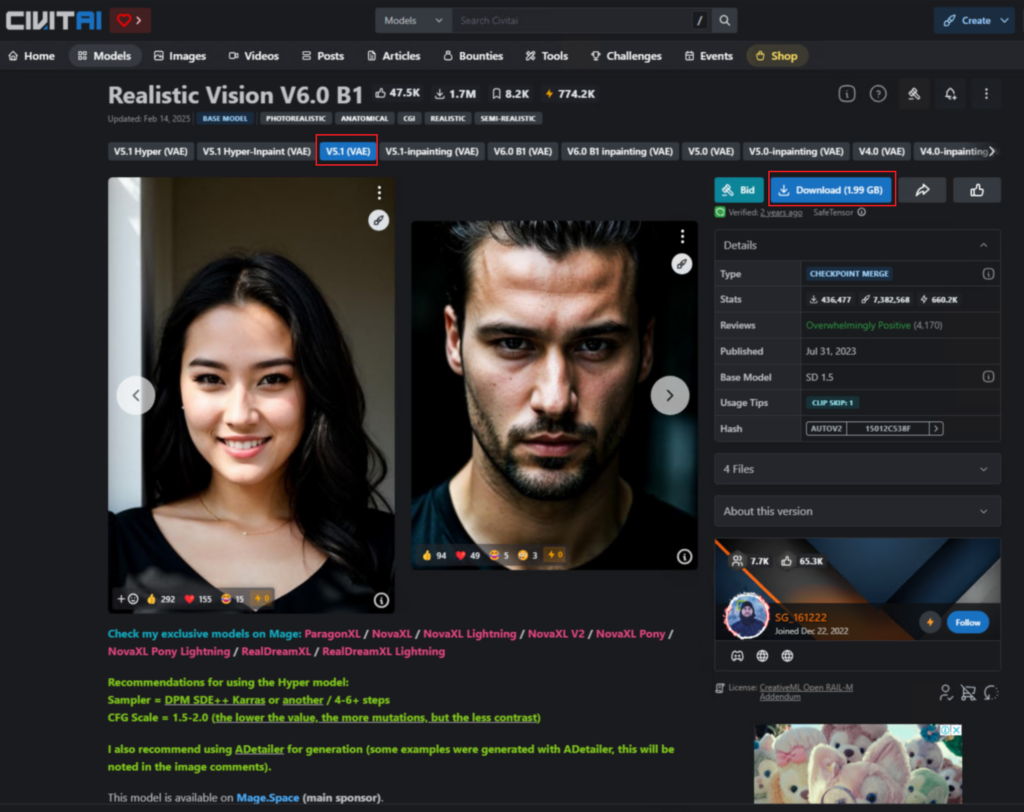
CivitAI एक अधिक वाणिज्यिक प्लेटफ़ॉर्म है जिसमें मॉडलों का व्यापक चयन है। इसका इंटरफ़ेस अधिक सहज है, जिससे परिष्कृत मॉडल खोजना और डाउनलोड करना आसान हो जाता है। उदाहरण के लिए, “Realistic Vision” खोजने पर इस लोकप्रिय चेकपॉइंट के कई संस्करण सामने आएँगे।
देखिए CivitAI — परिष्कृत मॉडल देखने के लिए।

मॉडल चेकपॉइंट स्थापित करने के लिए चरण-दर-चरण मार्गदर्शिका
परिष्कृत मॉडल चेकपॉइंट डाउनलोड और स्थापित करने के लिए इन चरणों का पालन करें:
1. अपना वांछित मॉडल खोजें
CivitAI पर, “Realistic Vision” जैसा मॉडल खोजें। इस उदाहरण के लिए, हम VAE सहित संस्करण 5.1 चुनेंगे।
2. मॉडल फ़ाइल डाउनलोड करें
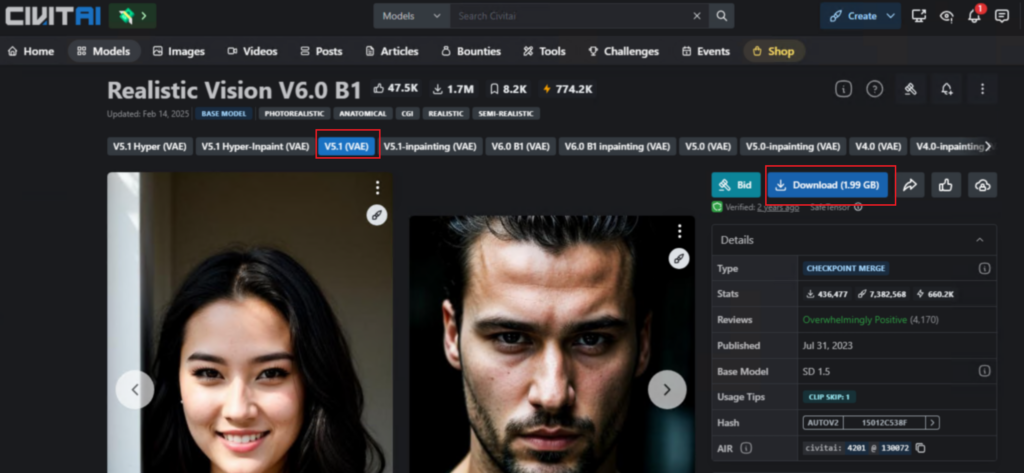
एक बार जब आप एक संस्करण चुन लेते हैं, तो .safetensors फ़ाइल डाउनलोड करें। ध्यान दें कि ये फ़ाइलें बड़ी हो सकती हैं (जैसे, 4 GB), इसलिए सुनिश्चित करें कि आपके पास पर्याप्त स्टोरेज और बैंडविड्थ है।
3. अपनी सॉफ़्टवेयर निर्देशिका खोजें
उस सॉफ़्टवेयर फ़ोल्डर पर जाएँ जहाँ Stable Diffusion स्थापित है। इस फ़ोल्डर में खोजी जाने वाली निर्देशिका है models/checkpoints ।
4. मॉडल फ़ाइल कॉपी करें
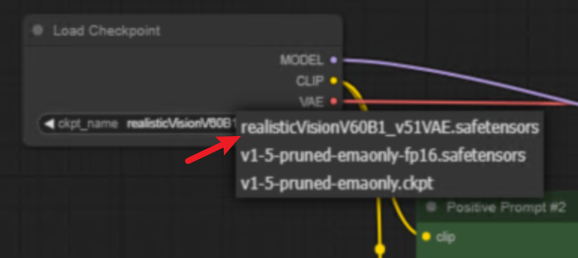
डाउनलोड की गई .safetensors फ़ाइल (जैसे, realisticVisionV60B1_v51VAE.safetensors) को निम्नलिखित स्थान पर कॉपी करें: models/checkpoints ।
5. ComfyUI पुनः आरंभ करें
फ़ाइल कॉपी करने के बाद, नया चेकपॉइंट लोड करने के लिए ComfyUI पुनः आरंभ करें। इससे यह सुनिश्चित होता है कि सॉफ़्टवेयर नए स्थापित मॉडल को पहचान लेता है।
6. ComfyUI में मॉडल लोड करें
ComfyUI में, नया मॉडल चुनने के लिए “Load Checkpoint” नोड का उपयोग करें। उदाहरण के लिए, चुनें realisticVisionV60B1_v51VAE
परिणामों की तुलना: आधार मॉडल बनाम परिष्कृत मॉडल
परिष्कृत मॉडल (जैसे, Realistic Vision V5.1) का उपयोग अक्सर आधार मॉडल की तुलना में काफी बेहतर परिणाम देता है। सीड या प्रॉम्प्ट बदले बिना, परिष्कृत चेकपॉइंट यथार्थवाद और गुणवत्ता बढ़ाता है।
इसके अतिरिक्त, परिष्कृत मॉडलों में अक्सर प्रगति पट्टियाँ और उन्नत नोड पैक (जैसे, rgthree नोड पैक) जैसी विशेषताएँ शामिल होती हैं, जो छवि निर्माण के दौरान वर्कफ़्लो दक्षता और विज़ुअलाइज़ेशन में सुधार करती हैं।
मेरा प्रॉम्प्ट: a beautiful 16 years old girl with perfect face, movie star
परिष्कृत मॉडल:

आधार मॉडल:

अगले चरण: पैरामीटर फ़ाइन-ट्यून करना
हालांकि मॉडल चेकपॉइंट बदलना एक महत्वपूर्ण चरण है, सैंपलर पैरामीटर समायोजित करके और सुधार प्राप्त किए जा सकते हैं। इस पाठ्यक्रम में आगे, हम छवि गुणवत्ता और यथार्थवाद को अनुकूलित करने के लिए इन सेटिंग्स को फ़ाइन-ट्यून करने का तरीका देखेंगे।
निष्कर्ष
सही मॉडल चेकपॉइंट चुनना उच्च-गुणवत्ता वाली AI-जनित छवियाँ प्राप्त करने के लिए महत्वपूर्ण है। HuggingFace और CivitAI जैसे प्लेटफ़ॉर्म परिष्कृत मॉडलों की एक विस्तृत श्रृंखला तक पहुँच प्रदान करते हैं, जिससे आप प्रयोग कर सकते हैं और अपनी परियोजनाओं के लिए सबसे उपयुक्त मॉडल खोज सकते हैं। ऊपर बताए गए चरणों का पालन करके, आप परिष्कृत चेकपॉइंट को अपने वर्कफ़्लो में सहजता से एकीकृत कर सकते हैं और Stable Diffusion की पूरी क्षमता को अनलॉक कर सकते हैं।