Stable Diffusion est un outil puissant pour générer des images créées par l'IA, mais la qualité des résultats dépend fortement du checkpoint de modèle utilisé. Dans ce guide, nous vous expliquerons comment sélectionner, télécharger et installer des checkpoints de modèle affinés pour améliorer les résultats de génération d'images. Nous explorerons également des plateformes populaires pour trouver ces modèles, comme HuggingFace et CivitAI.
Pourquoi les checkpoints de modèle sont importants
Le modèle de base de Stable Diffusion, comme la version 1.5, sert de fondation pour la génération d'images par l'IA. Cependant, ces modèles de base produisent souvent des résultats génériques ou irréalistes. Par exemple, générer « a beautiful 16 years old girl with perfect face, movie star » avec le modèle de base peut donner une image qui semble artificielle et peu convaincante.
Les checkpoints de modèle affinés, créés par des utilisateurs et des développeurs du monde entier, améliorent ces modèles de base pour offrir des résultats plus réalistes et de meilleure qualité. En choisissant le bon checkpoint, vous pouvez améliorer considérablement le réalisme et la précision de vos images générées.
Où trouver des checkpoints de modèle affinés
Plusieurs plateformes vous permettent d'explorer et de télécharger des checkpoints de modèle affinés :
1. HuggingFace
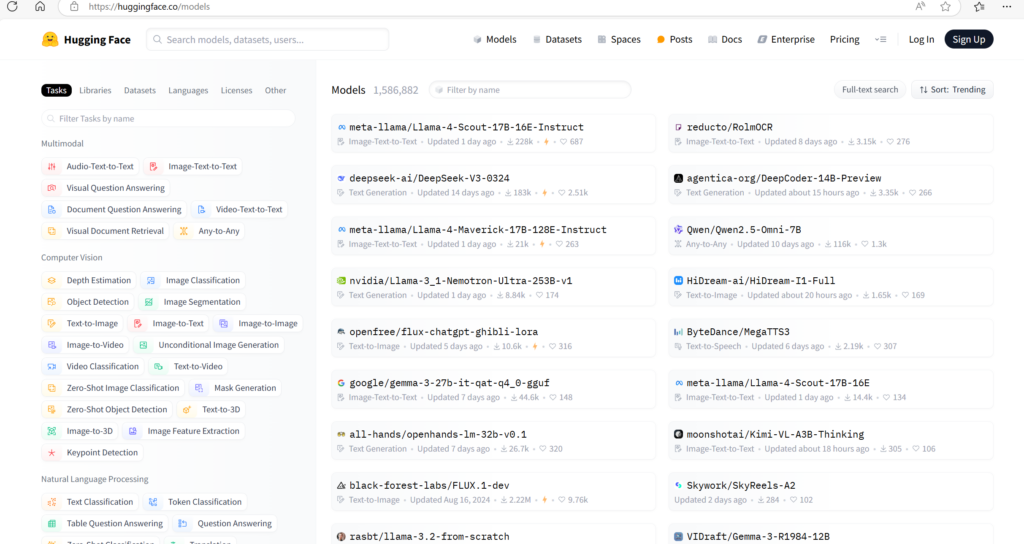
HuggingFace est une plateforme inspirée de l'open source qui héberge une grande variété de modèles. Elle ressemble à GitHub et donne accès à des fiches de modèle et à d'autres ressources basées sur les contributions des développeurs. Bien que HuggingFace soit un bon point de départ, son interface peut être moins conviviale et certains modèles peuvent ne pas y être disponibles.
Consultez HuggingFace Models pour parcourir les checkpoints disponibles.
2. CivitAI
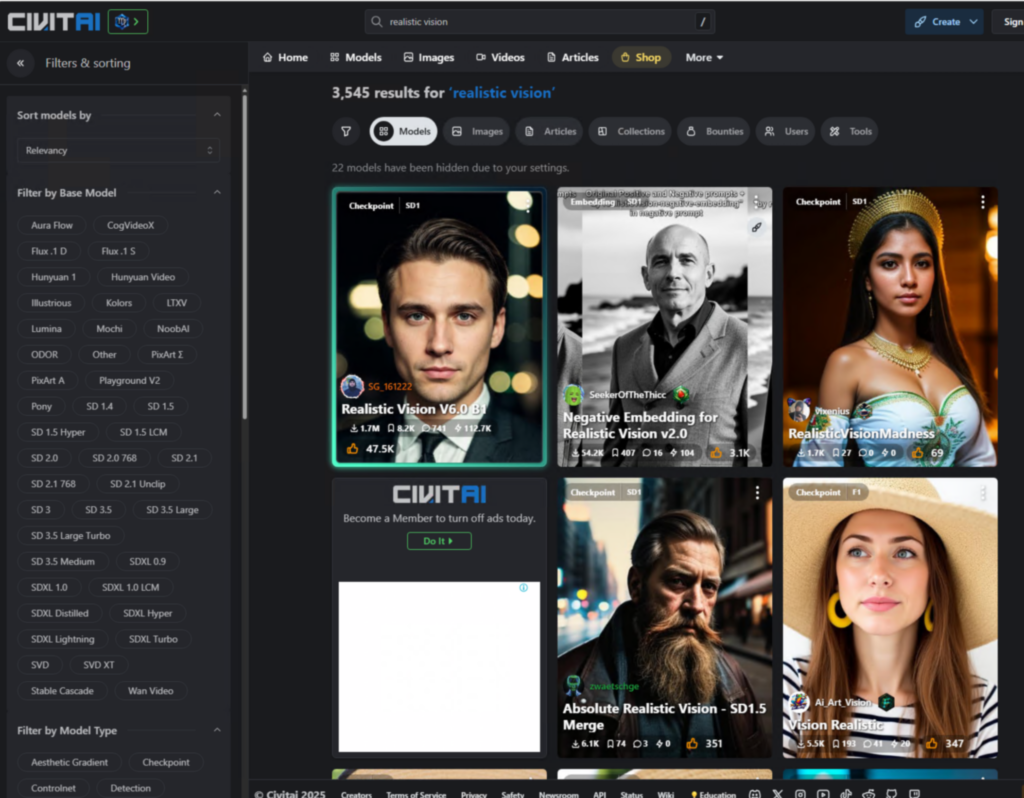
CivitAI est une plateforme plus commerciale avec une sélection de modèles plus large. Son interface est plus intuitive, ce qui facilite la recherche et le téléchargement de modèles affinés. Par exemple, rechercher « Realistic Vision » affichera plusieurs versions de ce checkpoint populaire.
Consultez CivitAI pour explorer les modèles affinés.
Guide étape par étape pour installer un checkpoint de modèle
Suivez ces étapes pour télécharger et installer un checkpoint de modèle affiné :
1. Rechercher le modèle souhaité
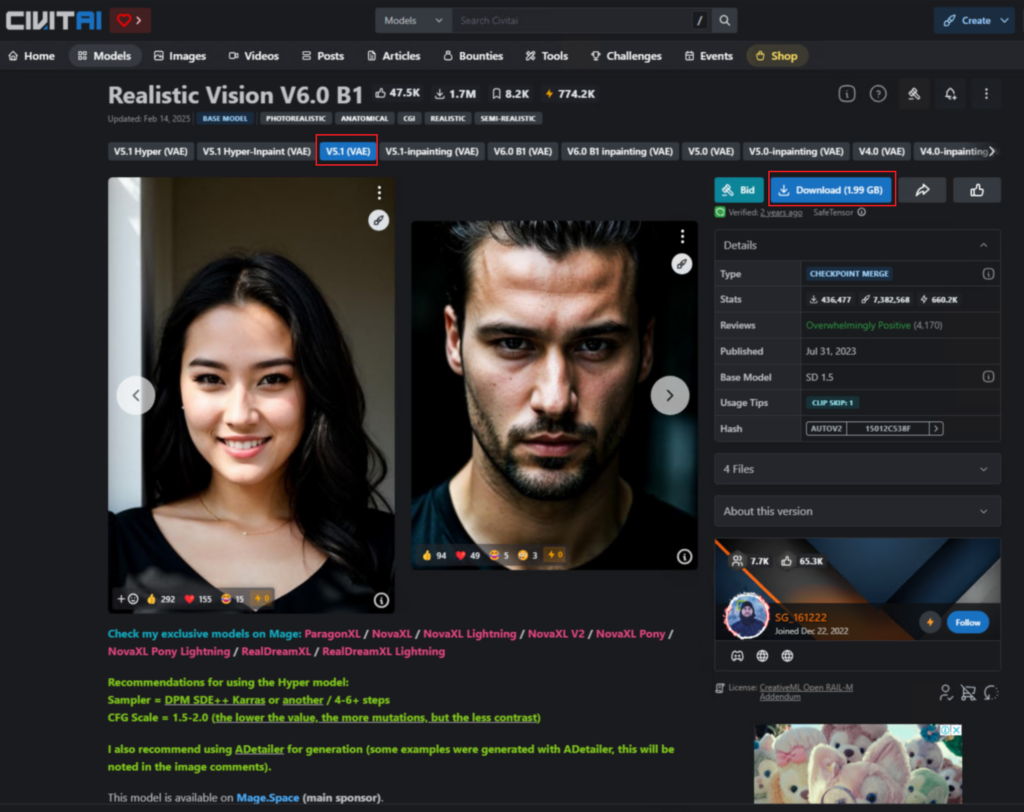
Sur CivitAI, recherchez un modèle comme « Realistic Vision ». Pour cet exemple, nous sélectionnerons la version 5.1 avec le VAE inclus.
2. Télécharger le fichier du modèle
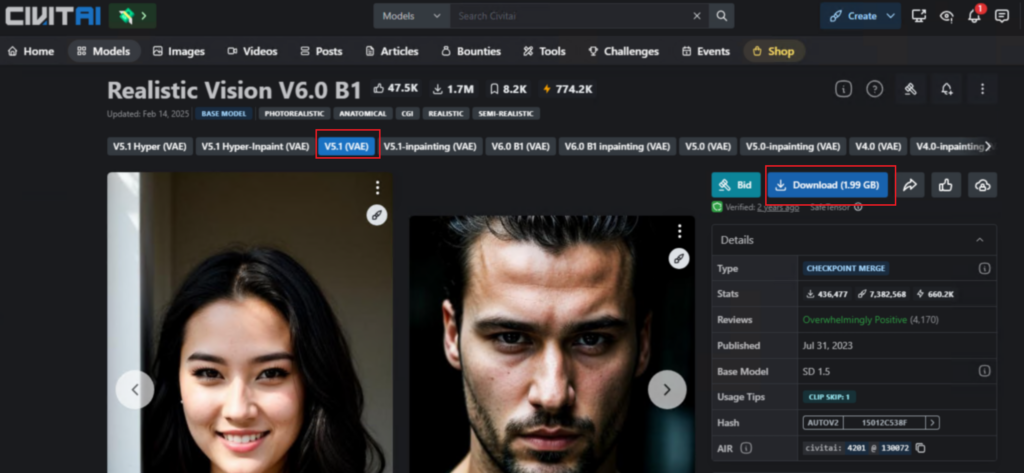
Une fois que vous avez sélectionné une version, téléchargez le fichier .safetensors . Notez que ces fichiers peuvent être volumineux (par exemple, 4 Go) ; assurez-vous donc de disposer de suffisamment d'espace de stockage et de bande passante.
3. Localiser le répertoire de votre logiciel
Accédez au dossier de votre logiciel où Stable Diffusion est installé. Dans ce dossier, localisez le répertoire models/checkpoints .
4. Copier le fichier du modèle
Copiez le fichier téléchargé .safetensors (par exemple, realisticVisionV60B1_v51VAE.safetensors) dans le répertoire models/checkpoints .
5. Redémarrer ComfyUI
Après avoir copié le fichier, redémarrez ComfyUI pour charger le nouveau checkpoint. Cela garantit que le logiciel reconnaît le modèle nouvellement installé.
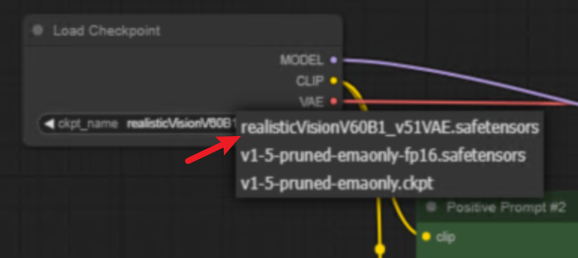
6. Charger le modèle dans ComfyUI
Dans ComfyUI, utilisez le nœud « Load Checkpoint » pour sélectionner le nouveau modèle. Par exemple, choisissez realisticVisionV60B1_v51VAE
Comparaison des résultats : modèle de base et modèle affiné
L'utilisation du modèle affiné (par exemple, Realistic Vision V5.1) produit souvent des résultats nettement meilleurs que le modèle de base. Sans modifier la graine ni le prompt, le checkpoint affiné améliore le réalisme et la qualité.
De plus, les modèles affinés incluent souvent des fonctionnalités telles que des barres de progression et des packs de nœuds avancés (par exemple, le pack de nœuds rgthree), qui améliorent l'efficacité du flux de travail et la visualisation pendant la génération d'images.
Mon prompt : a beautiful 16 years old girl with perfect face, movie star
Modèle affiné :

Modèle de base :

Étapes suivantes : affiner les paramètres
Bien que le changement de checkpoint de modèle soit une étape importante, d'autres améliorations peuvent être obtenues en ajustant les paramètres de l'échantillonneur. Plus loin dans ce cours, nous explorerons comment affiner ces réglages pour optimiser la qualité et le réalisme des images.
Conclusion
Choisir le bon checkpoint de modèle est essentiel pour obtenir des images générées par l'IA de haute qualité. Des plateformes comme HuggingFace et CivitAI donnent accès à un large éventail de modèles affinés, vous permettant d'expérimenter et de trouver celui qui convient le mieux à vos projets. En suivant les étapes décrites ci-dessus, vous pouvez intégrer facilement des checkpoints affinés dans votre flux de travail et libérer tout le potentiel de Stable Diffusion.