Dans la génération d’images par IA, la résolution joue un rôle essentiel dans la qualité et la composition du résultat. Ajuster le nombre de pixels et les rapports d’aspect peut avoir un impact considérable sur le résultat final, en particulier avec des modèles comme Stable Diffusion. Ce guide explore les meilleures pratiques pour optimiser le nombre de pixels, comprendre l’espace latent et utiliser des outils pour simplifier le processus.
Sommaire
Pourquoi la résolution est importante dans la génération d’images par IA
La résolution de votre image générée influe à la fois sur la composition et sur la qualité. Voici pourquoi :
- Impact sur la composition: modifier la résolution change le motif du bruit aléatoire dans l’espace latent, ce qui influence directement la composition de l’image finale.
- Alignement sur les données d’entraînement: pour des résultats optimaux, la résolution doit correspondre étroitement à celle des données d’entraînement. Par exemple, Stable Diffusion 1.5 (utilisé dans le modèle Realistic Vision 5.1) a été entraîné sur des images de 512×512. S’éloigner trop de cette résolution peut dégrader la qualité.
Comprendre l’espace latent et les multiples de huit
Lors de la génération d’images, l’espace latent est beaucoup plus petit que la résolution finale. Plus précisément, l’espace latent représente 1/8 de la résolution de chaque côté, soit 1/64 de la surface totale. Pour garantir la compatibilité, les valeurs de résolution doivent être des multiples de huit. La plupart des outils ajustent automatiquement les résolutions non conformes au multiple de huit le plus proche.
Comment optimiser le nombre de pixels pour de meilleurs résultats
1. S’aligner sur la résolution d’entraînement
- Commencez par aligner la résolution sur les données d’entraînement. Pour Stable Diffusion 1.5, cela signifie une résolution de base de 512×512.
- Exemple : si vous souhaitez un rapport d’aspect de 2:3, calculez les dimensions en fixant un côté à 512 (par exemple, hauteur = 512) et en ajustant l’autre côté proportionnellement (largeur = 512×0.666≈344512×0.666≈344).
2. Aller au-delà de la résolution d’entraînement
- Utilisez la résolution d’entraînement comme côté le plus court et agrandissez le canevas proportionnellement.
- Exemple : pour un rapport d’aspect de 3:2, définissez la largeur sur 512 et la hauteur sur 512×1.5=768512×1.5=768.
3. Éviter les extrêmes
- Des résolutions très élevées (par exemple, 1000×1504) ou très faibles (par exemple, 200×304) peuvent produire des résultats déformés ou irréalistes. Restez dans la tolérance du modèle pour de meilleurs résultats.
Automatiser les calculs de résolution
Calculer manuellement les résolutions optimales peut être fastidieux. Des outils comme yaResolution Selector (YARS) simplifient ce processus :
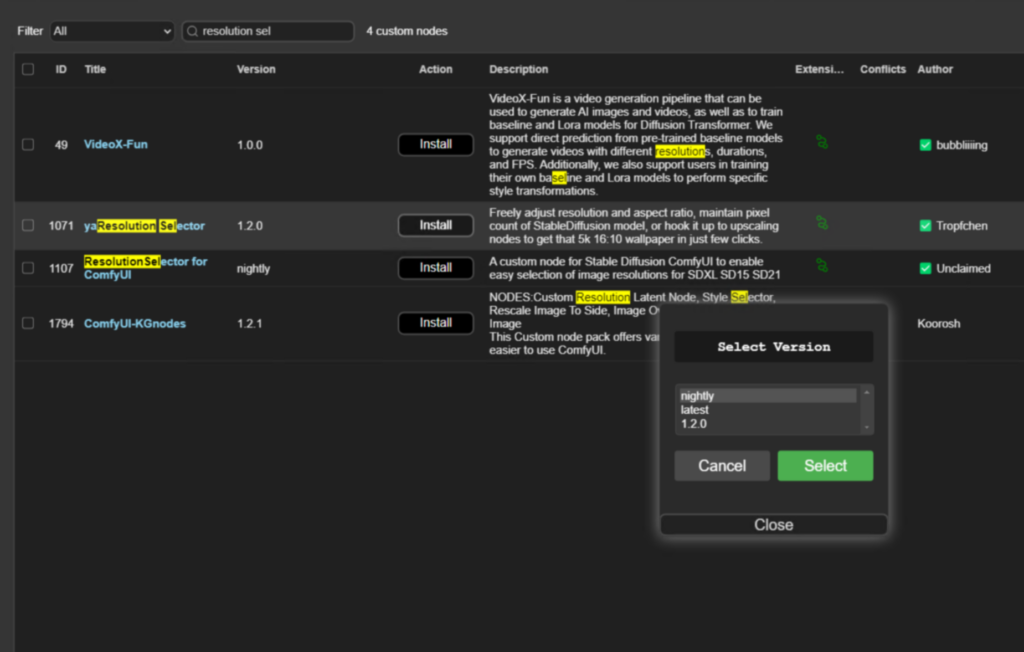
- Installer YARS dans ComfyUI:
- Accédez au gestionnaire de nœuds personnalisés dans ComfyUI.
- Recherchez « YaResolution Selector ».
- Installez le nœud et redémarrez ComfyUI.
- Utiliser YARS:
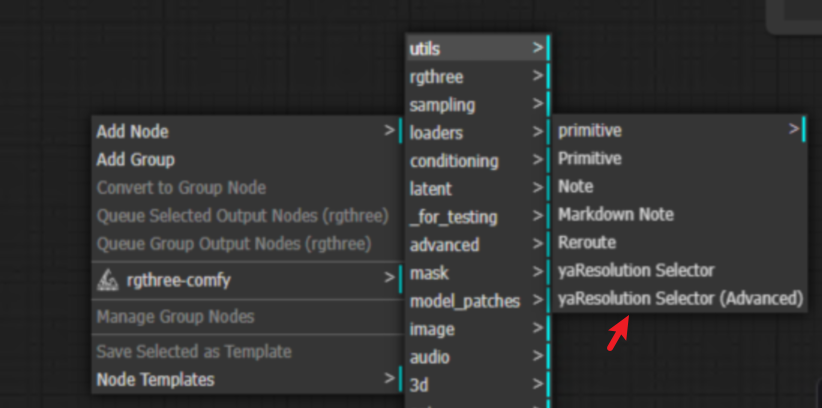
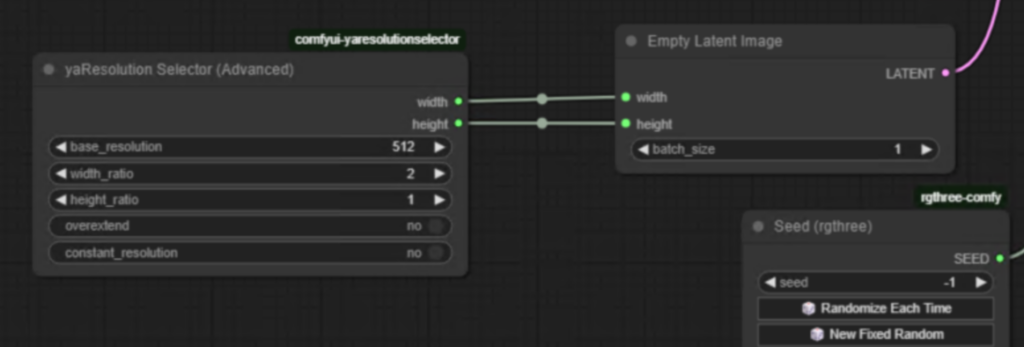
- Ajoutez le nœud « yaResolution Selector Advanced ».
- Saisissez le rapport d’aspect souhaité (par exemple, 10:15 pour 2:3).
- Activez Constant Resolution pour vous aligner automatiquement sur la résolution d’entraînement.
- L’outil ajuste la résolution au multiple de huit le plus proche et garantit des résultats optimaux.
Exemples pratiques
Exemple 1 : s’aligner sur la résolution d’entraînement
- Rapport d’aspect souhaité: 2:3
- Calcul: Width=512,Height=512×1.5=768Width=512,Height=512×1.5=768
- Résultat: une image de haute qualité étroitement alignée sur les données d’entraînement.
Exemple 2 : utiliser YARS pour l’automatisation
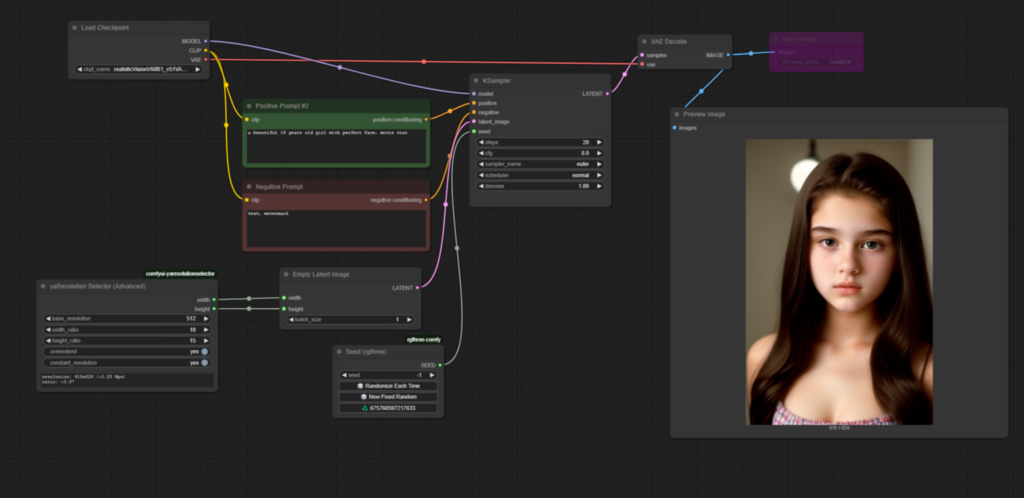
- Rapport d’aspect: 2:3 (saisi sous la forme 10:15)
- Résolution de base: 512
- Sortie: calcule et ajuste automatiquement à 416×624 (arrondi aux multiples de huit).
Conseils de bonnes pratiques
- Rester proche des données d’entraînement: cherchez toujours à correspondre à la résolution de l’ensemble de données d’entraînement pour de meilleurs résultats.
- Utiliser des outils pour plus d’efficacité: automatisez les calculs répétitifs avec des outils comme YAR pour gagner du temps et réduire les erreurs.
- Expérimenter dans les limites: testez différentes résolutions dans la tolérance du modèle pour trouver le point idéal pour votre cas d’usage précis.