En la generación de imágenes con IA, la resolución desempeña un papel fundamental a la hora de determinar la calidad y la composición del resultado. Ajustar el número de píxeles y las relaciones de aspecto puede influir considerablemente en el resultado final, especialmente cuando se trabaja con modelos como Stable Diffusion. Esta guía explora las mejores prácticas para optimizar el número de píxeles, comprender el espacio latente y usar herramientas para simplificar el proceso.
Índice
Por qué importa la resolución en la generación de imágenes con IA
La resolución de la imagen generada afecta tanto a la composición como a la calidad. He aquí por qué:
- Impacto en la composición: cambiar la resolución altera el patrón de ruido aleatorio en el espacio latente, lo que influye directamente en la composición de la imagen final.
- Alineación con los datos de entrenamiento: para obtener resultados óptimos, la resolución debe coincidir estrechamente con la resolución de los datos de entrenamiento. Por ejemplo, Stable Diffusion 1.5 (utilizado en el modelo Realistic Vision 5.1) se entrenó con imágenes de 512×512. Alejarse demasiado de esta resolución puede degradar la calidad.
Comprender el espacio latente y los múltiplos de ocho
Al generar imágenes, el espacio latente es mucho más pequeño que la resolución final. En concreto, el espacio latente es 1/8 de la resolución en cada lado, o 1/64 del área total. Para garantizar la compatibilidad, los valores de resolución deben ser múltiplos de ocho. La mayoría de las herramientas ajustan automáticamente las resoluciones no conformes al múltiplo de ocho más cercano.
Cómo optimizar el número de píxeles para obtener los mejores resultados
1. Adaptarse a la resolución de entrenamiento
- Empieza alineando la resolución con los datos de entrenamiento. Para Stable Diffusion 1.5, esto significa una resolución base de 512×512.
- Ejemplo: si quieres una relación de aspecto de 2:3, calcula las dimensiones fijando un lado en 512 (por ejemplo, altura = 512) y ajustando el otro lado proporcionalmente (ancho = 512×0.666≈344512×0.666≈344).
2. Ir más allá de la resolución de entrenamiento
- Usa la resolución de entrenamiento como el lado más corto y amplía el lienzo proporcionalmente.
- Ejemplo: para una relación de aspecto de 3:2, fija el ancho en 512 y la altura en 512×1.5=768512×1.5=768.
3. Evitar los extremos
- Las resoluciones muy altas (por ejemplo, 1000×1504) o muy bajas (por ejemplo, 200×304) pueden producir resultados distorsionados o poco realistas. Mantente dentro de la tolerancia del modelo para obtener los mejores resultados.
Automatizar los cálculos de resolución
Calcular manualmente las resoluciones óptimas puede ser tedioso. Herramientas como yaResolution Selector (YARS) simplifican este proceso:
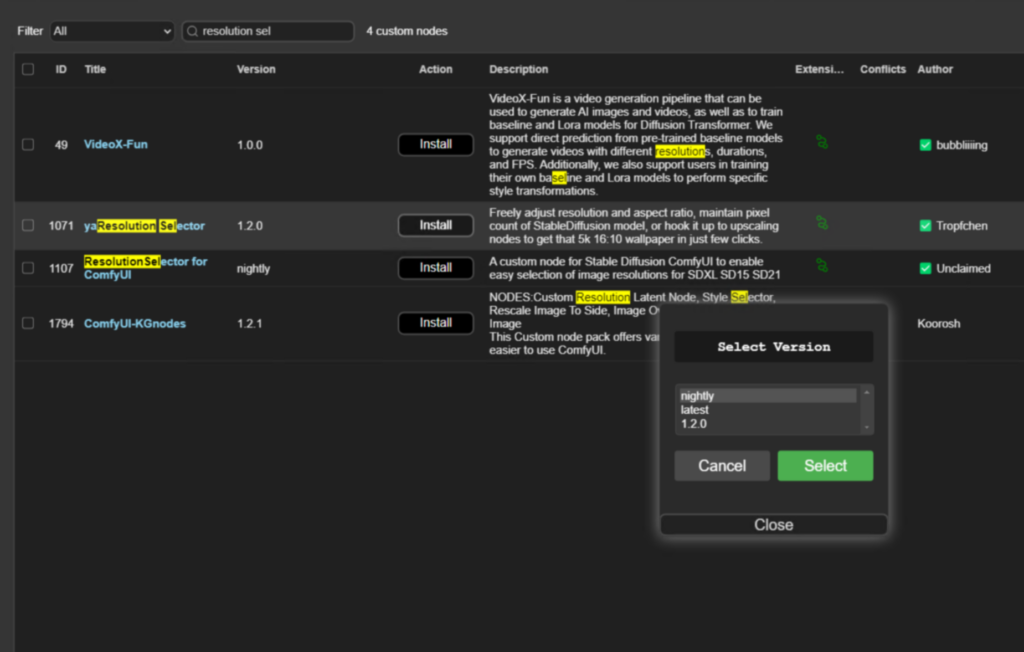
- Instalar YARS en ComfyUI:
- Ve al gestor de nodos personalizados de ComfyUI.
- Busca “YaResolution Selector”.
- Instala el nodo y reinicia ComfyUI.
- Usar YARS:
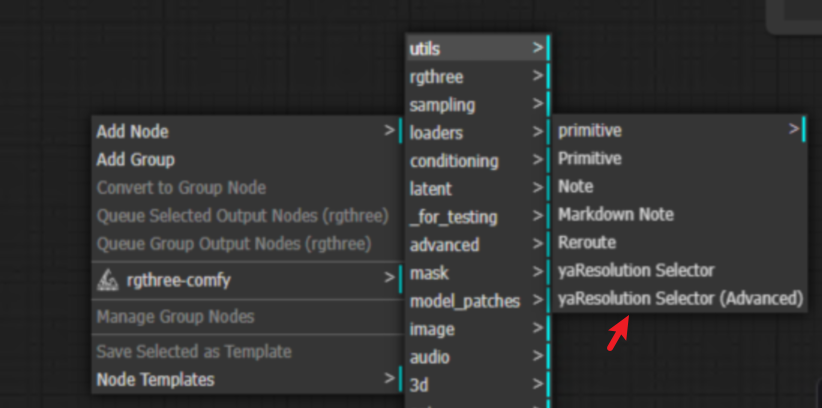
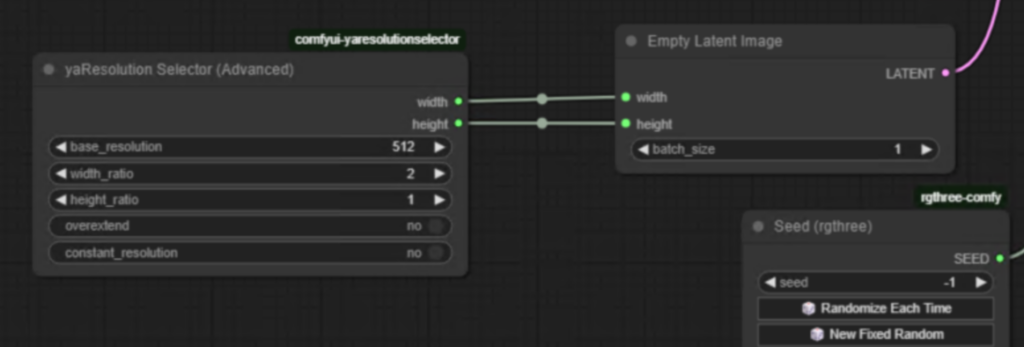
- Añade el nodo “yaResolution Selector Advanced”.
- Introduce la relación de aspecto deseada (por ejemplo, 10:15 para 2:3).
- Activa Constant Resolution para adaptarte automáticamente a la resolución de entrenamiento.
- La herramienta ajusta la resolución al múltiplo de ocho más cercano y garantiza resultados óptimos.
Ejemplos prácticos
Ejemplo 1: adaptarse a la resolución de entrenamiento
- Relación de aspecto deseada: 2:3
- Cálculo: Width=512,Height=512×1.5=768Width=512,Height=512×1.5=768
- Resultado: una imagen de alta calidad estrechamente alineada con los datos de entrenamiento.
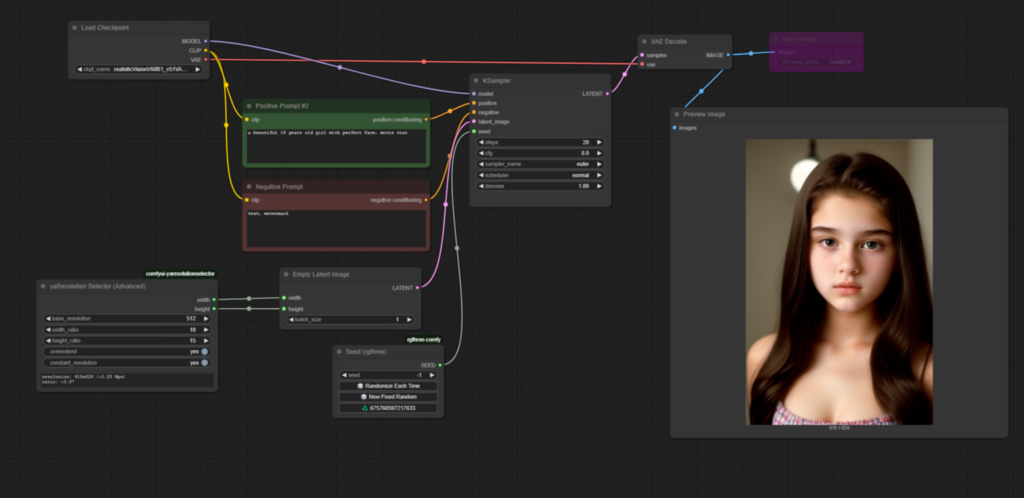
Ejemplo 2: usar YARS para la automatización
- Relación de aspecto: 2:3 (se introduce como 10:15)
- Resolución base: 512
- Salida: calcula y ajusta automáticamente a 416×624 (redondeado a múltiplos de ocho).
Consejos de buenas prácticas
- Mantenerse cerca de los datos de entrenamiento: intenta siempre adaptarte a la resolución del conjunto de datos de entrenamiento para obtener los mejores resultados.
- Usar herramientas para ser más eficiente: automatiza los cálculos repetitivos con herramientas como YAR para ahorrar tiempo y reducir errores.
- Experimentar dentro de los límites: prueba diferentes resoluciones dentro de la tolerancia del modelo para encontrar el punto óptimo para tu caso de uso concreto.