AI 이미지 생성에서 해상도는 출력물의 품질과 구도를 결정하는 데 중요한 역할을 합니다. 픽셀 수와 종횡비를 조정하면 최종 결과에 큰 영향을 미칠 수 있으며, 특히 Stable Diffusion과 같은 모델을 사용할 때 그렇습니다. 이 가이드에서는 픽셀 수 최적화, 잠재 공간 이해, 프로세스를 간소화하는 도구 사용에 대한 모범 사례를 살펴봅니다.
목차
AI 이미지 생성에서 해상도가 중요한 이유
생성된 이미지의 해상도는 구도와 품질 모두에 영향을 미칩니다. 이유는 다음과 같습니다.
- 구도에 미치는 영향: 해상도를 변경하면 잠재 공간의 무작위 노이즈 패턴이 바뀌어 최종 이미지의 구도에 직접 영향을 미칩니다.
- 학습 데이터와의 일치: 최적의 결과를 얻으려면 해상도가 학습 데이터의 해상도와 밀접하게 일치해야 합니다. 예를 들어 Stable Diffusion 1.5(Realistic Vision 5.1 모델에 사용됨)는 512×512 이미지로 학습되었습니다. 이 해상도에서 너무 멀어지면 품질이 저하될 수 있습니다.
잠재 공간과 8의 배수 이해
이미지를 생성할 때 잠재 공간은 최종 해상도보다 훨씬 작습니다. 구체적으로 잠재 공간은 각 변 해상도의 1/8, 전체 면적의 1/64입니다. 호환성을 보장하려면 해상도 값이 8의 배수여야 합니다. 대부분의 도구는 조건에 맞지 않는 해상도를 가장 가까운 8의 배수로 자동 조정합니다.
최상의 결과를 위해 픽셀 수를 최적화하는 방법
1. 학습 해상도에 맞추기
- 먼저 해상도를 학습 데이터에 맞춥니다. Stable Diffusion 1.5의 경우 기본 해상도가 512×512입니다.
- 예: 2:3 종횡비를 원하면 한 변을 512로 설정하고(예: 높이 = 512) 다른 변을 비례적으로 조정하여 치수를 계산합니다(너비 = 512×0.666≈344512×0.666≈344).
2. 학습 해상도를 넘어 확장하기
- 학습 해상도를 짧은 변으로 사용하고 캔버스를 비례적으로 확장합니다.
- 예: 3:2 종횡비에서는 너비를 512로, 높이를 512×1.5=768512×1.5=768로 설정합니다.
3. 극단 피하기
- 매우 높은 해상도(예: 1000×1504)나 매우 낮은 해상도(예: 200×304)는 왜곡되거나 비현실적인 결과를 만들 수 있습니다. 최상의 결과를 위해 모델의 허용 범위 내에 머무르세요.
해상도 계산 자동화
최적 해상도를 수동으로 계산하는 것은 지루할 수 있습니다. yaResolution Selector (YARS)과 같은 도구를 사용하면 이 과정이 간소화됩니다.
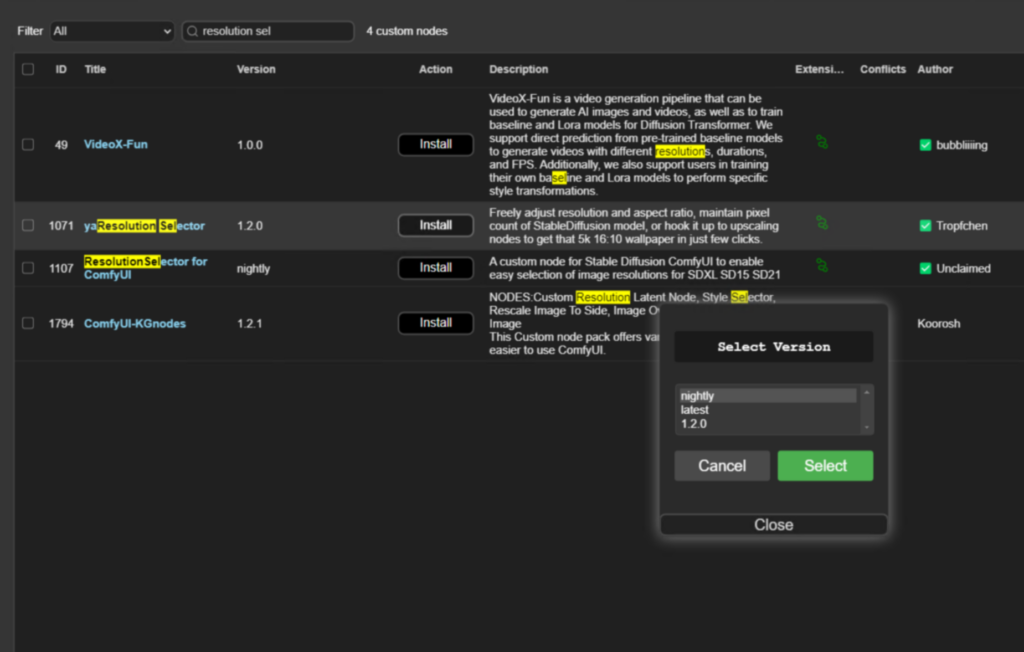
- ComfyUI에 YARS 설치:
- ComfyUI의 사용자 지정 노드 관리자로 이동합니다.
- “YaResolution Selector”를 검색합니다.
- 노드를 설치하고 ComfyUI를 다시 시작합니다.
- YARS 사용:
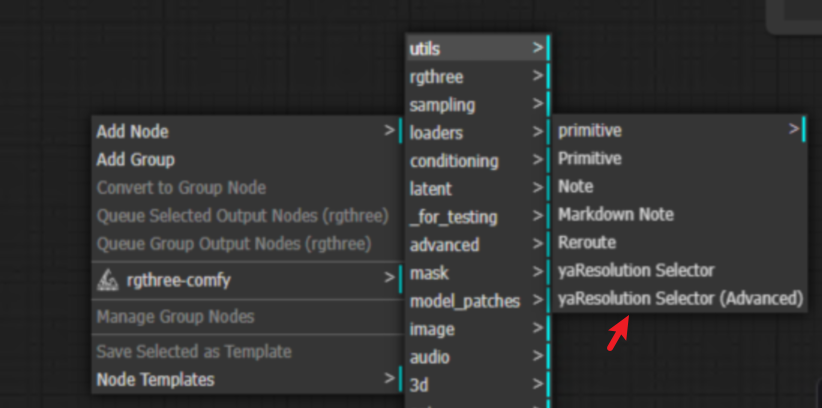
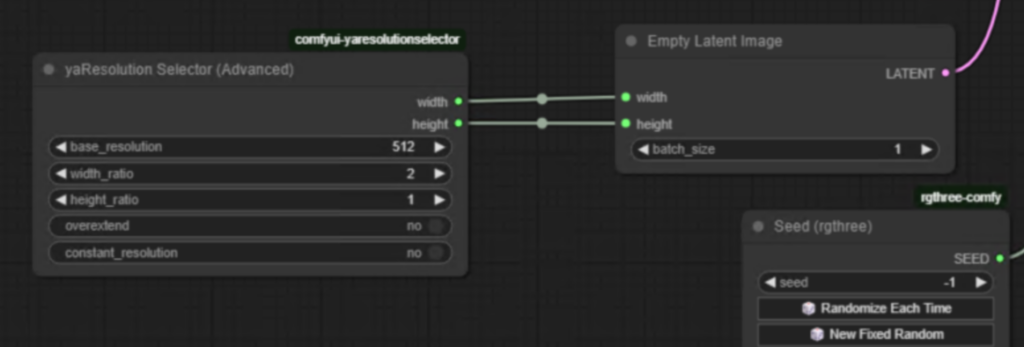
- “yaResolution Selector Advanced” 노드를 추가합니다.
- 원하는 종횡비를 입력합니다(예: 2:3의 경우 10:15).
- 다음 옵션: Constant Resolution을 활성화하여 학습 해상도에 자동으로 맞춥니다。
- 이 도구는 해상도를 가장 가까운 8의 배수로 조정하고 최적의 결과를 보장합니다.
실제 예
예 1: 학습 해상도에 맞추기
- 원하는 종횡비: 2:3
- 계산: Width=512,Height=512×1.5=768Width=512,Height=512×1.5=768
- 결과: 학습 데이터와 밀접하게 일치하는 고품질 이미지.
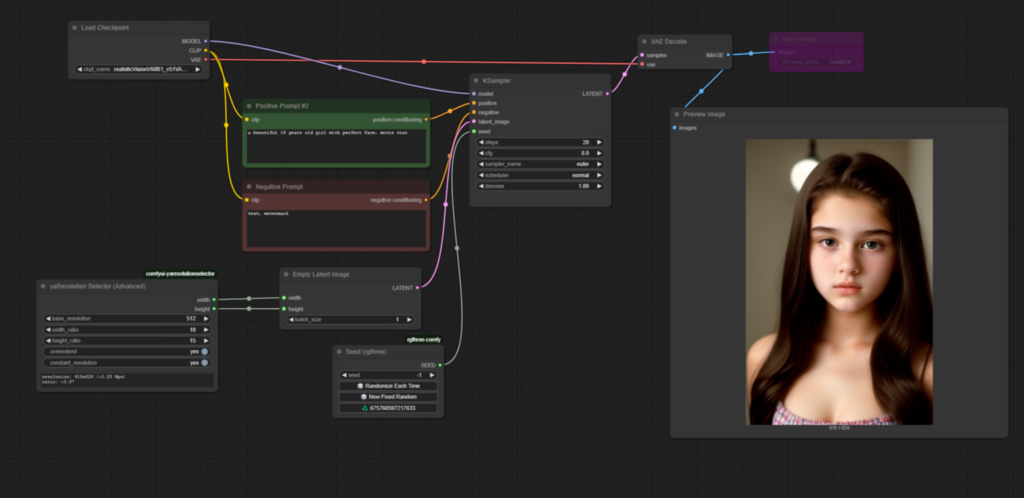
예 2: 자동화에 YARS 사용
- 종횡비: 2:3(10:15로 입력)
- 기본 해상도: 512
- 출력: 자동으로 계산하고 416×624로 조정합니다(8의 배수로 반올림).
모범 사례 팁
- 학습 데이터에 가깝게 유지: 최상의 결과를 위해 항상 학습 데이터 세트의 해상도에 맞추는 것을 목표로 하세요.
- 도구를 활용한 효율성: YAR과 같은 도구를 사용하여 반복적인 계산을 자동화하고 시간을 절약하며 오류를 줄입니다.
- 제한 내에서 실험: 모델의 허용 범위 내에서 다양한 해상도를 테스트하여 특정 사용 사례에 가장 적합한 지점을 찾습니다.