В генерации изображений с помощью ИИ разрешение играет решающую роль в определении качества и композиции результата. Настройка количества пикселей и соотношений сторон может значительно повлиять на итоговый результат, особенно при работе с такими моделями, как Stable Diffusion. В этом руководстве рассматриваются лучшие практики оптимизации количества пикселей, понимания латентного пространства и использования инструментов для упрощения процесса.
Оглавление
Почему разрешение важно в генерации изображений с помощью ИИ
Разрешение созданного изображения влияет как на композицию, так и на качество. Вот почему:
- Влияние на композицию: изменение разрешения меняет характер случайного шума в латентном пространстве, что напрямую влияет на композицию итогового изображения.
- Соответствие обучающим данным: для оптимальных результатов разрешение должно близко соответствовать разрешению обучающих данных. Например, Stable Diffusion 1.5 (используется в модели Realistic Vision 5.1) обучалась на изображениях 512×512. Слишком сильное отклонение от этого разрешения может ухудшить качество.
Понимание латентного пространства и кратных восьми
При генерации изображений латентное пространство намного меньше итогового разрешения. Точнее, латентное пространство составляет 1/8 разрешения с каждой стороны, или 1/64 общей площади. Для обеспечения совместимости значения разрешения должны быть кратны восьми. Большинство инструментов автоматически приводят несоответствующие разрешения к ближайшему кратному восьми.
Как оптимизировать количество пикселей для лучших результатов
1. Соответствие разрешению обучения
- Начните с приведения разрешения в соответствие с обучающими данными. Для Stable Diffusion 1.5 это означает базовое разрешение 512×512.
- Пример: если нужно соотношение сторон 2:3, рассчитайте размеры, задав одну сторону равной 512 (например, высота = 512) и пропорционально изменив другую сторону (ширина = 512×0.666≈344512×0.666≈344).
2. Выход за пределы разрешения обучения
- Используйте разрешение обучения как более короткую сторону и пропорционально расширьте холст.
- Пример: для соотношения сторон 3:2 задайте ширину 512, а высоту — 512×1.5=768512×1.5=768.
3. Избегайте крайностей
- Очень высокие разрешения (например, 1000×1504) или очень низкие разрешения (например, 200×304) могут давать искажённые или нереалистичные результаты. Для лучших результатов оставайтесь в пределах допуска модели.
Автоматизация расчётов разрешения
Вручную рассчитывать оптимальные разрешения может быть утомительно. Такие инструменты, как yaResolution Selector (YARS) упрощают этот процесс:
- Установка YARS в ComfyUI:
- Перейдите в менеджер пользовательских узлов в ComfyUI.
- Найдите «YaResolution Selector».
- Установите узел и перезапустите ComfyUI.
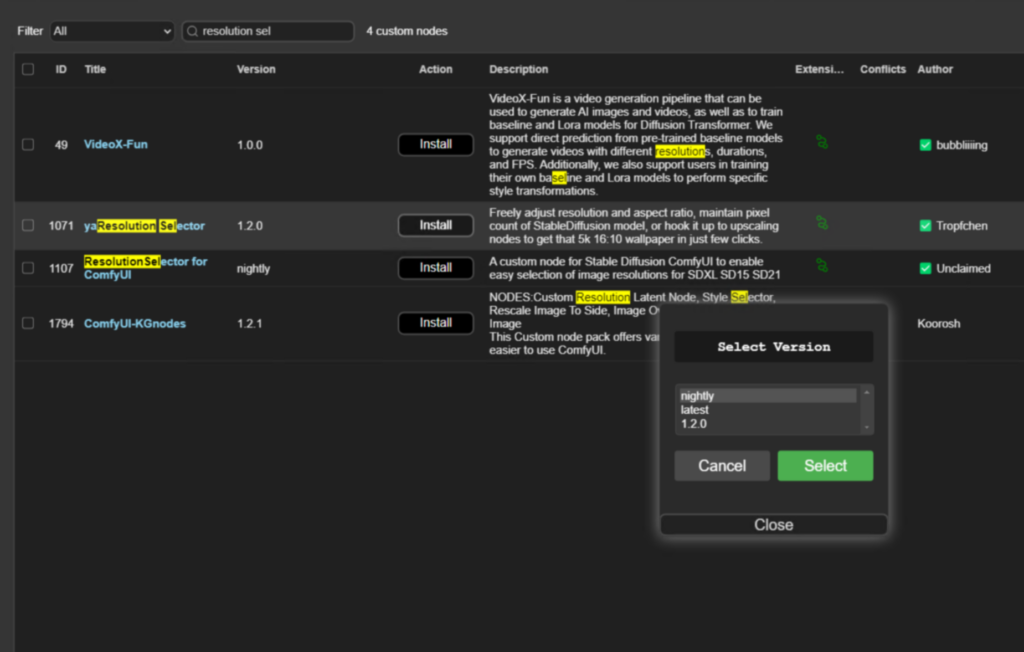
- Использование YARS:
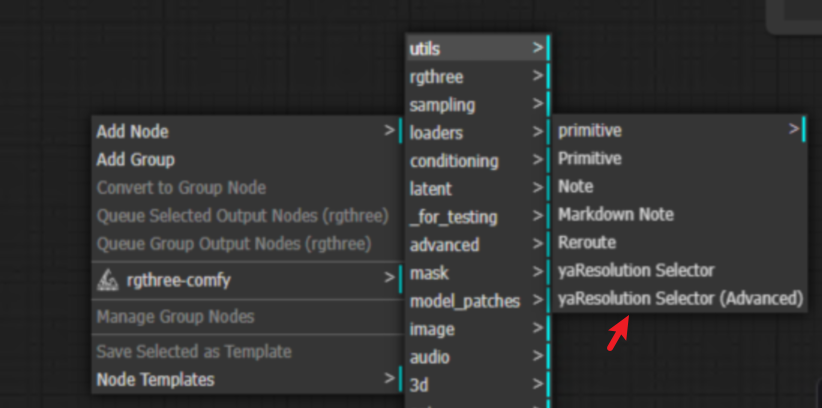
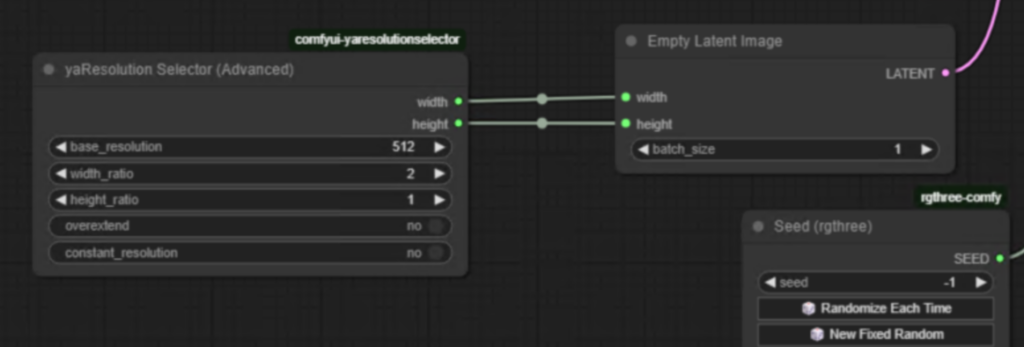
- Добавьте узел «yaResolution Selector Advanced».
- Введите желаемое соотношение сторон (например, 10:15 для 2:3).
- Включите Constant Resolution, чтобы автоматически соответствовать разрешению обучения.
- Инструмент приводит разрешение к ближайшему кратному восьми и обеспечивает оптимальные результаты.
Практические примеры
Пример 1: соответствие разрешению обучения
- Желаемое соотношение сторон: 2:3
- Расчёт: Width=512,Height=512×1.5=768Width=512,Height=512×1.5=768
- Результат: высококачественное изображение, тесно соответствующее обучающим данным.
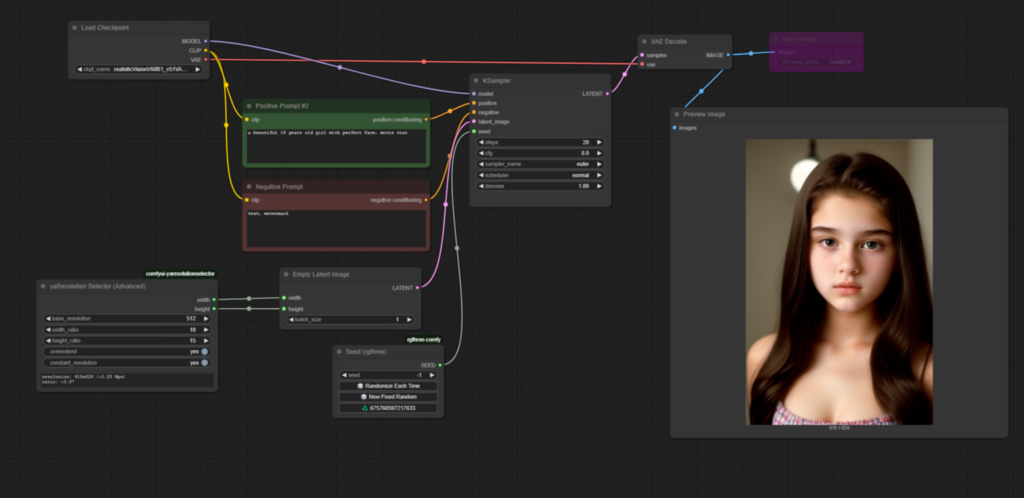
Пример 2: использование YARS для автоматизации
- Соотношение сторон: 2:3 (вводится как 10:15)
- Базовое разрешение: 512
- Результат: автоматически рассчитывает и приводит к 416×624 (округлено до кратных восьми).
Советы по лучшим практикам
- Держитесь ближе к обучающим данным: всегда стремитесь соответствовать разрешению обучающего набора данных для лучших результатов.
- Используйте инструменты для эффективности: автоматизируйте повторяющиеся расчёты с помощью таких инструментов, как YAR, чтобы сэкономить время и уменьшить количество ошибок.
- Экспериментируйте в допустимых пределах: тестируйте разные разрешения в пределах допуска модели, чтобы найти оптимальное значение для вашего конкретного сценария.