Bei der KI-Bildgenerierung spielt die Auflösung eine entscheidende Rolle für die Qualität und Komposition des Ergebnisses. Das Anpassen der Pixelanzahl und der Seitenverhältnisse kann das Endergebnis erheblich beeinflussen, insbesondere bei Modellen wie Stable Diffusion. Dieser Leitfaden erläutert bewährte Verfahren zur Optimierung der Pixelanzahl, zum Verständnis des latenten Raums und zur Verwendung von Tools zur Vereinfachung des Prozesses.
Inhaltsverzeichnis
Warum Auflösung bei der KI-Bildgenerierung wichtig ist
Die Auflösung Ihres generierten Bildes beeinflusst sowohl die Komposition als auch die Qualität. Der Grund:
- Auswirkung auf die Komposition: Das Ändern der Auflösung verändert das Muster des zufälligen Rauschens im latenten Raum, was die Komposition des endgültigen Bildes direkt beeinflusst.
- Abstimmung auf die Trainingsdaten: Für optimale Ergebnisse sollte die Auflösung eng mit der Auflösung der Trainingsdaten übereinstimmen. Stable Diffusion 1.5 (verwendet im Modell Realistic Vision 5.1) wurde beispielsweise mit Bildern von 512×512 trainiert. Eine zu starke Abweichung von dieser Auflösung kann die Qualität mindern.
Den latenten Raum und Vielfache von acht verstehen
Beim Generieren von Bildern ist der latente Raum viel kleiner als die endgültige Auflösung. Konkret beträgt der latente Raum 1/8 der Auflösung auf jeder Seite bzw. 1/64 der Gesamtfläche. Um die Kompatibilität zu gewährleisten, müssen Auflösungswerte Vielfache von acht sein. Die meisten Tools passen nicht konforme Auflösungen automatisch an das nächstgelegene Vielfache von acht an.
So optimieren Sie die Pixelanzahl für beste Ergebnisse
1. An die Trainingsauflösung anpassen
- Beginnen Sie damit, die Auflösung an die Trainingsdaten anzugleichen. Für Stable Diffusion 1.5 bedeutet dies eine Basisauflösung von 512×512.
- Beispiel: Wenn Sie ein Seitenverhältnis von 2:3 möchten, berechnen Sie die Abmessungen, indem Sie eine Seite auf 512 festlegen (z. B. Höhe = 512) und die andere Seite proportional anpassen (Breite = 512×0.666≈344512×0.666≈344).
2. Über die Trainingsauflösung hinausgehen
- Verwenden Sie die Trainingsauflösung als kürzere Seite und erweitern Sie die Leinwand proportional.
- Beispiel: Stellen Sie für ein Seitenverhältnis von 3:2 die Breite auf 512 und die Höhe auf 512×1.5=768512×1.5=768 ein.
3. Extreme vermeiden
- Sehr hohe Auflösungen (z. B. 1000×1504) oder sehr niedrige Auflösungen (z. B. 200×304) können verzerrte oder unrealistische Ergebnisse erzeugen. Bleiben Sie für beste Ergebnisse innerhalb der Toleranz des Modells.
Auflösungsberechnungen automatisieren
Das manuelle Berechnen optimaler Auflösungen kann mühsam sein. Tools wie yaResolution Selector (YARS) vereinfachen diesen Prozess:
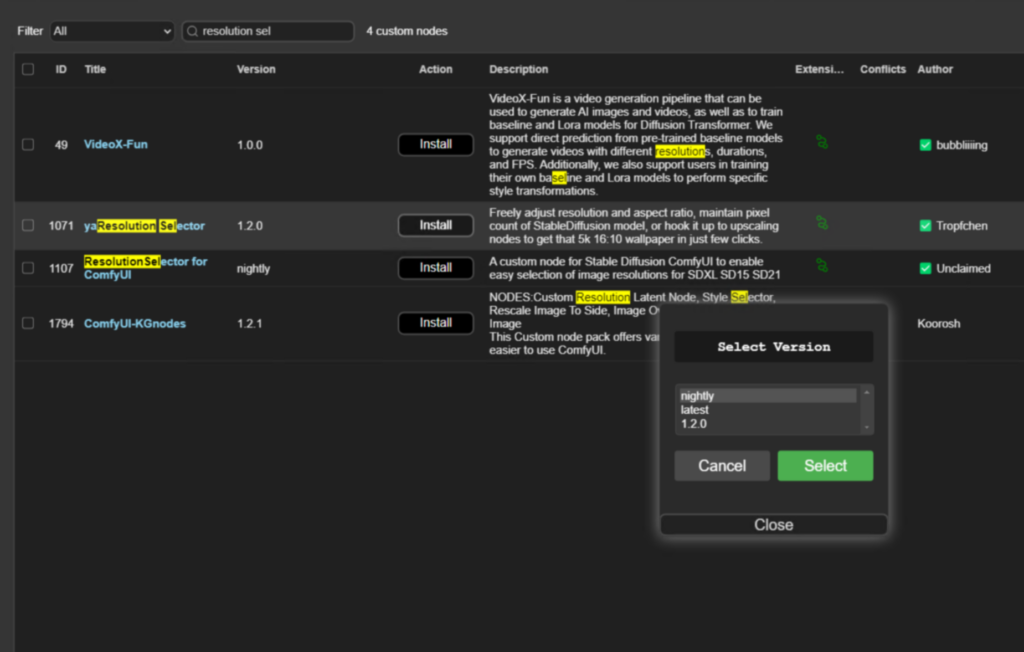
- YARS in ComfyUI installieren:
- Rufen Sie den Manager für benutzerdefinierte Nodes in ComfyUI auf.
- Suchen Sie nach „YaResolution Selector“.
- Installieren Sie den Node und starten Sie ComfyUI neu.
- YARS verwenden:
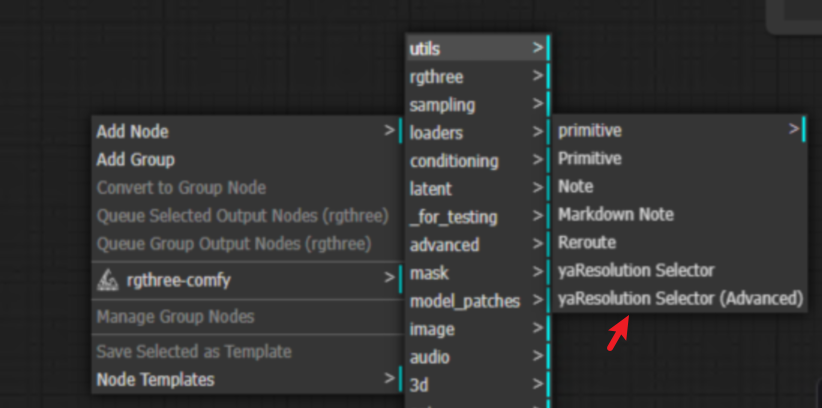
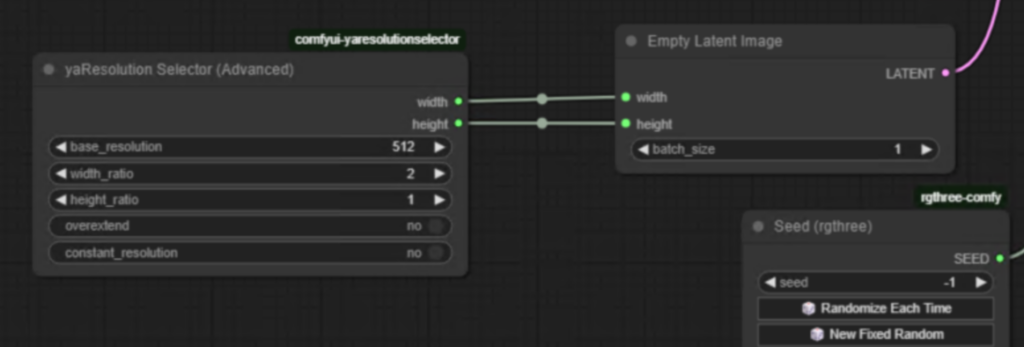
- Fügen Sie den Node „yaResolution Selector Advanced“ hinzu.
- Geben Sie das gewünschte Seitenverhältnis ein (z. B. 10:15 für 2:3).
- Aktivieren Sie Constant Resolution, um sich automatisch an die Trainingsauflösung anzupassen.
- Das Tool passt die Auflösung an das nächstgelegene Vielfache von acht an und sorgt für optimale Ergebnisse.
Praktische Beispiele
Beispiel 1: An die Trainingsauflösung anpassen
- Gewünschtes Seitenverhältnis: 2:3
- Berechnung: Width=512,Height=512×1.5=768Width=512,Height=512×1.5=768
- Ergebnis: Ein hochwertiges Bild, das eng mit den Trainingsdaten übereinstimmt.
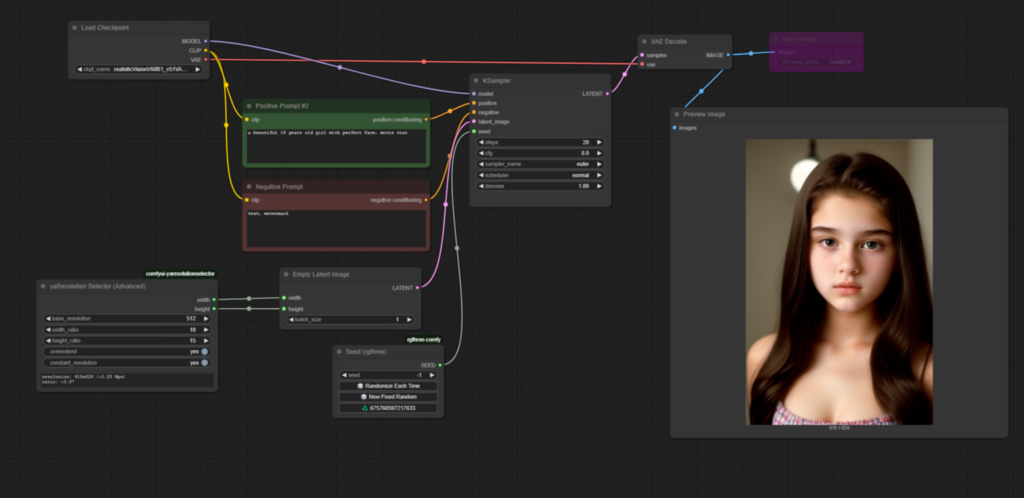
Beispiel 2: YARS für die Automatisierung verwenden
- Seitenverhältnis: 2:3 (eingegeben als 10:15)
- Basisauflösung: 512
- Ausgabe: Berechnet automatisch und passt auf 416×624 an (auf Vielfache von acht gerundet).
Tipps für bewährte Verfahren
- Nah an den Trainingsdaten bleiben: Versuchen Sie immer, die Auflösung des Trainingsdatensatzes zu erreichen, um beste Ergebnisse zu erzielen.
- Tools für mehr Effizienz nutzen: Automatisieren Sie sich wiederholende Berechnungen mit Tools wie YAR, um Zeit zu sparen und Fehler zu reduzieren.
- Innerhalb der Grenzen experimentieren: Testen Sie verschiedene Auflösungen innerhalb der Toleranz des Modells, um den idealen Wert für Ihren speziellen Anwendungsfall zu finden.