AI 画像生成では、解像度が出力の品質と構図を決めるうえで重要な役割を果たします。ピクセル数とアスペクト比を調整すると、特に Stable Diffusion のようなモデルを使用する場合、最終的な結果に大きな影響を与える可能性があります。このガイドでは、ピクセル数の最適化、潜在空間の理解、プロセスを簡素化するためのツールの使用に関するベストプラクティスを解説します。
目次
AI 画像生成で解像度が重要な理由
生成される画像の解像度は、構図と品質の両方に影響します。その理由は次のとおりです。
- 構図への影響:解像度を変更すると、潜在空間におけるランダム ノイズのパターンが変わり、最終的な画像の構図に直接影響します。
- 学習データとの整合性:最適な結果を得るには、解像度が学習データの解像度と密接に一致している必要があります。たとえば、Stable Diffusion 1.5(Realistic Vision 5.1 モデルで使用)は 512×512 の画像で学習されています。この解像度から大きく外れると、品質が低下する可能性があります。
潜在空間と 8 の倍数を理解する
画像を生成する際、潜在空間は最終的な解像度よりもはるかに小さくなります。具体的には、潜在空間は各辺の解像度の 1/8、総面積の 1/64 です。互換性を確保するため、解像度の値は 8 の倍数でなければなりません。ほとんどのツールは、条件を満たさない解像度を最も近い 8 の倍数に自動的に調整します。
最良の結果を得るためにピクセル数を最適化する方法
1. 学習解像度に合わせる
- まず、解像度を学習データに合わせます。Stable Diffusion 1.5 の場合、基本解像度は 512×512 です。
- 例:2:3 のアスペクト比にしたい場合は、片方の辺を 512 に設定し(例:高さ = 512)、もう片方の辺を比例して調整することで寸法を計算します(幅 = 512×0.666≈344512×0.666≈344)。
2. 学習解像度を超えて拡張する
- 学習解像度を短い方の辺として使用し、キャンバスを比例して拡張します。
- 例:3:2 のアスペクト比では、幅を 512、高さを 512×1.5=768512×1.5=768 に設定します。
3. 極端を避ける
- 非常に高い解像度(例:1000×1504)や非常に低い解像度(例:200×304)では、歪んだ、または非現実的な結果が生じる可能性があります。最良の結果を得るには、モデルの許容範囲内にとどめてください。
解像度計算の自動化
最適な解像度を手動で計算するのは面倒な場合があります。yaResolution Selector (YARS)のようなツールを使うと、このプロセスを簡素化できます。
- ComfyUI に YARS をインストールする:
- ComfyUI のカスタム ノード マネージャーに移動します。
- 「YaResolution Selector」を検索します。
- ノードをインストールし、ComfyUI を再起動します。
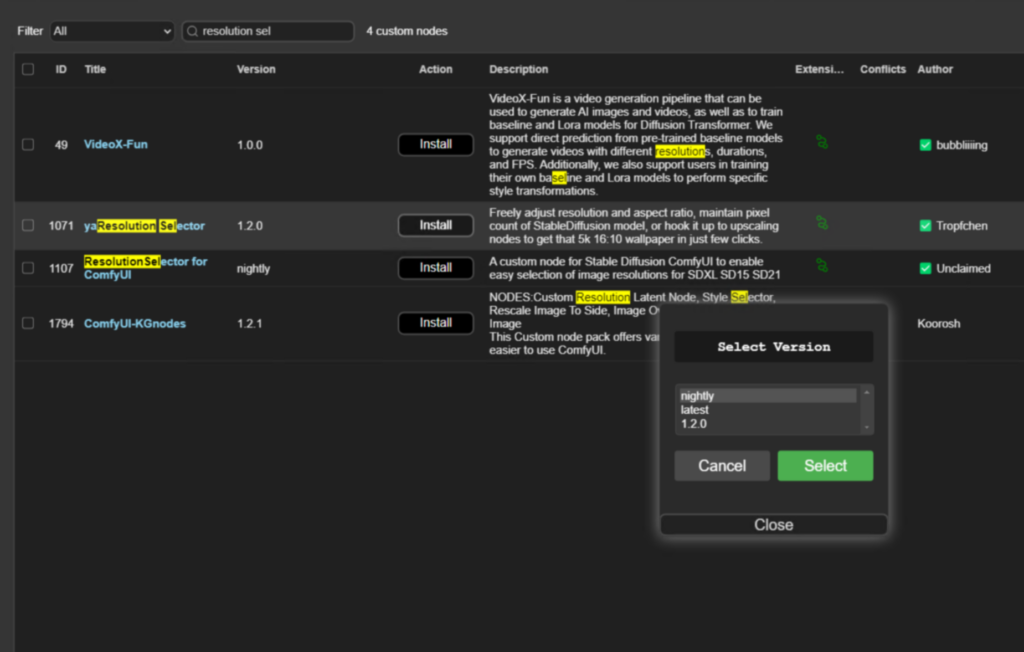
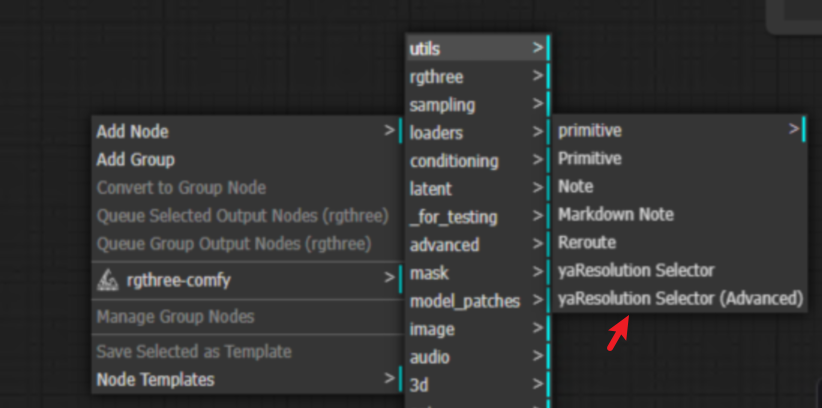
- YARS を使用する:
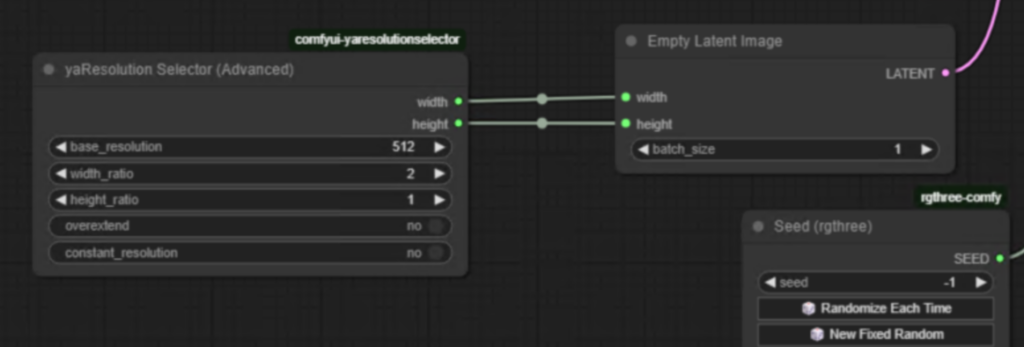
- 「yaResolution Selector Advanced」ノードを追加します。
- 希望するアスペクト比を入力します(例:2:3 の場合は 10:15)。
- 次の設定Constant Resolutionを有効にして、学習解像度に自動的に合わせます。
- このツールは、解像度を最も近い 8 の倍数に調整し、最適な結果を保証します。
実践例
例 1: 学習解像度に合わせる
- 希望するアスペクト比: 2:3
- 計算:Width=512,Height=512×1.5=768Width=512,Height=512×1.5=768
- 結果:学習データと密接に整合した高品質な画像。
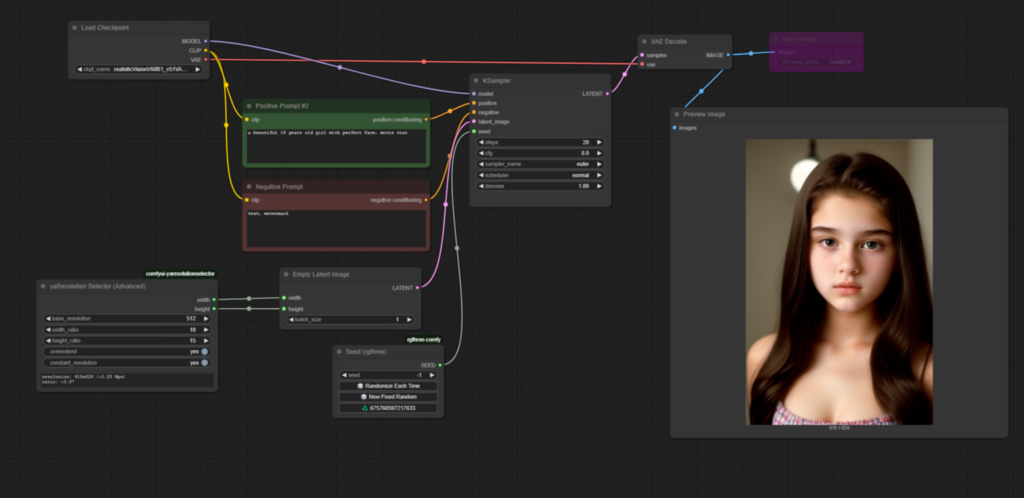
例 2: 自動化に YARS を使用する
- アスペクト比:2:3(10:15 として入力)
- 基本解像度: 512
- 出力:自動的に計算し、416×624 に調整します(8 の倍数に丸められます)。
ベストプラクティスのヒント
- 学習データに近づける:最良の結果を得るため、常に学習データセットの解像度に合わせることを目指します。
- ツールを活用して効率を上げる:YAR のようなツールで繰り返しの計算を自動化し、時間を節約してエラーを減らします。
- 制限内で試す:モデルの許容範囲内でさまざまな解像度を試し、特定の使用例に最適なポイントを見つけます。