Na geração de imagens com IA, a resolução desempenha um papel fundamental na determinação da qualidade e da composição do resultado. Ajustar o número de píxeis e as proporções pode ter um impacto significativo no resultado final, especialmente quando se trabalha com modelos como o Stable Diffusion. Este guia explora as melhores práticas para otimizar o número de píxeis, compreender o espaço latente e usar ferramentas para simplificar o processo.
Índice
Porque é que a resolução é importante na geração de imagens com IA
A resolução da imagem gerada afeta tanto a composição como a qualidade. Eis porquê:
- Impacto na composição: alterar a resolução modifica o padrão de ruído aleatório no espaço latente, o que influencia diretamente a composição da imagem final.
- Alinhamento com os dados de treino: para obter os melhores resultados, a resolução deve corresponder de perto à resolução dos dados de treino. Por exemplo, o Stable Diffusion 1.5 (utilizado no modelo Realistic Vision 5.1) foi treinado com imagens de 512×512. Afastar-se demasiado desta resolução pode degradar a qualidade.
Compreender o espaço latente e os múltiplos de oito
Ao gerar imagens, o espaço latente é muito mais pequeno do que a resolução final. Especificamente, o espaço latente é 1/8 da resolução em cada lado, ou 1/64 da área total. Para garantir a compatibilidade, os valores de resolução têm de ser múltiplos de oito. A maioria das ferramentas ajusta automaticamente as resoluções não conformes para o múltiplo de oito mais próximo.
Como otimizar o número de píxeis para obter os melhores resultados
1. Adaptar-se à resolução de treino
- Comece por alinhar a resolução com os dados de treino. Para o Stable Diffusion 1.5, isto significa uma resolução base de 512×512.
- Exemplo: se pretende uma proporção de 2:3, calcule as dimensões fixando um lado em 512 (por exemplo, altura = 512) e ajustando o outro lado proporcionalmente (largura = 512×0.666≈344512×0.666≈344).
2. Ir além da resolução de treino
- Use a resolução de treino como o lado mais curto e amplie a tela proporcionalmente.
- Exemplo: para uma proporção de 3:2, defina a largura como 512 e a altura como 512×1.5=768512×1.5=768.
3. Evitar os extremos
- Resoluções muito altas (por exemplo, 1000×1504) ou muito baixas (por exemplo, 200×304) podem produzir resultados distorcidos ou pouco realistas. Mantenha-se dentro da tolerância do modelo para obter os melhores resultados.
Automatizar os cálculos de resolução
Calcular manualmente as resoluções ideais pode ser fastidioso. Ferramentas como o yaResolution Selector (YARS) simplificam este processo:
- Instalar o YARS no ComfyUI:
- Aceda ao gestor de nós personalizados no ComfyUI.
- Procure “YaResolution Selector”.
- Instale o nó e reinicie o ComfyUI.
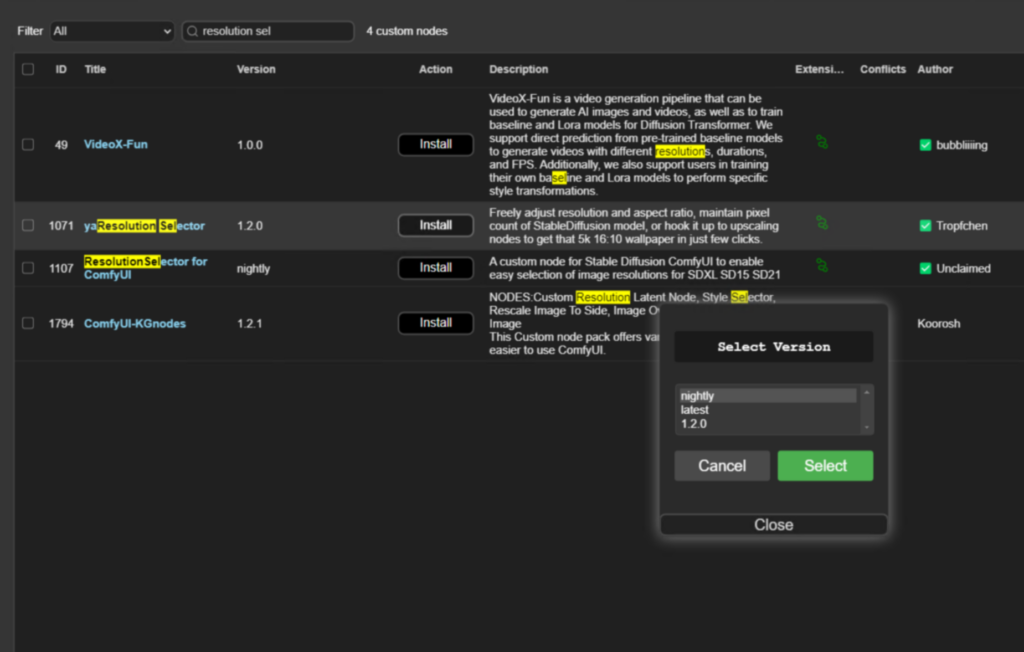
- Usar o YARS:
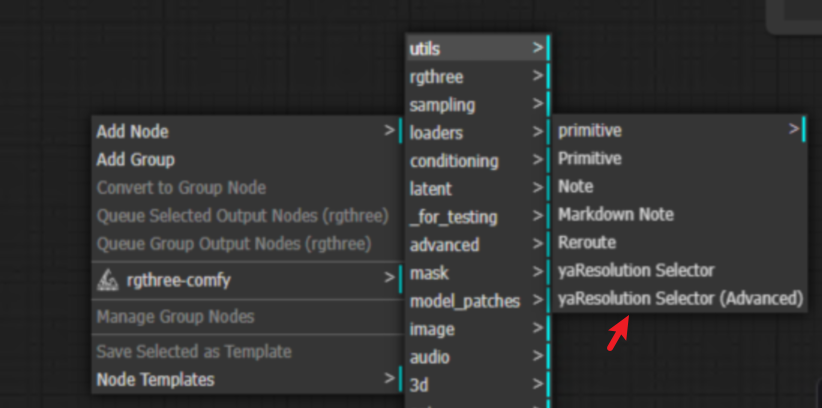
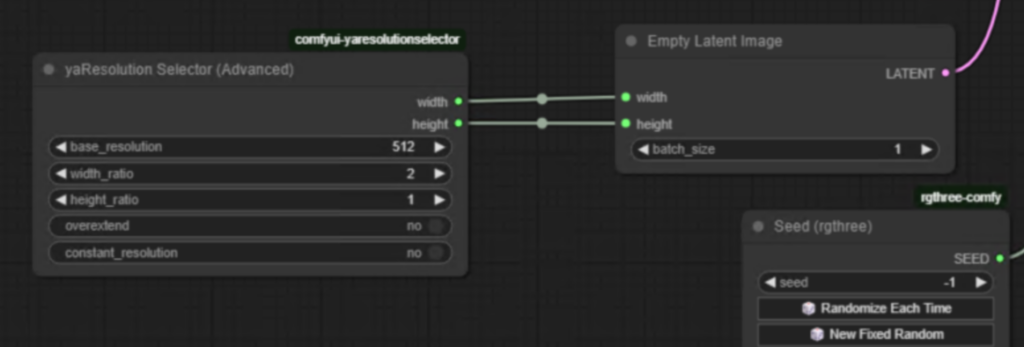
- Adicione o nó “yaResolution Selector Advanced”.
- Introduza a proporção pretendida (por exemplo, 10:15 para 2:3).
- Ative Constant Resolution para se adaptar automaticamente à resolução de treino.
- A ferramenta ajusta a resolução para o múltiplo de oito mais próximo e garante resultados ideais.
Exemplos práticos
Exemplo 1: adaptar-se à resolução de treino
- Proporção pretendida: 2:3
- Cálculo: Width=512,Height=512×1.5=768Width=512,Height=512×1.5=768
- Resultado: uma imagem de alta qualidade estreitamente alinhada com os dados de treino.
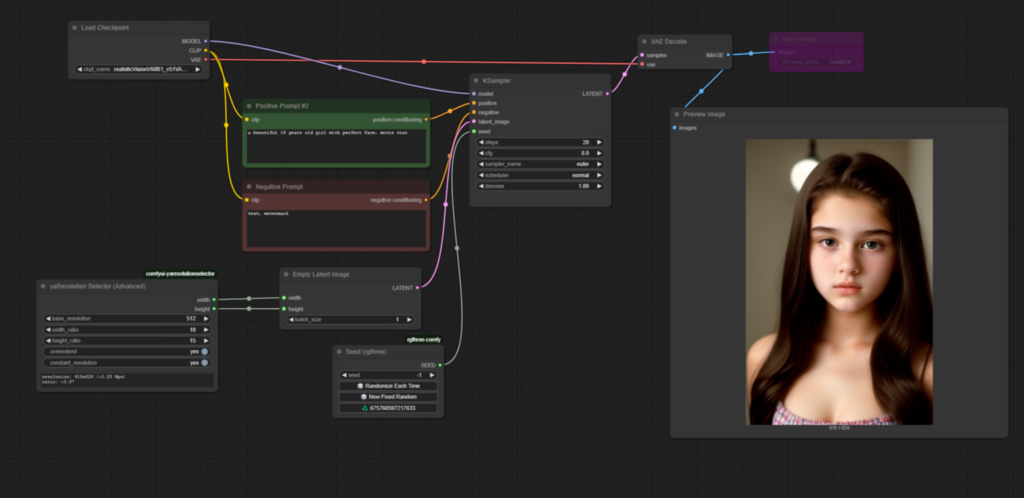
Exemplo 2: usar o YARS para a automatização
- Proporção: 2:3 (introduzido como 10:15)
- Resolução base: 512
- Saída: calcula e ajusta automaticamente para 416×624 (arredondado para múltiplos de oito).
Dicas de boas práticas
- Manter-se próximo dos dados de treino: procure sempre adaptar-se à resolução do conjunto de dados de treino para obter os melhores resultados.
- Usar ferramentas para maior eficiência: automatize cálculos repetitivos com ferramentas como o YAR para poupar tempo e reduzir erros.
- Experimentar dentro dos limites: teste diferentes resoluções dentro da tolerância do modelo para encontrar o ponto ideal para o seu caso de uso específico.