AI छवि निर्माण में, रिज़ॉल्यूशन आपके आउटपुट की गुणवत्ता और संरचना निर्धारित करने में महत्वपूर्ण भूमिका निभाता है। पिक्सेल संख्या और पहलू अनुपात को समायोजित करने से अंतिम परिणाम पर काफी प्रभाव पड़ सकता है, विशेष रूप से Stable Diffusion जैसे मॉडल के साथ काम करते समय। यह मार्गदर्शिका पिक्सेल संख्या अनुकूलित करने, लेटेंट स्पेस को समझने और प्रक्रिया को सरल बनाने के लिए टूल का उपयोग करने की सर्वोत्तम प्रथाओं का पता लगाती है।
विषय-सूची
AI छवि निर्माण में रिज़ॉल्यूशन क्यों महत्वपूर्ण है
आपकी उत्पन्न छवि का रिज़ॉल्यूशन संरचना और गुणवत्ता दोनों को प्रभावित करता है। इसका कारण इस प्रकार है:
- संरचना पर प्रभाव: रिज़ॉल्यूशन बदलने से लेटेंट स्पेस में यादृच्छिक शोर का पैटर्न बदल जाता है, जो सीधे अंतिम छवि की संरचना को प्रभावित करता है।
- प्रशिक्षण डेटा के साथ संरेखण: इष्टतम परिणामों के लिए, रिज़ॉल्यूशन प्रशिक्षण डेटा के रिज़ॉल्यूशन से बारीकी से मेल खाना चाहिए। उदाहरण के लिए, Stable Diffusion 1.5 (Realistic Vision 5.1 मॉडल में प्रयुक्त) को 512×512 छवियों पर प्रशिक्षित किया गया था। इस रिज़ॉल्यूशन से बहुत दूर जाने से गुणवत्ता खराब हो सकती है।
लेटेंट स्पेस और आठ के गुणकों को समझना
छवियाँ बनाते समय, लेटेंट स्पेस अंतिम रिज़ॉल्यूशन से बहुत छोटा होता है। विशेष रूप से, लेटेंट स्पेस प्रत्येक ओर रिज़ॉल्यूशन का 1/8, या कुल क्षेत्रफल का 1/64 होता है। संगतता सुनिश्चित करने के लिए, रिज़ॉल्यूशन मान आठ के गुणक होने चाहिए। अधिकांश टूल गैर-अनुरूप रिज़ॉल्यूशन को स्वचालित रूप से आठ के निकटतम गुणक में समायोजित कर देते हैं।
सर्वोत्तम परिणामों के लिए पिक्सेल संख्या कैसे अनुकूलित करें
1. प्रशिक्षण रिज़ॉल्यूशन से मिलान करना
- रिज़ॉल्यूशन को प्रशिक्षण डेटा के साथ संरेखित करके शुरू करें। Stable Diffusion 1.5 के लिए, इसका अर्थ है 512×512 का आधार रिज़ॉल्यूशन।
- उदाहरण: यदि आप 2:3 पहलू अनुपात चाहते हैं, तो एक किनारे को 512 पर सेट करके (जैसे, ऊँचाई = 512) और दूसरे किनारे को आनुपातिक रूप से समायोजित करके (चौड़ाई = 512×0.666≈344512×0.666≈344) आयामों की गणना करें।
2. प्रशिक्षण रिज़ॉल्यूशन से आगे बढ़ना
- प्रशिक्षण रिज़ॉल्यूशन को छोटी भुजा के रूप में उपयोग करें और कैनवास को आनुपातिक रूप से बढ़ाएँ।
- उदाहरण: 3:2 पहलू अनुपात के लिए, चौड़ाई 512 और ऊँचाई 512×1.5=768512×1.5=768 पर सेट करें।
3. चरम स्थितियों से बचना
- बहुत उच्च रिज़ॉल्यूशन (जैसे, 1000×1504) या बहुत कम रिज़ॉल्यूशन (जैसे, 200×304) विकृत या अवास्तविक परिणाम दे सकते हैं। सर्वोत्तम परिणामों के लिए मॉडल की सहनशीलता के भीतर रहें।
रिज़ॉल्यूशन गणना स्वचालित करना
इष्टतम रिज़ॉल्यूशन की मैन्युअल गणना करना थकाऊ हो सकता है। जैसे टूल yaResolution Selector (YARS) इस प्रक्रिया को सरल बनाते हैं:
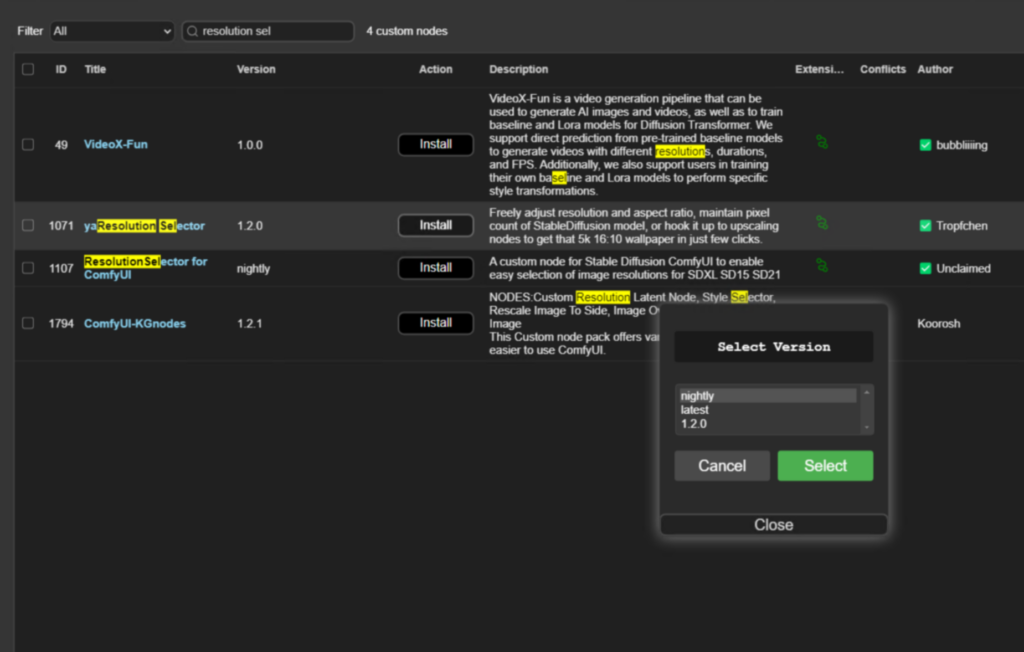
- ComfyUI में YARS इंस्टॉल करना:
- ComfyUI में कस्टम नोड प्रबंधक पर जाएँ।
- “YaResolution Selector” खोजें।
- नोड इंस्टॉल करें और ComfyUI को पुनरारंभ करें।
- YARS का उपयोग करना:
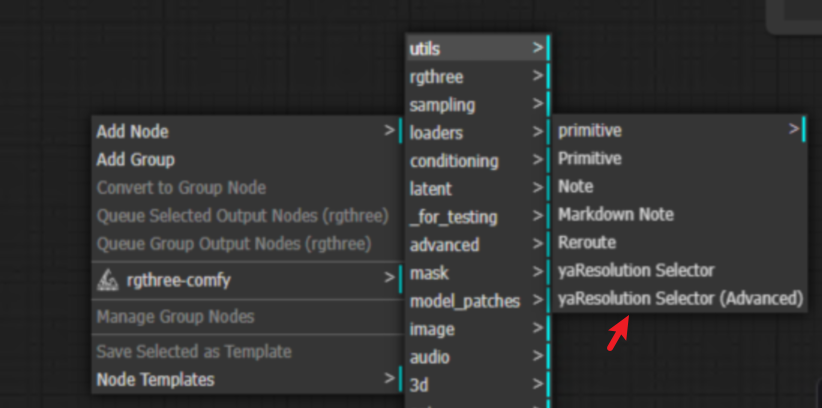
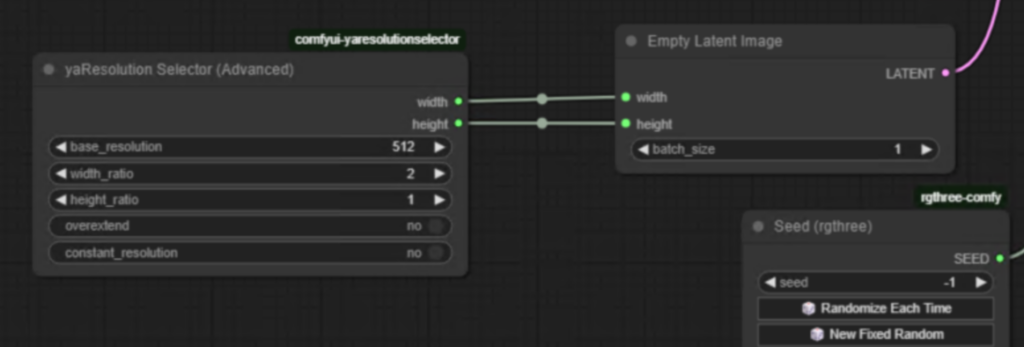
- “yaResolution Selector Advanced” नोड जोड़ें।
- वांछित पहलू अनुपात इनपुट करें (जैसे, 2:3 के लिए 10:15)।
- चालू करें: Constant Resolution ताकि प्रशिक्षण रिज़ॉल्यूशन से स्वचालित रूप से मिलान हो।
- यह टूल रिज़ॉल्यूशन को आठ के निकटतम गुणक में समायोजित करता है और इष्टतम परिणाम सुनिश्चित करता है।
व्यावहारिक उदाहरण
उदाहरण 1: प्रशिक्षण रिज़ॉल्यूशन से मिलान करना
- वांछित पहलू अनुपात: 2:3
- गणना: Width=512,Height=512×1.5=768Width=512,Height=512×1.5=768
- परिणाम: प्रशिक्षण डेटा के साथ बारीकी से संरेखित उच्च-गुणवत्ता वाली छवि।
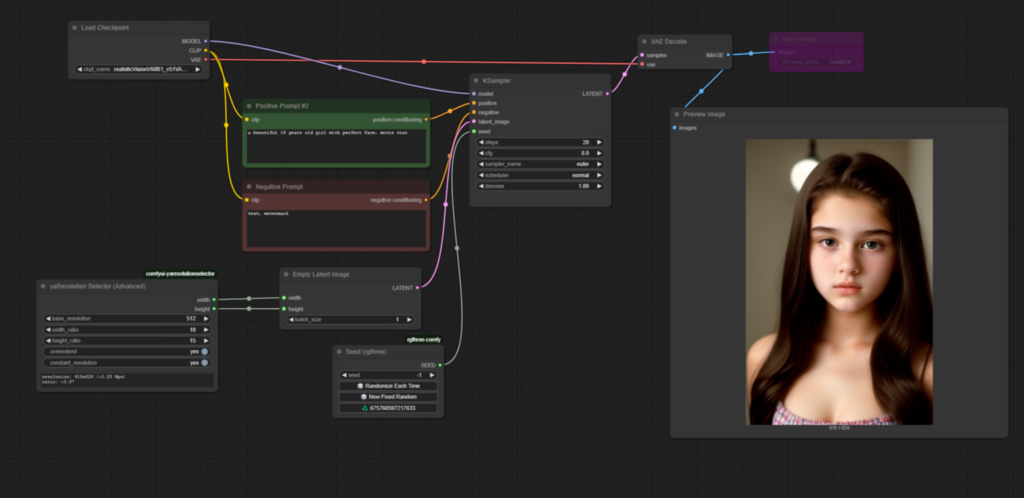
उदाहरण 2: स्वचालन के लिए YARS का उपयोग करना
- पहलू अनुपात: 2:3 (10:15 के रूप में इनपुट)
- आधार रिज़ॉल्यूशन: 512
- आउटपुट: स्वचालित रूप से गणना करता है और 416×624 में समायोजित करता है (आठ के गुणकों में पूर्णांकित)।
सर्वोत्तम प्रथाओं के लिए सुझाव
- प्रशिक्षण डेटा के करीब रहें: सर्वोत्तम परिणामों के लिए हमेशा प्रशिक्षण डेटासेट के रिज़ॉल्यूशन से मेल खाने का लक्ष्य रखें।
- दक्षता के लिए टूल का उपयोग करें: समय बचाने और त्रुटियों को कम करने के लिए YAR जैसे टूल के साथ दोहराई जाने वाली गणनाओं को स्वचालित करें।
- सीमाओं के भीतर प्रयोग करें: अपने विशिष्ट उपयोग के मामले के लिए सर्वोत्तम बिंदु खोजने हेतु मॉडल की सहनशीलता के भीतर विभिन्न रिज़ॉल्यूशन का परीक्षण करें।