ComfyUI est un puissant outil de programmation visuelle pour créer des flux de travail d'IA, en particulier pour la génération d'images. L'une de ses fonctionnalités les plus remarquables est le code couleur des câbles de connexion, qui indiquent les types de données stricts utilisés dans le système. Ce guide vous aidera à comprendre le fonctionnement des paramètres et des types de données dans ComfyUI, ainsi que des conseils pratiques pour optimiser vos flux de travail.
Table des matières
Câbles de connexion à code couleur : ce qu'ils signifient
Dans ComfyUI, le code couleur des câbles de connexion reflète le système strict de types de données. Chaque couleur de câble représente un type de données spécifique transmis entre les nœuds. Cela garantit la compatibilité et évite les erreurs lors de la connexion des nœuds.
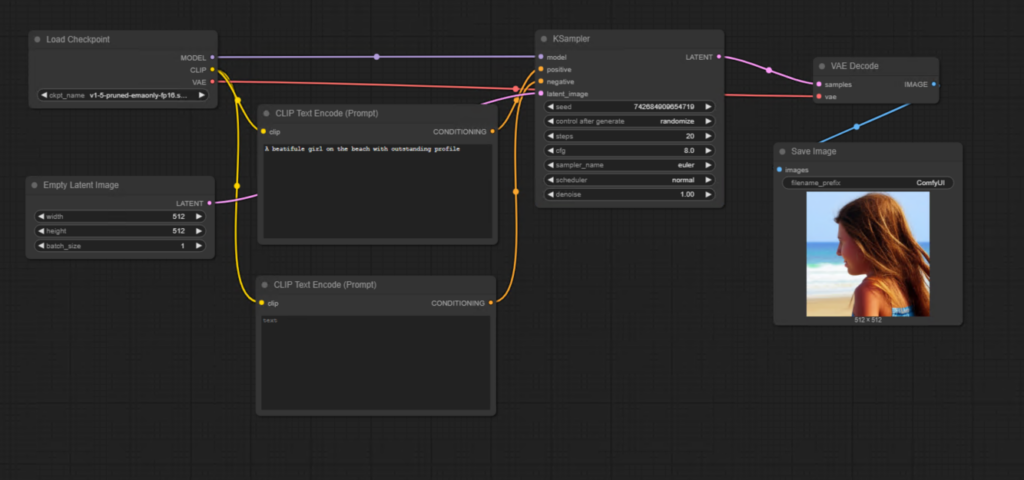
Couleurs de câble courantes et leurs significations :
- Lavande : Représente la connexion de modèle de diffusion.
- Rose : Indique la connexion de modèle VAE.
- Jaune : Utilisé pour les connexions de modèle CLIP.
- Orange : Représente les câbles de conditionnement, qui sont les sorties des nœuds d'invite CLIP.
- Rose vif : Transmet les images latentes.
- Gris-vert atténué : Représente les valeurs entières, telles que les paramètres de largeur et de hauteur.
Ces codes couleur aident les utilisateurs à identifier immédiatement ce qui peut et ne peut pas être connecté. Par exemple, un câble de modèle de diffusion ne peut pas être connecté à une entrée VAE, car ils sont incompatibles.
Travailler avec les paramètres des nœuds
Chaque nœud de ComfyUI possède des paramètres qui définissent son comportement et ses fonctionnalités. Ces paramètres peuvent être ajustés à l'aide de widgets ou convertis en entrées pour un contrôle dynamique.
Types de widgets de paramètres :
- Champs de saisie de données : Par exemple, les paramètres de largeur et de hauteur du Empty Latent Image Node permettent aux utilisateurs de saisir manuellement des valeurs comme
512ou1024. - Menus déroulants : Certains paramètres, comme l'option “Control After Generate” du K Sampler Node, permettent aux utilisateurs de choisir entre des options comme :
- Fixed
- Randomized
- Augmenter ou diminuer le numéro de graine après chaque génération.
Convertir les widgets en entrées
Parfois, vous souhaiterez contrôler dynamiquement un paramètre en le connectant à un autre nœud. Pour ce faire, vous pouvez convertir un widget en entrée. Voici comment procéder :
Étapes pour convertir un widget en entrée :
- Faire un clic droit sur le nœud : Ouvrez le menu contextuel.
- Choisir « Convert Widget to Input » : Sélectionnez le paramètre que vous souhaitez convertir, comme la largeur ou la hauteur.
- Connecter un nœud à l'entrée : Par exemple, utilisez un Primitive Node pour définir des valeurs de manière dynamique.
Une fois converti, le widget disparaît et un emplacement ou un port apparaît pour connecter d'autres nœuds. Cette méthode est particulièrement utile pour automatiser les flux de travail, par exemple pour toujours générer des images carrées en liant les paramètres de largeur et de hauteur.
Utiliser le nœud Primitive pour des valeurs dynamiques
Le Primitive Node est un outil polyvalent pour définir des valeurs dynamiques pour les paramètres. Il peut stocker et transmettre des valeurs entières, comme la largeur et la hauteur d'une image, tout en offrant des contrôles supplémentaires.
Fonctionnalités du nœud Primitive :
- Persistance de la valeur : Par défaut, la valeur reste fixe après chaque génération.
- Options dynamiques : Vous pouvez augmenter, diminuer ou randomiser la valeur après chaque génération.
Pour créer un nœud Primitive :
- Faites glisser à partir d'un emplacement ou d'un port.
- Sélectionnez Add Node dans le menu contextuel.
- Choisissez Primitive dans la catégorie Utils.
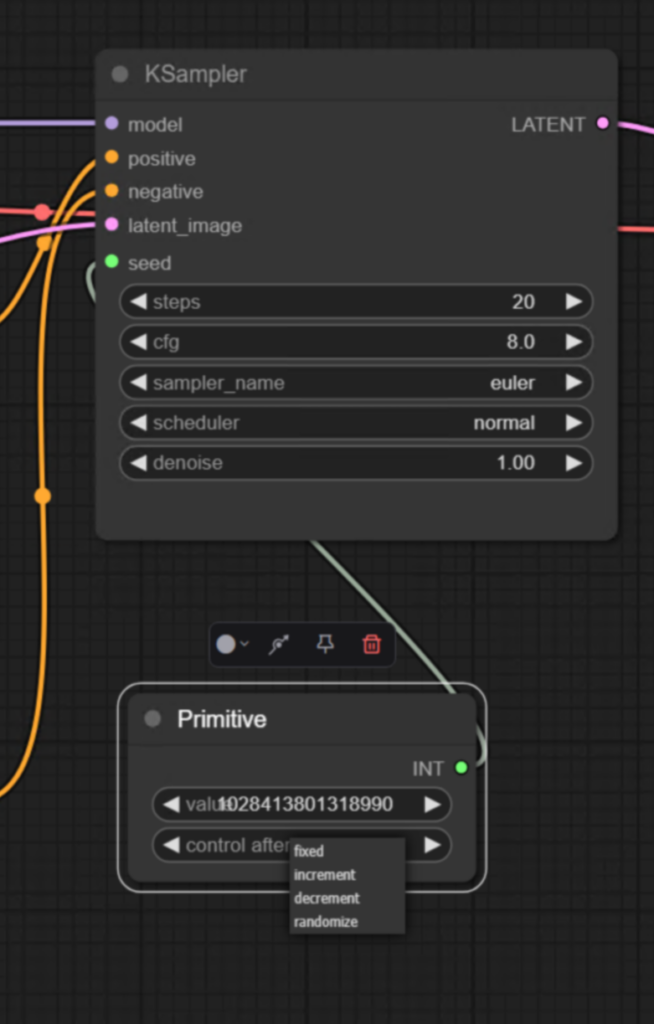
Le réglage ci-dessus contrôle l'augmentation, la diminution ou le maintien de la valeur de départ après chaque génération d'image.
Résolution et compatibilité des modèles
Choisir la bonne résolution pour votre flux de travail est crucial, car elle affecte directement la qualité des images générées. Par exemple :
- Stable Diffusion 1.5 a été entraîné sur des images d'une résolution de 512×512 pixels. L'utilisation de cette résolution garantit des résultats optimaux.
- Résolutions supérieures (par ex., 1024×1024) : Peuvent donner des images déformées car elles dépassent le jeu de données d'entraînement du modèle.
- Résolutions inférieures (par ex., 256×256) : Produisent souvent des résultats abstraits ou inutilisables.
Exemple de flux de travail :
- Définissez la résolution du Empty Latent Image Node à
512x512. - Générez une image en utilisant une graine fixe.
- Observez comment le changement de résolution affecte la sortie :
- 512×512 : Produit une image claire et précise.
- 1024×1024 : Donne des structures bizarres en raison de l'incompatibilité avec le jeu de données d'entraînement du modèle.
- 256×256 : Produit des abstractions déformées.
Conseils pour optimiser la résolution et les rapports hauteur/largeur
Si vous devez utiliser différents rapports hauteur/largeur tout en conservant la compatibilité avec le modèle, vous pouvez ajuster la résolution en gardant le nombre total de pixels constant. Cela garantit de meilleurs résultats sans compromettre la qualité de l'image.
Points clés à retenir
- Câbles à code couleur indiquent des types de données stricts dans ComfyUI, garantissant la compatibilité entre les nœuds.
- Les paramètres peuvent être ajustés manuellement ou dynamiquement en convertissant les widgets en entrées.
- Le Primitive Node offre une plus grande flexibilité pour définir et contrôler les valeurs.
- Choisir la résolution adaptée à votre modèle est essentiel pour générer des images de haute qualité.
En comprenant ces concepts, vous pourrez concevoir des flux de travail efficaces et sans erreur dans ComfyUI, et exploiter tout son potentiel pour la génération d'images par IA.