ComfyUI 是一款功能强大的可视化编程工具,用于创建 AI 工作流,尤其适用于图像生成。它最突出的功能之一是颜色编码的连接线,它们表示系统中使用的严格数据类型。本指南将帮助您了解 ComfyUI 中的参数和数据类型的工作原理,并提供优化工作流的实用提示。
目录
颜色编码的连接线:含义
在 ComfyUI 中,连接线的颜色编码反映了严格的数据类型系统。每种连接线颜色代表节点之间传输的特定类型的数据。这确保了兼容性,并防止连接节点时出错。
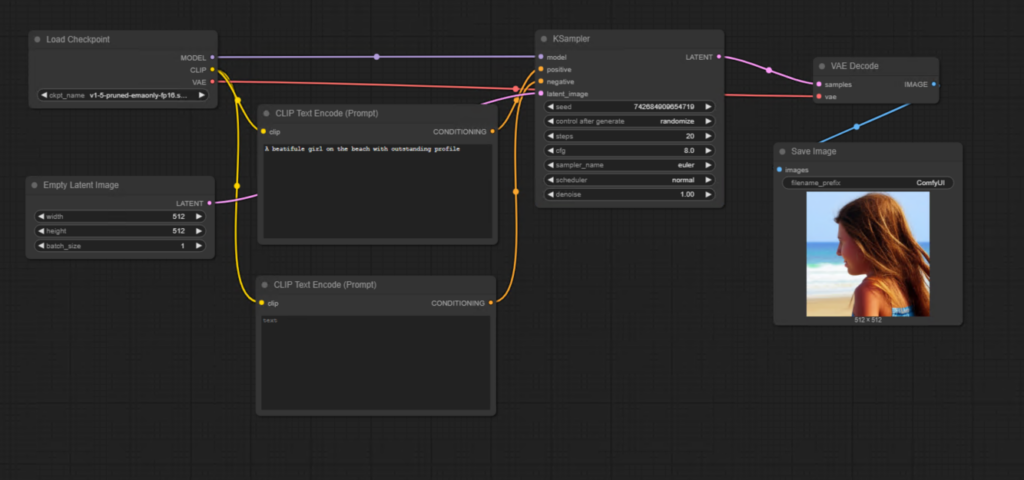
常见连接线颜色及其含义:
- 薰衣草色:表示扩散模型连接。
- 玫瑰色:表示VAE 模型连接。
- 黄色:用于CLIP 模型连接。
- 橙色:表示条件连接线,它们是 CLIP 提示词节点的输出。
- 粉色:传输潜在图像。
- 柔和灰绿色:表示整数值,例如宽度和高度参数。
这些颜色编码可帮助用户立即识别哪些可以连接、哪些不能连接。例如,一根扩散模型连接线无法连接到VAE 输入,因为它们不兼容。
在节点中使用参数
ComfyUI 中的每个节点都有定义其行为和功能的参数。这些参数可以使用小部件进行调整,或转换为输入以进行动态控制。
参数小部件的类型:
- 数据输入字段:例如,Empty Latent Image Node中的宽度和高度参数允许用户手动输入
512或1024等值。 - 下拉菜单:某些参数,例如K Sampler Node中的“Control After Generate”选项,允许用户在以下选项之间进行选择:
- Fixed
- Randomized
- 每次生成后增加或减少种子数。
将小部件转换为输入
有时,您可能希望通过将参数连接到另一个节点来动态控制它。为此,您可以将小部件转换为输入。方法如下:
将小部件转换为输入的步骤:
- 右键单击节点:打开上下文相关的弹出菜单。
- 选择“Convert Widget to Input”:选择您要转换的参数,例如宽度或高度。
- 将节点连接到输入:例如,使用Primitive Node来动态设置值。
转换后,小部件会消失,并出现一个插槽或端口,用于连接其他节点。这种方法对于自动化工作流特别有用,例如通过关联宽度和高度参数,始终生成方形图像。
使用 Primitive 节点设置动态值
Primitive Node是一种用于设置参数动态值的多功能工具。它可以存储和传输整数值,例如图像的宽度和高度,同时提供其他控制选项。
Primitive 节点的功能:
- 值持久性:默认情况下,每次生成后值保持固定。
- 动态选项:您可以在每次生成后增加、减少值或将其随机化。
创建 Primitive 节点的方法:
- 从插槽或端口拖出。
- 从弹出菜单中选择Add Node。
- 选择Primitive(位于Utils类别下)。
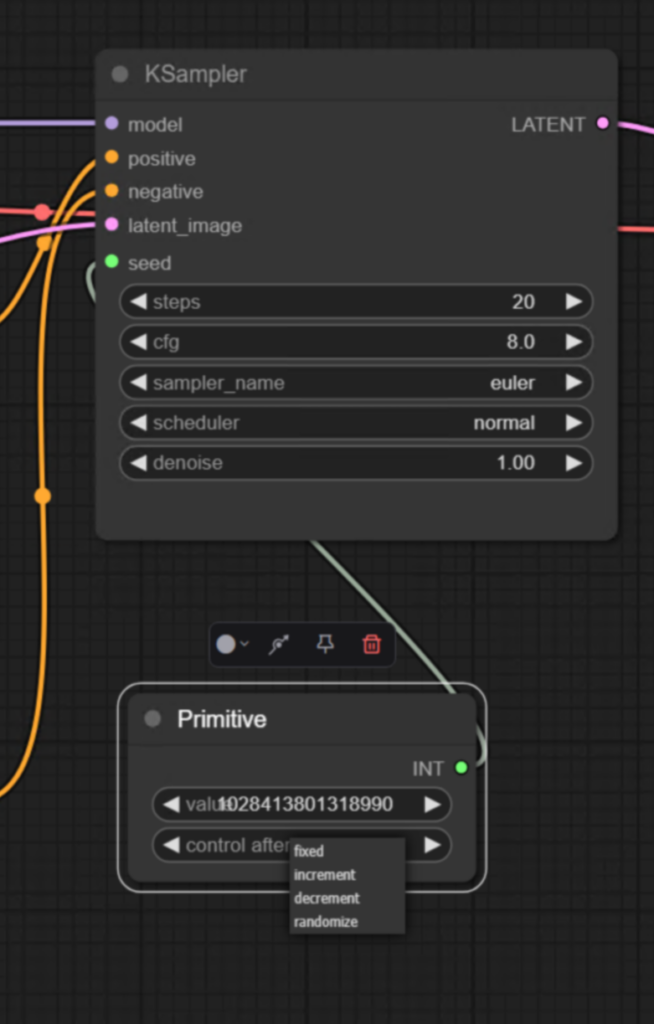
上述设置控制每次生成图像后种子值的增加、减少或固定。
分辨率与模型兼容性
为工作流选择合适的分辨率至关重要,因为它直接影响生成图像的质量。例如:
- Stable Diffusion 1.5是在分辨率为512×512 像素的图像上训练的。使用此分辨率可确保获得最佳效果。
- 更高分辨率(例如,1024×1024):可能会导致图像失真,因为它们超出了模型的训练数据集。
- 更低分辨率(例如,256×256):通常会产生抽象或不可用的结果。
示例工作流:
- 将Empty Latent Image Node的分辨率设置为
512x512。 - 使用固定种子生成图像。
- 观察更改分辨率如何影响输出:
- 512×512:生成清晰准确的图像。
- 1024×1024:由于与模型的训练数据集不兼容,会产生奇异的结构。
- 256×256:生成失真的抽象图像。
优化分辨率和宽高比的提示
如果您需要在保持与模型兼容的同时使用不同的宽高比,可以在保持总像素数不变的情况下调整分辨率。这样可以在不损害图像质量的情况下获得更好的效果。
要点
- 颜色编码的连接线表示 ComfyUI 中的严格数据类型,确保节点之间的兼容性。
- 参数可以手动调整,也可以通过将小部件转换为输入来进行动态控制。
- Primitive Node在设置和控制值方面提供了更大的灵活性。
- 为模型选择正确的分辨率对于生成高质量图像至关重要。
理解这些概念后,您将能够在 ComfyUI 中设计高效且无差错的工作流,充分释放其在 AI 图像生成方面的潜力。