O ComfyUI é uma poderosa ferramenta de programação visual para criar fluxos de trabalho de IA, especialmente para geração de imagens. Um de seus recursos mais marcantes são os fios de conexão com código de cores, que indicam os rigorosos tipos de dados usados no sistema. Este guia ajudará você a entender como os parâmetros e os tipos de dados funcionam no ComfyUI, além de dicas práticas para otimizar seus fluxos de trabalho.
Índice
Fios de conexão com código de cores: o que significam
No ComfyUI, a codificação por cores dos fios de conexão reflete o rigoroso sistema de tipos de dados. Cada cor de fio representa um tipo específico de dados transmitidos entre os nós. Isso garante a compatibilidade e evita erros ao conectar nós.
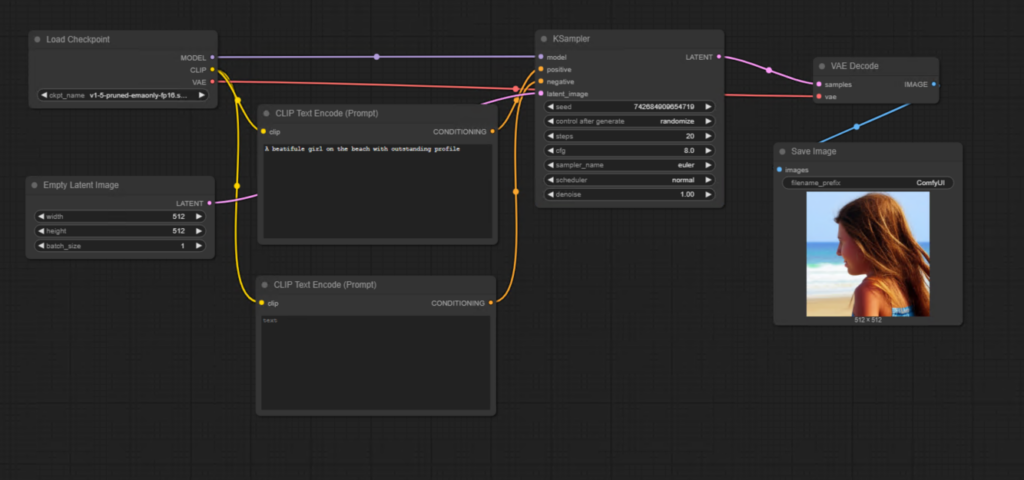
Cores de fio comuns e seus significados:
- Lavanda: Representa a conexão de modelo de difusão.
- Rosé: Indica a conexão de modelo VAE.
- Amarelo: Usado para as conexões de modelo CLIP.
- Laranja: Representa fios de condicionamento, que são saídas dos nós de prompt CLIP.
- Rosa: Transmite imagens latentes.
- Verde-acinzentado suave: Representa valores inteiros, como os parâmetros de largura e altura.
Esses códigos de cores ajudam os usuários a identificar imediatamente o que pode e o que não pode ser conectado. Por exemplo, um fio de modelo de difusão não pode ser conectado a uma entrada VAE, pois são incompatíveis.
Trabalhar com parâmetros nos nós
Cada nó no ComfyUI tem parâmetros que definem seu comportamento e sua funcionalidade. Esses parâmetros podem ser ajustados usando widgets ou convertidos em entradas para controle dinâmico.
Tipos de widgets de parâmetros:
- Campos de entrada de dados: Por exemplo, os parâmetros de largura e altura do Empty Latent Image Node permitem que os usuários insiram manualmente valores como
512ou1024. - Menus suspensos: Alguns parâmetros, como a opção “Control After Generate” do K Sampler Node, permitem que os usuários escolham entre opções como:
- Fixed
- Randomized
- Aumente ou diminua o número da semente após cada geração.
Converter widgets em entradas
Às vezes, você pode querer controlar um parâmetro dinamicamente conectando-o a outro nó. Para isso, você pode converter um widget em uma entrada. Veja como:
Etapas para converter um widget em uma entrada:
- Clique com o botão direito no nó: Abra o menu pop-up contextual.
- Escolha “Convert Widget to Input”: Selecione o parâmetro que você deseja converter, como largura ou altura.
- Conecte um nó à entrada: Por exemplo, use um Primitive Node para definir valores dinamicamente.
Depois de convertido, o widget desaparece e surge um slot ou porta para conectar outros nós. Esse método é especialmente útil para automatizar fluxos de trabalho, como gerar sempre imagens quadradas vinculando os parâmetros de largura e altura.
Usar o nó Primitive para valores dinâmicos
O Primitive Node é uma ferramenta versátil para definir valores dinâmicos para parâmetros. Ele pode armazenar e transmitir valores inteiros, como a largura e a altura de uma imagem, oferecendo controles adicionais.
Recursos do nó Primitive:
- Persistência do valor: Por padrão, o valor permanece fixo após cada geração.
- Opções dinâmicas: Você pode aumentar, diminuir ou aleatorizar o valor após cada geração.
Para criar um nó Primitive:
- Arraste a partir de um slot ou porta.
- Selecione Add Node no menu pop-up.
- Escolha Primitive na categoria Utils.
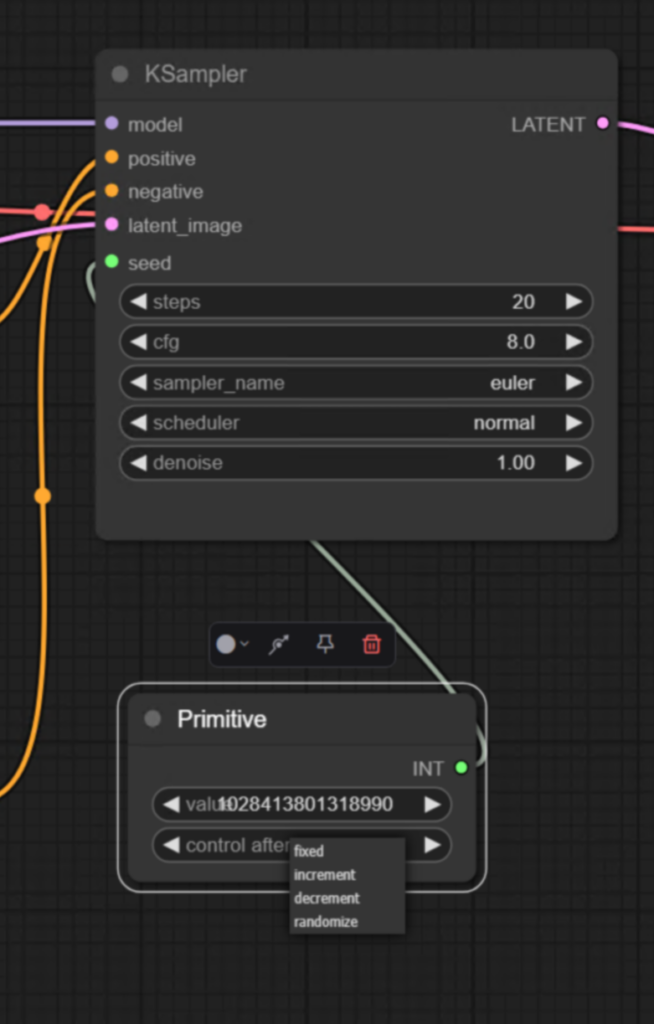
A configuração acima controla o aumento, a diminuição ou a fixação do valor da semente após cada geração de imagem.
Resolução e compatibilidade do modelo
Escolher a resolução certa para o seu fluxo de trabalho é crucial, pois afeta diretamente a qualidade das imagens geradas. Por exemplo:
- Stable Diffusion 1.5 foi treinado com imagens com resolução de 512×512 pixels. Usar essa resolução garante resultados ideais.
- Resoluções mais altas (por ex., 1024×1024): Podem resultar em imagens distorcidas porque excedem o conjunto de dados de treinamento do modelo.
- Resoluções mais baixas (por ex., 256×256): Costumam produzir resultados abstratos ou inutilizáveis.
Fluxo de trabalho de exemplo:
- Defina a resolução do Empty Latent Image Node para
512x512. - Gere uma imagem usando uma semente fixa.
- Observe como a mudança de resolução afeta a saída:
- 512×512: Produz uma imagem nítida e precisa.
- 1024×1024: Resulta em estruturas bizarras devido à incompatibilidade com o conjunto de dados de treinamento do modelo.
- 256×256: Produz abstrações distorcidas.
Dicas para otimizar a resolução e as proporções
Se você precisa usar proporções diferentes mantendo a compatibilidade com o modelo, pode ajustar a resolução mantendo constante o número total de pixels. Isso garante melhores resultados sem comprometer a qualidade da imagem.
Principais conclusões
- Fios com código de cores indicam tipos de dados rigorosos no ComfyUI, garantindo a compatibilidade entre os nós.
- Os parâmetros podem ser ajustados manualmente ou dinamicamente, convertendo widgets em entradas.
- O Primitive Node permite maior flexibilidade na definição e no controle de valores.
- Escolher a resolução correta para o seu modelo é essencial para gerar imagens de alta qualidade.
Ao entender esses conceitos, você poderá criar fluxos de trabalho eficientes e sem erros no ComfyUI, liberando todo o seu potencial para a geração de imagens com IA.