ComfyUI es una potente herramienta de programación visual para crear flujos de trabajo de IA, especialmente para la generación de imágenes. Una de sus funciones más destacadas son los cables de conexión codificados por colores, que indican los estrictos tipos de datos usados en el sistema. Esta guía te ayudará a entender cómo funcionan los parámetros y los tipos de datos en ComfyUI, junto con consejos prácticos para optimizar tus flujos de trabajo.
Índice
Cables de conexión codificados por colores: qué significan
En ComfyUI, la codificación por colores de los cables de conexión refleja el estricto sistema de tipos de datos. Cada color de cable representa un tipo específico de datos que se transmiten entre nodos. Esto garantiza la compatibilidad y evita errores al conectar nodos.
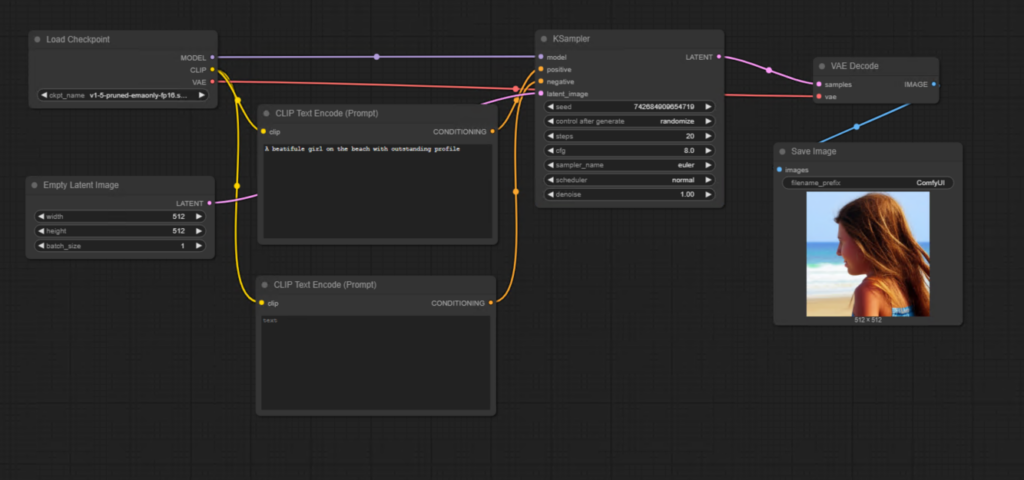
Colores de cable habituales y sus significados:
- Lavanda: Representa la conexión de modelo de difusión.
- Rosado: Indica la conexión de modelo VAE.
- Amarillo: Se usa para las conexiones de modelo CLIP.
- Naranja: Representa cables de condicionamiento, que son salidas de los nodos de prompt CLIP.
- Rosa: Transmite imágenes latentes.
- Verde grisáceo apagado: Representa valores enteros, como los parámetros de ancho y alto.
Estos códigos de color ayudan a los usuarios a identificar de inmediato qué se puede conectar y qué no. Por ejemplo, un cable de modelo de difusión no se puede conectar a una entrada VAE, ya que son incompatibles.
Trabajar con parámetros en los nodos
Cada nodo de ComfyUI tiene parámetros que definen su comportamiento y su funcionalidad. Estos parámetros se pueden ajustar usando widgets o convertirse en entradas para un control dinámico.
Tipos de widgets de parámetros:
- Campos de entrada de datos: Por ejemplo, los parámetros de ancho y alto del Empty Latent Image Node permiten a los usuarios introducir manualmente valores como
512o1024. - Menús desplegables: Algunos parámetros, como la opción “Control After Generate” del K Sampler Node, permiten a los usuarios elegir entre opciones como:
- Fixed
- Randomized
- Aumenta o disminuye el número de semilla después de cada generación.
Convertir widgets en entradas
A veces, es posible que quieras controlar un parámetro de forma dinámica conectándolo a otro nodo. Para ello, puedes convertir un widget en una entrada. Así se hace:
Pasos para convertir un widget en una entrada:
- Haz clic derecho en el nodo: Abre el menú emergente contextual.
- Elige “Convert Widget to Input”: Selecciona el parámetro que quieres convertir, como el ancho o el alto.
- Conecta un nodo a la entrada: Por ejemplo, usa un Primitive Node para establecer valores de forma dinámica.
Una vez convertido, el widget desaparece y aparece una ranura o puerto para conectar otros nodos. Este método es especialmente útil para automatizar flujos de trabajo, como generar siempre imágenes cuadradas vinculando los parámetros de ancho y alto.
Usar el nodo Primitive para valores dinámicos
El Primitive Node es una herramienta versátil para establecer valores dinámicos de los parámetros. Puede almacenar y transmitir valores enteros, como el ancho y el alto de una imagen, y ofrece controles adicionales.
Funciones del nodo Primitive:
- Persistencia del valor: De forma predeterminada, el valor se mantiene fijo después de cada generación.
- Opciones dinámicas: Puedes aumentar, disminuir o aleatorizar el valor después de cada generación.
Para crear un nodo Primitive:
- Arrastra desde una ranura o puerto.
- Selecciona Add Node en el menú emergente.
- Elige Primitive en la categoría Utils.
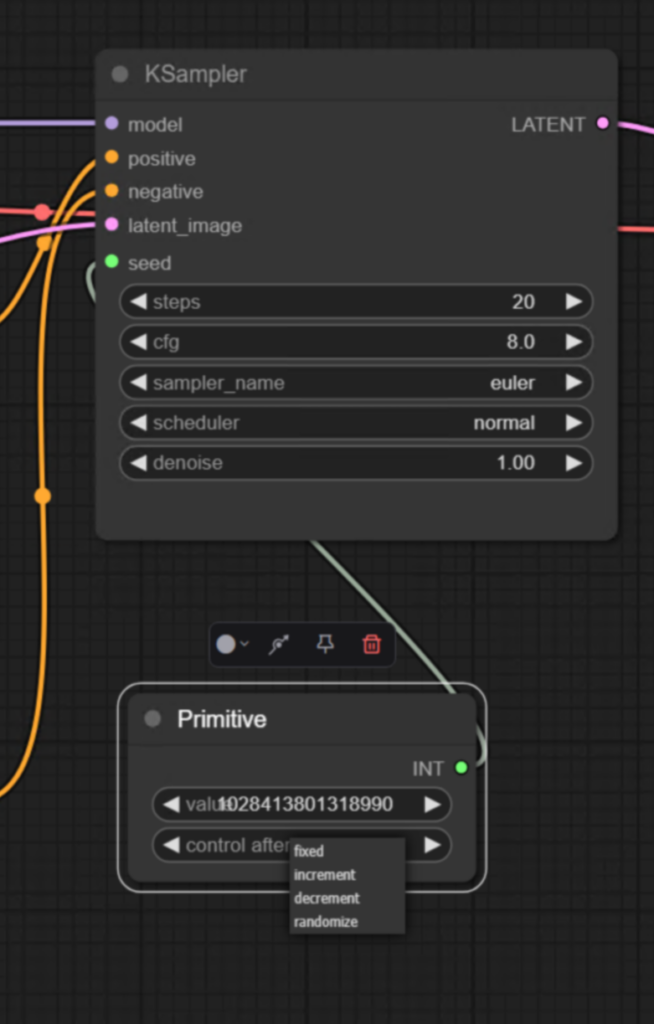
El ajuste anterior controla si el valor de la semilla aumenta, disminuye o se mantiene fijo después de cada generación de imagen.
Resolución y compatibilidad del modelo
Elegir la resolución adecuada para tu flujo de trabajo es crucial, ya que afecta directamente a la calidad de las imágenes generadas. Por ejemplo:
- Stable Diffusion 1.5 se entrenó con imágenes con una resolución de 512×512 píxeles. Usar esta resolución garantiza resultados óptimos.
- Resoluciones más altas (p. ej., 1024×1024): Pueden dar lugar a imágenes distorsionadas porque superan el conjunto de datos de entrenamiento del modelo.
- Resoluciones más bajas (p. ej., 256×256): Suelen producir resultados abstractos o inutilizables.
Flujo de trabajo de ejemplo:
- Establece la resolución del Empty Latent Image Node a
512x512. - Genera una imagen usando una semilla fija.
- Observa cómo el cambio de resolución afecta a la salida:
- 512×512: Produce una imagen clara y precisa.
- 1024×1024: Da lugar a estructuras extrañas debido a la incompatibilidad con el conjunto de datos de entrenamiento del modelo.
- 256×256: Produce abstracciones distorsionadas.
Consejos para optimizar la resolución y las relaciones de aspecto
Si necesitas usar distintas relaciones de aspecto manteniendo la compatibilidad con el modelo, puedes ajustar la resolución manteniendo constante el número total de píxeles. Esto garantiza mejores resultados sin comprometer la calidad de la imagen.
Conclusiones clave
- Cables codificados por colores indican tipos de datos estrictos en ComfyUI, lo que garantiza la compatibilidad entre nodos.
- Los parámetros se pueden ajustar manualmente o de forma dinámica convirtiendo widgets en entradas.
- El Primitive Node permite una mayor flexibilidad a la hora de establecer y controlar valores.
- Elegir la resolución correcta para tu modelo es esencial para generar imágenes de alta calidad.
Al entender estos conceptos, podrás diseñar flujos de trabajo eficientes y sin errores en ComfyUI, aprovechando todo su potencial para la generación de imágenes con IA.