ComfyUI — мощный инструмент визуального программирования для создания рабочих процессов ИИ, особенно для генерации изображений. Одна из его выдающихся особенностей — соединительные провода с цветовой кодировкой, которые указывают строгие типы данных, используемые в системе. Это руководство поможет вам понять, как параметры и типы данных работают в ComfyUI, а также даст практические советы по оптимизации рабочих процессов.
Содержание
Соединительные провода с цветовой кодировкой: что они означают
В ComfyUI цветовая кодировка соединительных проводов отражает строгую систему типов данных. Каждый цвет провода обозначает конкретный тип данных, передаваемых между узлами. Это обеспечивает совместимость и предотвращает ошибки при соединении узлов.
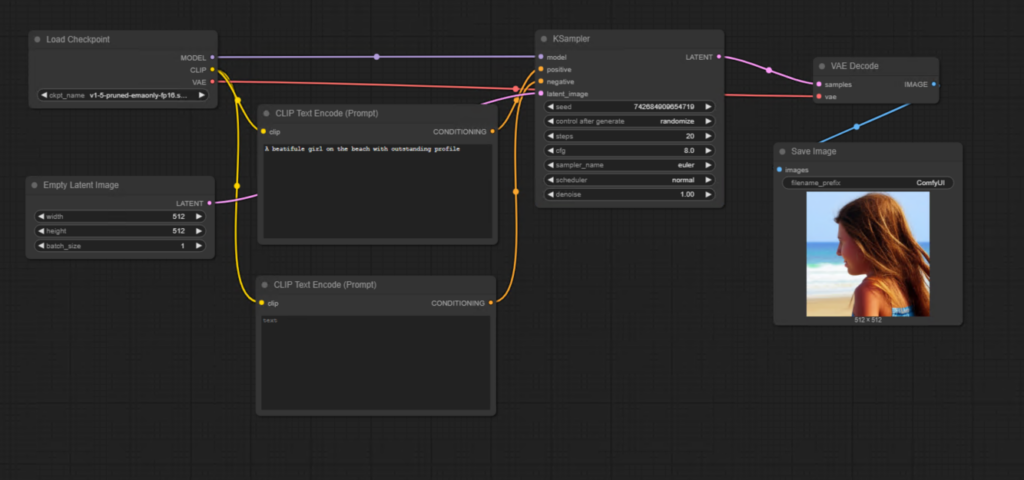
Распространённые цвета проводов и их значения:
- Лавандовый: обозначает соединение диффузионной модели.
- Розоватый: обозначает соединение модели VAE.
- Жёлтый: используется для соединений модели CLIP.
- Оранжевый: обозначает провода conditioning, которые являются выходами узлов промптов CLIP.
- Розовый: передаёт латентные изображения.
- Приглушённый серо-зелёный: обозначает целочисленные значения, такие как параметры ширины и высоты.
Эти цветовые коды помогают пользователям сразу понять, что можно соединять, а что нельзя. Например, провод диффузионной модели нельзя подключить к входу VAE, так как они несовместимы.
Работа с параметрами в узлах
Каждый узел в ComfyUI имеет параметры, определяющие его поведение и функциональность. Эти параметры можно настраивать с помощью виджетов или преобразовывать во входы для динамического управления.
Типы виджетов параметров:
- Поля ввода данных: например, параметры ширины и высоты в узле Empty Latent Image Node позволяют пользователям вручную вводить значения, такие как
512или1024. - Выпадающие меню: некоторые параметры, например опция “Control After Generate” в узле K Sampler Node, позволяют пользователям выбирать среди таких вариантов, как:
- Fixed
- Randomized
- Увеличивайте или уменьшайте номер seed после каждой генерации.
Преобразование виджетов во входы
Иногда может потребоваться динамически управлять параметром, подключив его к другому узлу. Для этого можно преобразовать виджет во вход. Вот как это сделать:
Шаги преобразования виджета во вход:
- Щёлкните узел правой кнопкой мыши: откройте контекстное всплывающее меню.
- Выберите “Convert Widget to Input”: выберите параметр, который хотите преобразовать, например ширину или высоту.
- Подключите узел ко входу: например, используйте узел Primitive Node , чтобы задавать значения динамически.
После преобразования виджет исчезает, а для подключения других узлов появляется слот или порт. Этот метод особенно полезен для автоматизации рабочих процессов, например для генерации всегда квадратных изображений путём связывания параметров ширины и высоты.
Использование узла Primitive для динамических значений
Primitive Node — это универсальный инструмент для задания динамических значений параметров. Он может хранить и передавать целочисленные значения, такие как ширина и высота изображения, предлагая дополнительные элементы управления.
Возможности узла Primitive:
- Сохранение значения: по умолчанию значение остаётся фиксированным после каждой генерации.
- Динамические опции: вы можете увеличивать, уменьшать или рандомизировать значение после каждой генерации.
Чтобы создать узел Primitive:
- Потяните из слота или порта.
- Выберите Add Node во всплывающем меню.
- Выберите Primitive в категории Utils.
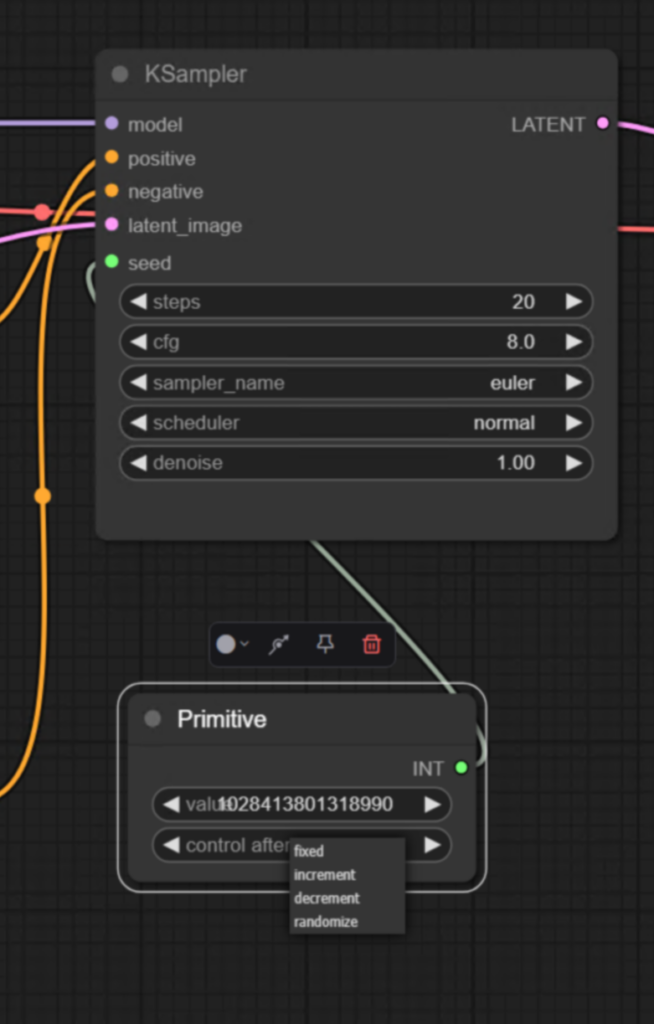
Настройка выше управляет увеличением, уменьшением или фиксацией значения seed после каждой генерации изображения.
Разрешение и совместимость моделей
Выбор правильного разрешения для рабочего процесса крайне важен, так как оно напрямую влияет на качество генерируемых изображений. Например:
- Stable Diffusion 1.5 обучалась на изображениях с разрешением 512×512 пикселей. Использование этого разрешения обеспечивает оптимальные результаты.
- Более высокие разрешения (например, 1024×1024): могут приводить к искажённым изображениям, так как превышают обучающий набор данных модели.
- Более низкие разрешения (например, 256×256): часто дают абстрактные или непригодные результаты.
Пример рабочего процесса:
- Установите разрешение узла Empty Latent Image Node на
512x512. - Сгенерируйте изображение с фиксированным seed.
- Понаблюдайте, как изменение разрешения влияет на результат:
- 512×512: даёт чёткое и точное изображение.
- 1024×1024: приводит к причудливым структурам из-за несовместимости с обучающим набором данных модели.
- 256×256: даёт искажённые абстракции.
Советы по оптимизации разрешения и соотношения сторон
Если вам нужно использовать разные соотношения сторон, сохраняя совместимость с моделью, вы можете настроить разрешение, сохраняя общее количество пикселей неизменным. Это обеспечивает лучшие результаты без ущерба для качества изображения.
Основные выводы
- Провода с цветовой кодировкой указывают строгие типы данных в ComfyUI, обеспечивая совместимость между узлами.
- Параметры можно настраивать вручную или динамически, преобразуя виджеты во входы.
- Primitive Node обеспечивает большую гибкость при задании значений и управлении ими.
- Выбор правильного разрешения для вашей модели необходим для генерации высококачественных изображений.
Поняв эти концепции, вы сможете проектировать эффективные рабочие процессы в ComfyUI без ошибок, раскрывая весь потенциал генерации изображений с помощью ИИ.