ComfyUI — мощный узловой интерфейс, предназначенный для создания рабочих процессов ИИ. Независимо от того, новичок вы или опытный пользователь, понимание его компоновки и функциональности необходимо для эффективного создания рабочих процессов. Это руководство поможет вам освоиться в интерфейсе, овладеть основными операциями и уверенно начать создавать рабочие процессы.
Обзор интерфейса ComfyUI
При запуске ComfyUI вы увидите чистый и интуитивно понятный интерфейс, разделённый на несколько секций. Разберём ключевые компоненты:
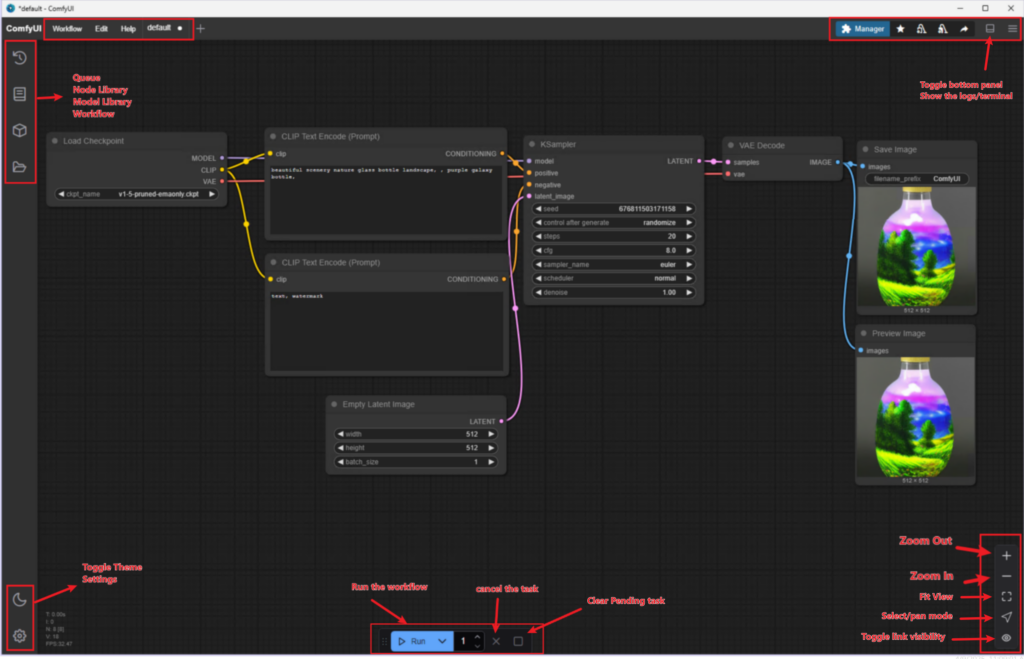
Основные разделы интерфейса
Редактор узлов (холст)
- Центральная рабочая область, где вы создаёте рабочие процессы, соединяя узлы.
- Узлы представляют собой отдельные операции или процессы, а соединения между ними определяют поток данных.
Панель инструментов (верхнее меню)
- Предоставляет опции сохранения, загрузки и экспорта рабочих процессов.
- Включает базовые элементы управления, такие как отмена/повтор, масштабирование и доступ к ComfyUI Manager.
Окно предварительного просмотра (правая панель)
- Отображает предварительный просмотр результатов рабочего процесса в реальном времени, например изображений или обработанных результатов.
- Полезно для визуализации промежуточных или конечных результатов.
Панель настроек (левая панель)
- Содержит параметры конфигурации для выбранных узлов.
- Позволяет точно настраивать параметры и настройки рабочих процессов.
Строка состояния (внизу)
- Отображает системную информацию, такую как использование GPU, VRAM и состояние обработки.
- Включает кнопки быстрого доступа для масштабирования, перемещения и переключения видимости соединений.
Основные операции с мышью и клавиатурой
Эффективность в ComfyUI достигается за счёт овладения основными операциями с мышью и клавиатурой. Вот краткий обзор:
Операции с мышью
- Щелчок левой кнопкой: Выбор узлов или областей на холсте.
- Щелчок правой кнопкой: Открытие меню узлов для добавления новых узлов или доступа к параметрам конкретного узла.
- Щелчок средней кнопкой (или колесо мыши): Перетаскивание для перемещения холста; прокрутка для увеличения/уменьшения.
- Перетаскивание: Перемещение узлов по холсту или соединение узлов путём перетаскивания от выходных портов к входным.
Сочетания клавиш
- Ctrl + Z / Ctrl + Y: Отмена/повтор действий.
- Ctrl + S: Сохранение текущего рабочего процесса.
- Ctrl + O: Открытие сохранённого рабочего процесса.
- Ctrl + Shift + S: Сохранение рабочего процесса как нового файла.
- Delete / Backspace: Удаление выбранных узлов.
- Ctrl + колесо мыши: Увеличение/уменьшение на холсте.
- Пробел: Центрирование холста на вашем рабочем процессе.
Добавление узлов и управление ими
Узлы — это строительные блоки рабочих процессов в ComfyUI. Вот как эффективно добавлять, соединять и управлять ими:
Добавление узлов
- Щелчок правой кнопкой по холсту:
Откройте меню узлов, чтобы просмотреть категории (например, Input, Processing, Output) и выбрать узел.
Используйте строку поиска в верхней части меню для быстрого доступа.
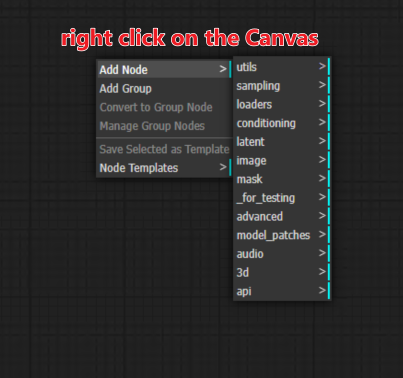
Соединение узлов
- Перетаскивание от выхода ко входу:
Щёлкните и перетащите от выходного порта одного узла к входному порту другого. Убедитесь, что типы данных совпадают (например, изображение к изображению, текст к тексту).
Отсоединение узлов
- Щелчок правой кнопкой по линии соединения:
Удаление соединения между двумя узлами.
Перемещение узлов
- Щёлкните и перетащите:
Перемещайте узлы по холсту, чтобы организовать рабочий процесс.
Использование окна предварительного просмотра
Место, где вы видите результаты своих рабочих процессов, — это окно предварительного просмотра . Вот как использовать его с максимальной пользой:
- Предварительный просмотр результатов:
Щёлкните выходной узел (например, Preview Image), чтобы увидеть его результат в окне предварительного просмотра.
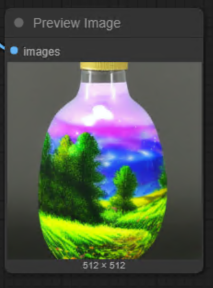
- Масштабирование:
Используйте колесо мыши, чтобы увеличить/уменьшить изображение в предварительном просмотре. - Сохранение результатов:
Щёлкните правой кнопкой по изображению в предварительном просмотре, чтобы сохранить его на компьютер.
Настройка интерфейса
ComfyUI предлагает параметры настройки для улучшения работы с рабочими процессами:
Настройка вида холста
- Увеличение/уменьшение: Используйте колесо мыши или Ctrl + колесо мыши.
- Перемещение холста: Удерживайте среднюю кнопку мыши (или пробел) и перетаскивайте, чтобы переместить холст.
Упорядочивание узлов
- Выравнивание узлов: Перетаскивайте узлы вручную в аккуратные строки или столбцы для лучшей организации.
- Группирование узлов: Используйте цветной фон или метки (если поддерживается), чтобы визуально сгруппировать связанные узлы.
Советы по эффективной навигации
- Используйте сочетания клавиш: Запомните распространённые сочетания, такие как Ctrl + Z и Ctrl + S, для более быстрого управления рабочими процессами.
- Организуйте холст: Держите входные, обрабатывающие и выходные узлы в отдельных областях для лучшей читаемости.
- Сохраняйте часто: Часто используйте Ctrl + S, чтобы сохранять прогресс и избежать потери данных.
- Экспериментируйте с уровнями масштабирования: Увеличивайте для детального редактирования узлов и уменьшайте для обзора всего рабочего процесса.
Устранение распространённых проблем
Узлы не соединяются
- Убедитесь, что тип выхода одного узла соответствует типу входа следующего. Например, выход изображения нельзя подключить к текстовому входу.
Холст выглядит загромождённым
- Используйте функции масштабирования и перемещения, чтобы организовать рабочее пространство. Удалите ненужные узлы или соединения.
Предварительный просмотр не обновляется
- Проверьте, все ли необходимые узлы подключены и правильно настроены. Некоторым узлам для работы требуются определённые входы.
Практическое упражнение: создание простого рабочего процесса
Выполните следующие шаги, чтобы создать базовый рабочий процесс:
Очистка узла по умолчанию или создание нового рабочего процесса.
Вы можете перейти в Edit -> Clear Workflow , чтобы очистить рабочий процесс по умолчанию.
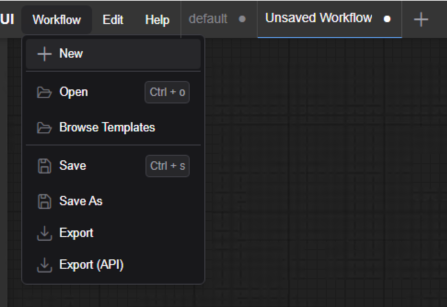

Добавление входного узла:
Щёлкните правой кнопкой по холсту, перейдите в категорию Input и добавьте узел load checkpoint.
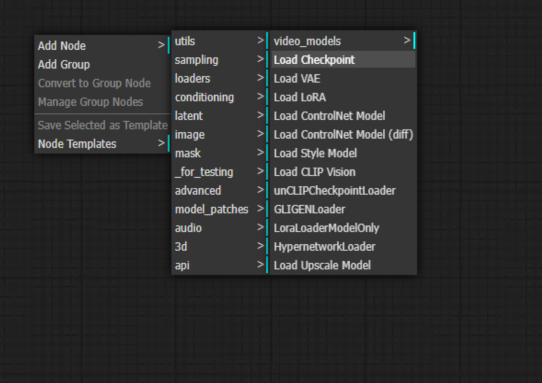
Добавление узла KSampler:
Второй узел, который вам понадобится, — это KSampler. Щёлкните правой кнопкой и перейдите к:
Add Node > sampling > KSampler
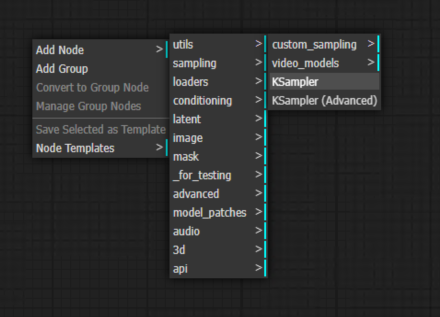
KSampler — рабочая лошадка процесса генерации.
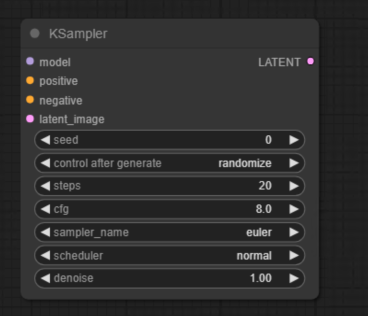
Он принимает случайный шум изображения, а затем пытается найти в шуме связное изображение. Это называется «сэмплингом». Он делает изображение чуть менее зашумлённым на основе того, что, как ему кажется, он видит, а затем смотрит на него снова. Повторяйте столько раз, сколько вы ему скажете.
Это как пытаться представить форму в случайно отрезанном куске глины. Затем вы слегка лепите эту глину, чтобы она больше походила на то, что вы в ней видите. Вы продолжаете лепить понемногу, пока не убедите друга увидеть то же самое, что видите вы.
Соединение узлов:
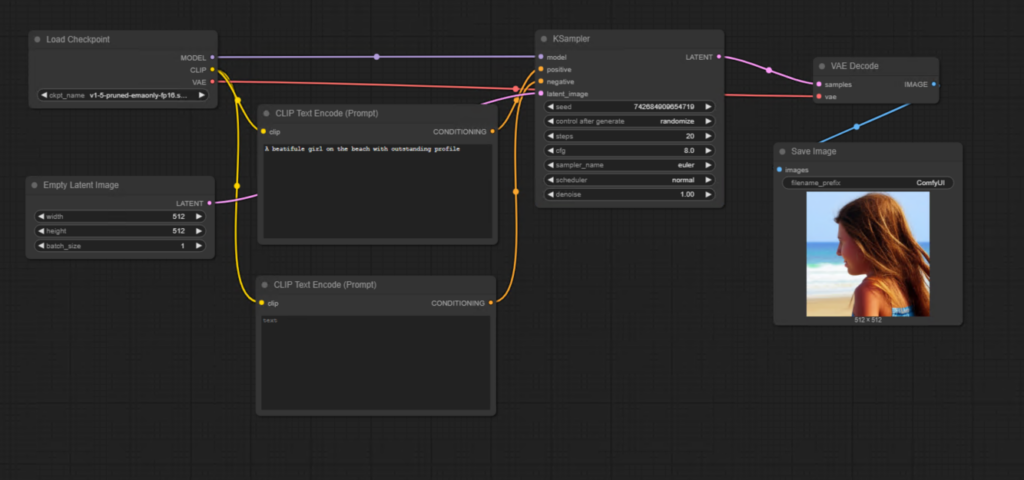
Справа от каждого узла находится его выход. Левая сторона каждого узла — это вход. Поможем воображению KSampler, соединив точку выхода MODEL справа от узла Load Checkpoint с точкой входа model узла KSampler простым движением мыши.
CLIP Text Encode (Positive Prompt)
Из всего, что KSampler теперь умеет представлять, как сказать ему, что именно вы хотите, чтобы он представил? Это работа текстового промпта. Щёлкните правой кнопкой по любому пустому месту и перейдите к: Add Node > Conditioning > CLIP Text Encode (Prompt)
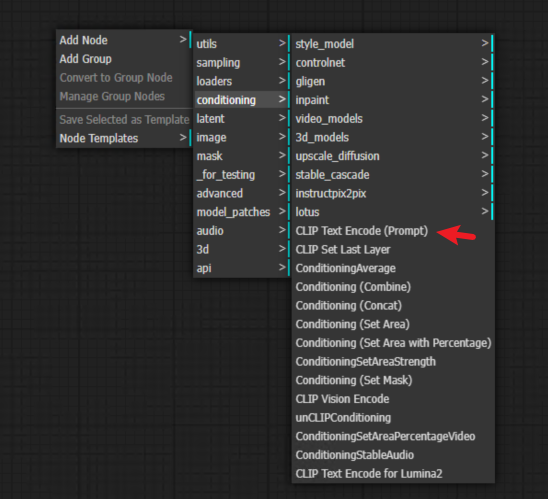
CLIP — это другой вид словаря, встроенный в наш файл SDXL, который работает как словарь-переводчик между английским и языком, который понимает ИИ. ИИ говорит не словами, он говорит «токенами» — осмысленными наборами слов и чисел, которые отображаются на понятия из гигантского словаря файла модели.
Возьмите точку выхода CLIP узла Load Checkpoint и подключите её к точке входа clip. Затем подключите точки conditioning из выхода узла CLIP Text Encode (Prompt) к точке входа positive узла KSampler.
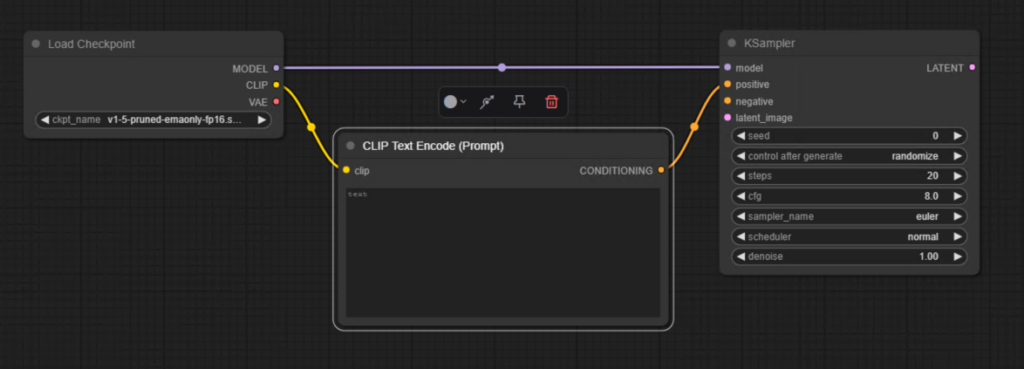
Это отправляет CLIP в поле вашего промпта, чтобы поглотить слова, преобразовать их в токены, а затем выдать «conditioning» для KSampler. Conditioning — это термин для обозначения того, как вы уговариваете KSampler искать определённые вещи в случайном шуме, с которого он начинает. Он использует ваш промпт, переведённый с английского в токены, чтобы направлять своё воображение.
CLIP Text Encode (Negative Prompt)
Conditioning работает в обе стороны. Вы можете сказать KSampler искать что-то конкретное и одновременно сказать ему избегать чего-то конкретного. В этом разница между положительными и отрицательными промптами.
Для отрицательного промпта вам понадобится второй узел CLIP Text Encode (Prompt), поэтому щёлкните правой кнопкой по пустому месту и снова перейдите к:
Add Node > Conditioning > CLIP Text Encode (Prompt)
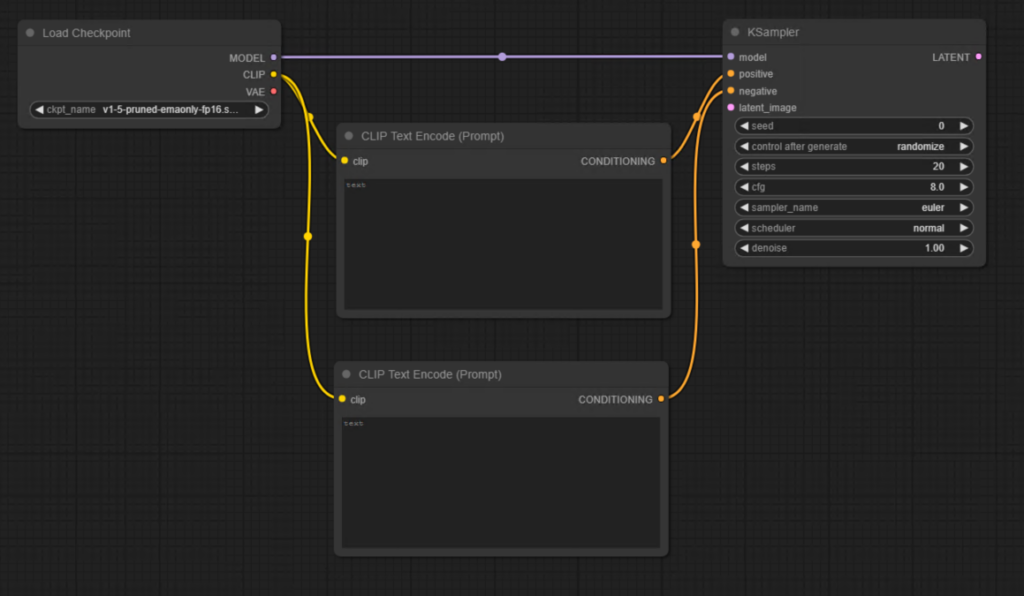
Снова подключите точку выхода CLIP узла Load Checkpoint. Соедините точку выхода CONDITIONING с точкой входа negative узла KSampler.
Empty Latent Image
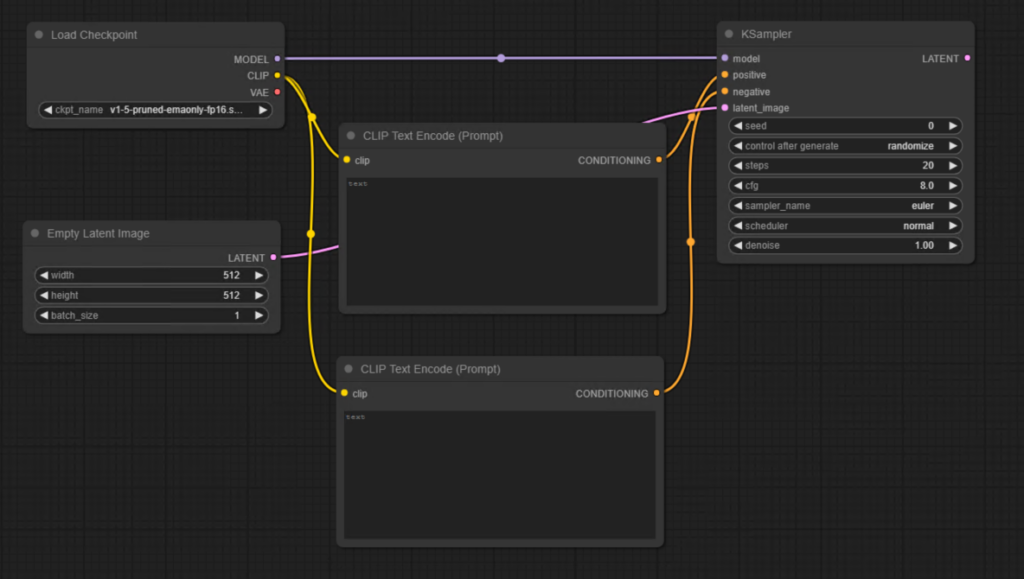
Теперь мы должны явно дать KSampler отправную точку, дав ему «пустое латентное изображение». Пустое латентное изображение — как чистый лист бумаги для рисования. Мы даём KSampler чистый лист бумаги, чтобы у него было место, где рисовать то, что мы говорим ему рисовать.
Щёлкните правой кнопкой по любому пустому месту и выберите:
Add Node > latent > Empty Latent Image.
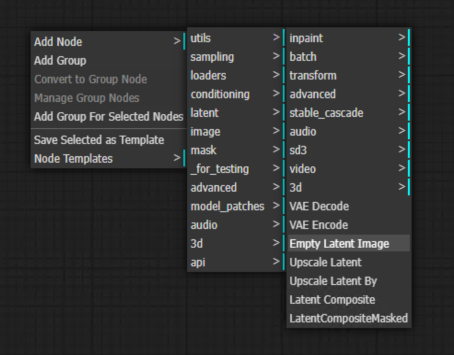
Подключите точку LATENT ко входу latent_image узла KSampler.
Vae Decode
Пустое латентное изображение содержит столько математических слоёв и измерений, что мы, люди, не можем видеть его так, как видим обычный лист бумаги или цифровое изображение. Многогранное латентное изображение должно быть сжато до чего-то гораздо более простого. Мы должны «декодировать» его в сетку квадратных пикселей, чтобы отобразить на наших скромных двумерных экранах. Это делает «VAE» (Variational Auto Encoder), который также удобно встроен в модель SDXL.
Добавьте узел VAE Decode, щёлкнув правой кнопкой и перейдя к:
Add Node > latent > VAE Decode.
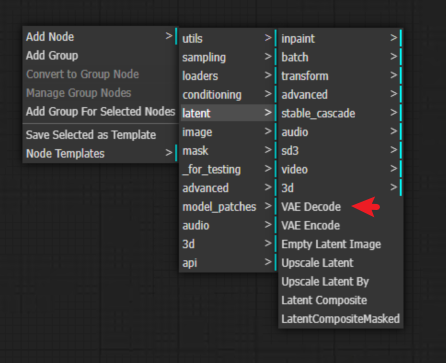
Чтобы узел VAE Decode мог выполнить свою работу по сжатию изображения KSampler в видимый для человека PNG, ему нужны две вещи: рисунок, который KSampler сделал на пустом латентном изображении, и VAE, чтобы точно знать, как перевести этот рисунок обратно в пиксели.
Подключите выход LATENT узла KSampler ко входу samples узла VAE Decode. Затем вернитесь к узлу Load Checkpoint и подключите выход VAE ко входу vae.

Сохранение изображения
Нам нужен всего один очень простой узел, и мы закончили. Нам нужен узел, чтобы сохранить изображение на компьютер! Щёлкните правой кнопкой по пустому месту и выберите:
Add Node > image > Save Image.
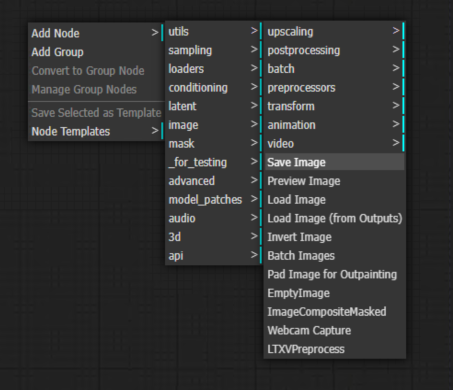
Затем подключите выход узла VAE Decode ко входу узла Save Image.
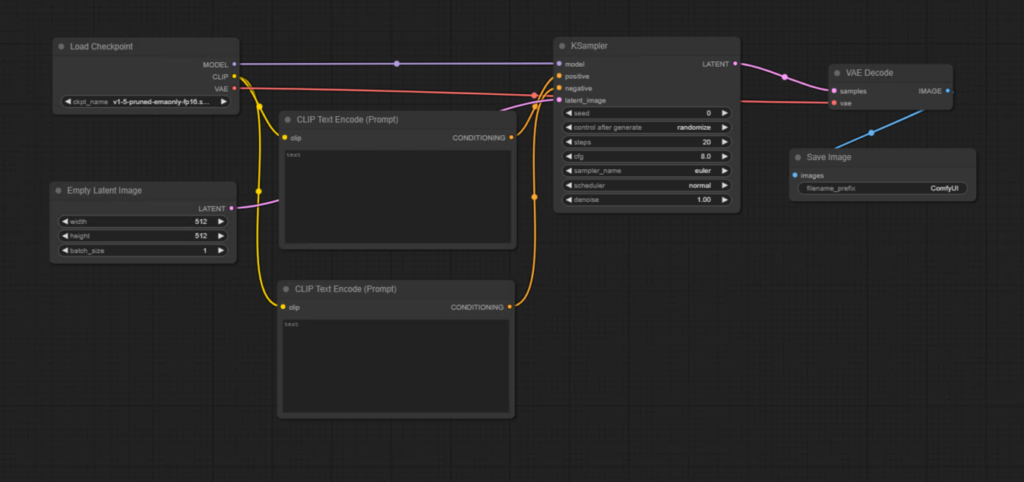
Рабочий процесс
Входы и выходы каждого узла в рабочей области подключены. Наш рабочий процесс завершён! Осталось только попробовать его. Введите что-нибудь в текстовое поле CLIP Text Encode, подключённое ко входу «positive» узла KSampler.
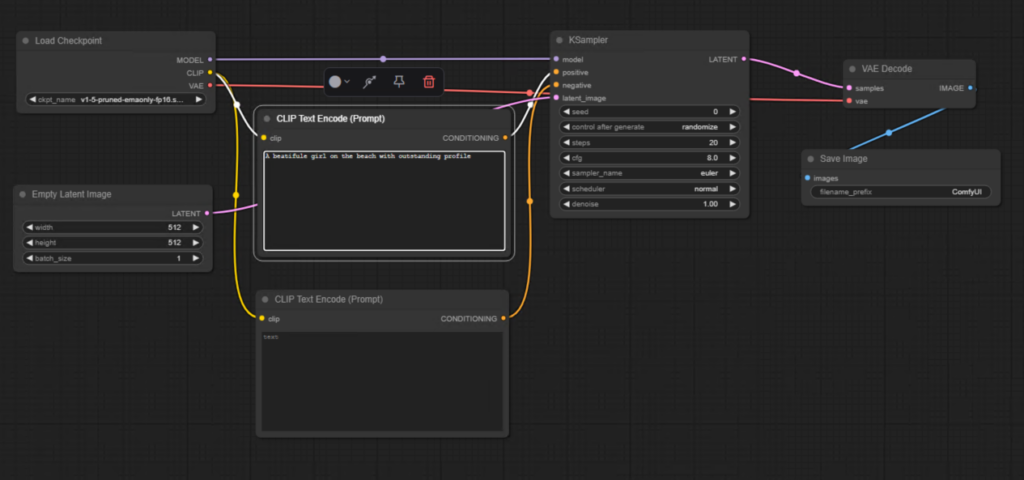
Теперь нажмите Queue Prompt справа.
Вот и всё… это всё! Каждый рабочий процесс преобразования текста в изображение — это всего лишь расширение или вариация этих семи узлов!
Заключение
К этому моменту вы должны хорошо понимать интерфейс ComfyUI, основные сочетания клавиш и базовые операции. С этими навыками вы можете уверенно начать создавать рабочие процессы. В следующей статье мы глубже погрузимся в работу с узлами и рассмотрим создание более сложных рабочих процессов.