ComfyUI ist eine leistungsstarke knotenbasierte Oberfläche zum Erstellen von KI-Workflows. Ob Anfänger oder erfahrener Benutzer – das Verständnis von Layout und Funktionsweise ist für eine effiziente Workflow-Erstellung unerlässlich. Dieser Leitfaden hilft Ihnen, sich in der Oberfläche zurechtzufinden, wesentliche Vorgänge zu beherrschen und selbstbewusst mit dem Erstellen von Workflows zu beginnen.
Überblick über die ComfyUI-Oberfläche
Wenn Sie ComfyUI starten, sehen Sie eine übersichtliche, intuitive Oberfläche, die in mehrere Bereiche unterteilt ist. Schauen wir uns die wichtigsten Komponenten an:
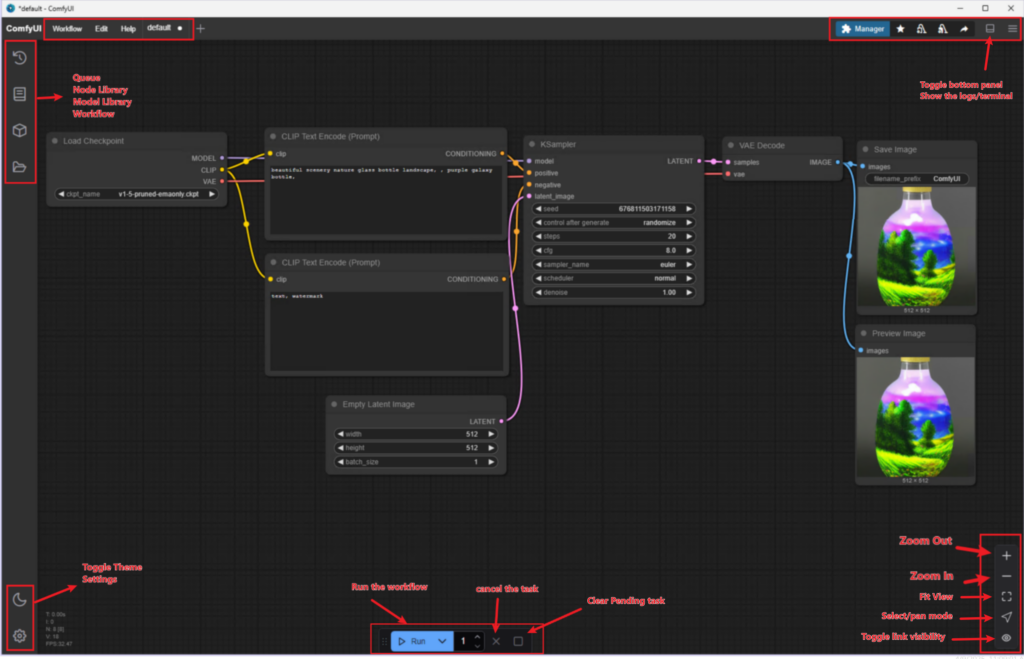
Hauptbereiche der Oberfläche
Knoten-Editor (Canvas)
- Der zentrale Arbeitsbereich, in dem Sie Workflows durch Verbinden von Knoten erstellen.
- Knoten stehen für einzelne Vorgänge oder Prozesse, und die Verbindungen zwischen ihnen definieren den Datenfluss.
Symbolleiste (oberes Menü)
- Bietet Optionen zum Speichern, Laden und Exportieren von Workflows.
- Enthält grundlegende Steuerelemente wie Rückgängig/Wiederholen, Zoom und Zugriff auf den ComfyUI Manager.
Vorschaufenster (rechtes Panel)
- Zeigt Echtzeitvorschauen von Workflow-Ausgaben an, z. B. Bilder oder verarbeitete Ergebnisse.
- Nützlich zur Visualisierung von Zwischen- oder Endergebnissen.
Einstellungspanel (linkes Panel)
- Enthält Konfigurationsoptionen für ausgewählte Knoten.
- Ermöglicht die Feinabstimmung von Parametern und Einstellungen für Workflows.
Statusleiste (unten)
- Zeigt Systeminformationen wie GPU-Auslastung, VRAM und Verarbeitungsstatus an.
- Enthält Schnellzugriffsschaltflächen für Zoom, Verschieben und das Ein-/Ausblenden von Verbindungen.
Wesentliche Maus- und Tastaturvorgänge
Effizienz in ComfyUI entsteht durch die Beherrschung grundlegender Maus- und Tastaturvorgänge. Hier ein kurzer Überblick:
Mausvorgänge
- Linksklick: Knoten oder Bereiche auf dem Canvas auswählen.
- Rechtsklick: Knotenmenü öffnen, um neue Knoten hinzuzufügen oder auf knotenspezifische Optionen zuzugreifen.
- Mittelklick (oder Mausrad): Ziehen zum Verschieben des Canvas; scrollen zum Vergrößern/Verkleinern.
- Ziehen und Ablegen: Knoten auf dem Canvas verschieben oder Knoten verbinden, indem Sie von Ausgabeports zu Eingabeports ziehen.
Tastaturkürzel
- Ctrl + Z / Ctrl + Y: Aktionen rückgängig machen/wiederholen.
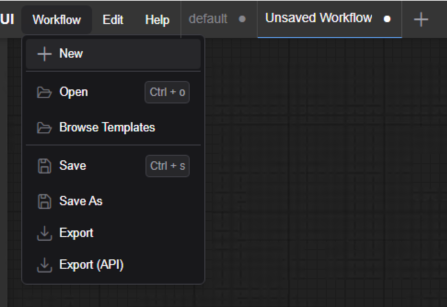
- Ctrl + S: Aktuellen Workflow speichern.
- Ctrl + O: Gespeicherten Workflow öffnen.
- Ctrl + Shift + S: Workflow als neue Datei speichern.
- Delete / Backspace: Ausgewählte Knoten löschen.
- Ctrl + Mausrad: Auf dem Canvas vergrößern/verkleinern.
- Leertaste: Canvas auf Ihren Workflow zentrieren.
Knoten hinzufügen und verwalten
Knoten sind die Bausteine von Workflows in ComfyUI. So fügen Sie sie effektiv hinzu, verbinden und verwalten sie:
Knoten hinzufügen
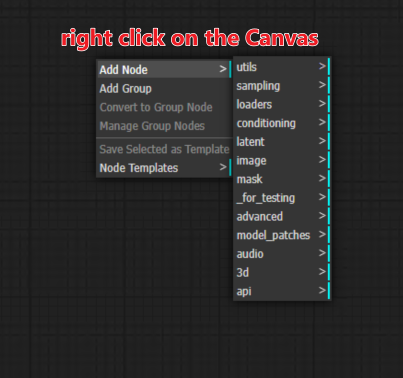
- Rechtsklick auf den Canvas:
Öffnen Sie das Knotenmenü, um Kategorien zu durchsuchen (z. B. Input, Processing, Output) und einen Knoten auszuwählen.
Verwenden Sie die Suchleiste oben im Menü für den schnellen Zugriff.
Knoten verbinden
- Von Ausgabe zu Eingabe ziehen:
Klicken und ziehen Sie vom Ausgabeport eines Knotens zum Eingabeport eines anderen. Stellen Sie sicher, dass die Datentypen übereinstimmen (z. B. Bild-zu-Bild, Text-zu-Text).
Knoten trennen
- Rechtsklick auf eine Verbindungslinie:
Verbindung zwischen zwei Knoten löschen.
Knoten neu positionieren
- Klicken und ziehen:
Knoten auf dem Canvas verschieben, um Ihren Workflow zu organisieren.
Das Vorschaufenster verwenden
Das Vorschaufenster ist der Ort, an dem Sie die Ausgaben Ihrer Workflows sehen. So nutzen Sie es optimal:
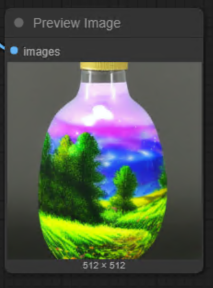
- Ausgaben in der Vorschau:
Klicken Sie auf einen Ausgabeknoten (z. B. Preview Image), um sein Ergebnis im Vorschaufenster anzuzeigen.
- Zoomen:
Verwenden Sie das Mausrad, um das angezeigte Bild zu vergrößern/verkleinern. - Ausgaben speichern:
Klicken Sie mit der rechten Maustaste auf das angezeigte Bild, um es auf Ihrem Computer zu speichern.
Oberfläche anpassen
ComfyUI bietet Anpassungsoptionen, um Ihre Workflow-Erfahrung zu verbessern:
Canvas-Ansicht anpassen
- Vergrößern/Verkleinern: Verwenden Sie das Mausrad oder Ctrl + Mausrad.
- Canvas verschieben: Halten Sie die mittlere Maustaste (oder die Leertaste) gedrückt und ziehen Sie, um den Canvas zu verschieben.
Knoten organisieren
- Knoten ausrichten: Ziehen Sie Knoten manuell in saubere Zeilen oder Spalten für eine bessere Organisation.
- Knoten gruppieren: Verwenden Sie farbige Hintergründe oder Beschriftungen (falls unterstützt), um verwandte Knoten visuell zu gruppieren.
Tipps für effiziente Navigation
- Kürzel verwenden: Merken Sie sich gängige Kürzel wie Ctrl + Z und Ctrl + S für eine schnellere Workflow-Verwaltung.
- Canvas organisieren: Halten Sie Eingabe-, Verarbeitungs- und Ausgabeknoten in separaten Bereichen für bessere Lesbarkeit.
- Häufig speichern: Verwenden Sie oft Ctrl + S, um Ihren Fortschritt zu speichern und Datenverlust zu vermeiden.
- Mit Zoomstufen experimentieren: Vergrößern Sie für detaillierte Knotenbearbeitung und verkleinern Sie für einen Überblick über Ihren Workflow.
Häufige Probleme beheben
Knoten lassen sich nicht verbinden
- Stellen Sie sicher, dass der Ausgabetyp eines Knotens mit dem Eingabetyp des nächsten übereinstimmt. Beispielsweise kann eine Bildausgabe nicht mit einer Texteingabe verbunden werden.
Canvas wirkt überladen
- Verwenden Sie Zoom- und Verschiebefunktionen, um Ihren Arbeitsbereich zu organisieren. Löschen Sie unnötige Knoten oder Verbindungen.
Vorschau wird nicht aktualisiert
- Prüfen Sie, ob alle erforderlichen Knoten verbunden und korrekt konfiguriert sind. Einige Knoten benötigen bestimmte Eingaben, um zu funktionieren.
Übung: Einen einfachen Workflow erstellen
Befolgen Sie diese Schritte, um einen einfachen Workflow zu erstellen:
Standardknoten löschen oder einen neuen Workflow erstellen.
Sie können zu Edit -> Clear Workflow gehen, um den Standard-Workflow zu löschen.

Eingabeknoten hinzufügen:
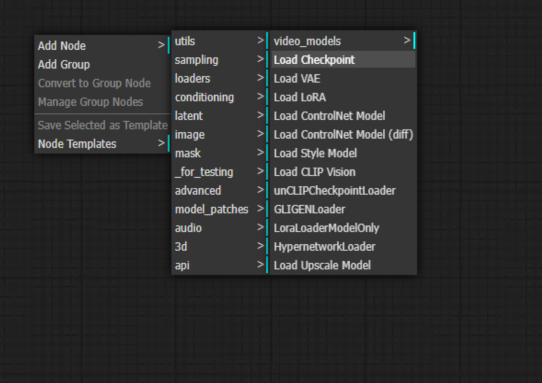
Klicken Sie mit der rechten Maustaste auf den Canvas, gehen Sie zur Kategorie Input und fügen Sie den Load-Checkpoint-Knoten hinzu.
KSampler-Knoten hinzufügen:
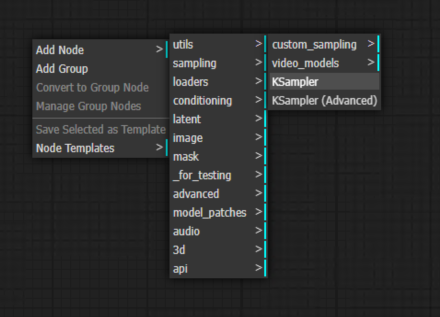
Der zweite Knoten, den Sie benötigen, ist der KSampler. Klicken Sie mit der rechten Maustaste und navigieren Sie zu:
Add Node > sampling > KSampler
Der KSampler ist das Arbeitstier des Generierungsprozesses.
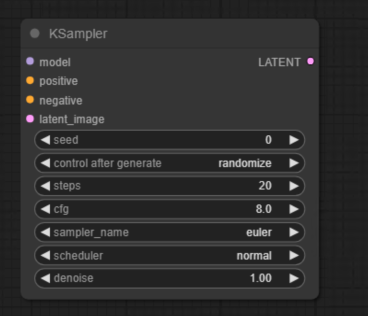
Er nimmt zufälliges Bildrauschen und versucht dann, ein stimmiges Bild im Rauschen zu finden. Das nennt man „Sampling“. Er macht das Bild anhand dessen, was er zu sehen glaubt, etwas weniger verrauscht und schaut es sich dann erneut an. Wiederholen Sie dies so oft, wie Sie es ihm sagen.
Es ist, als würden Sie versuchen, sich eine Form in einem zufällig geschnittenen Tonklumpen vorzustellen. Dann formen Sie den Ton ein ganz kleines bisschen so, dass er mehr dem ähnelt, was Sie darin sehen. Sie formen immer ein bisschen weiter, bis Sie Ihren Freund davon überzeugen können, dasselbe zu sehen wie Sie.
Knotenverbindung:
Auf der rechten Seite jedes Knotens befindet sich dessen Ausgabe. Die linke Seite jedes Knotens ist die Eingabe. Helfen wir der Fantasie des KSamplers, indem wir den MODEL-Ausgabepunkt auf der rechten Seite des Load-Checkpoint-Knotens mit einer einfachen Mausbewegung mit dem Model-Eingabepunkt des KSampler-Knotens verbinden.
CLIP Text Encode (Positive Prompt)
Wie sagen Sie dem KSampler bei all den Dingen, die er sich jetzt vorstellen kann, was er sich vorstellen soll? Das ist die Aufgabe des Text-Prompts. Klicken Sie mit der rechten Maustaste auf eine leere Stelle und navigieren Sie zu: Add Node > Conditioning > CLIP Text Encode (Prompt)
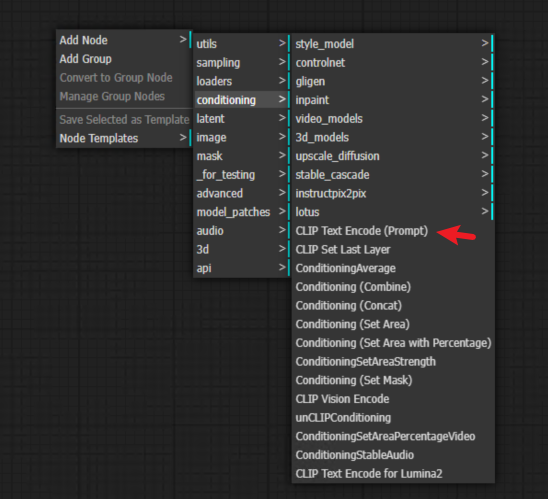
CLIP ist eine andere Art von Wörterbuch, das in unsere SDXL-Datei eingebettet ist und wie ein Übersetzungswörterbuch zwischen Englisch und der Sprache funktioniert, die die KI versteht. Die KI spricht nicht in Wörtern, sie spricht in „Tokens“, bedeutungsvollen Bündeln aus Wörtern und Zahlen, die den Konzepten im riesigen Wörterbuch der Modelldatei zugeordnet sind.
Nehmen Sie den CLIP-Ausgabepunkt des Load-Checkpoint-Knotens und verbinden Sie ihn mit dem Clip-Eingabepunkt. Verbinden Sie dann die Conditioning-Punkte aus der Ausgabe des Knotens CLIP Text Encode (Prompt) mit dem Positive-Eingabepunkt des KSampler-Knotens.
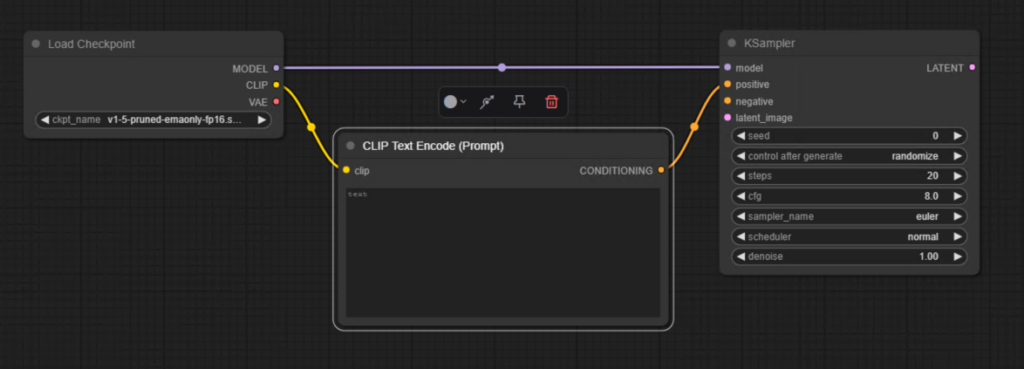
Dadurch wird CLIP in Ihr Prompt-Feld geschickt, um die Wörter zu verschlingen, sie in Tokens umzuwandeln und dann ein „Conditioning“ für den KSampler auszuspucken. Conditioning ist der Begriff dafür, wenn Sie den KSampler dazu bringen, im zufälligen Rauschen, mit dem er beginnt, nach bestimmten Dingen zu suchen. Er verwendet Ihren von Englisch in Tokens übersetzten Prompt, um seine Fantasie zu lenken.
CLIP Text Encode (Negative Prompt)
Conditioning funktioniert in beide Richtungen. Sie können dem KSampler sagen, dass er nach etwas Bestimmtem suchen soll, und ihm gleichzeitig sagen, dass er etwas Bestimmtes vermeiden soll. Das ist der Unterschied zwischen positiven und negativen Prompts.
Für Ihren negativen Prompt benötigen Sie einen zweiten Knoten CLIP Text Encode (Prompt). Klicken Sie also mit der rechten Maustaste auf eine leere Stelle und navigieren Sie erneut zu:
Add Node > Conditioning > CLIP Text Encode (Prompt)
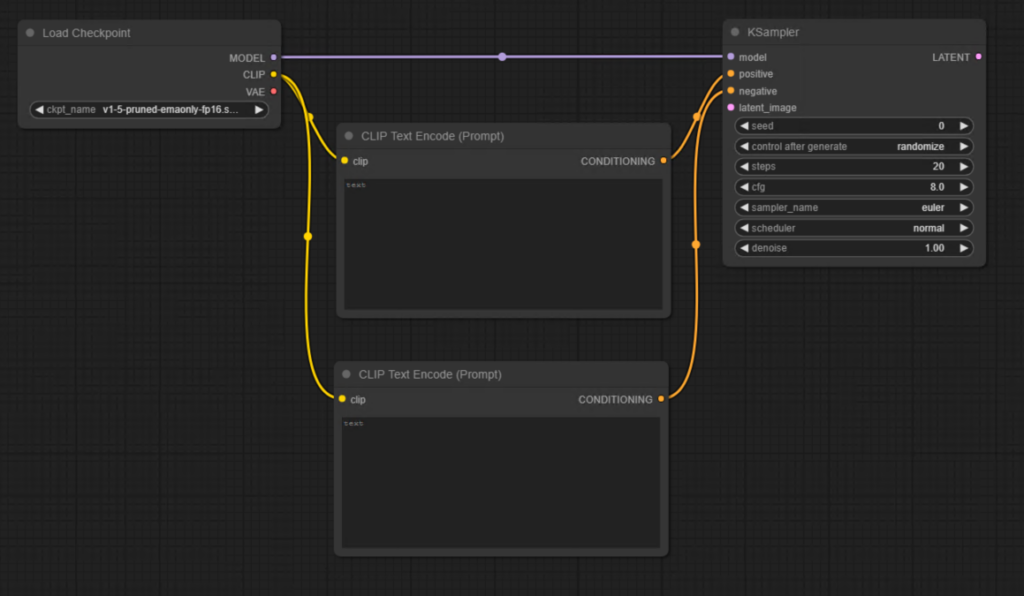
Verbinden Sie den CLIP-Ausgabepunkt des Load-Checkpoint-Knotens erneut. Verbinden Sie den CONDITIONING-Ausgabepunkt mit dem Negative-Eingabepunkt des KSamplers.
Empty Latent Image
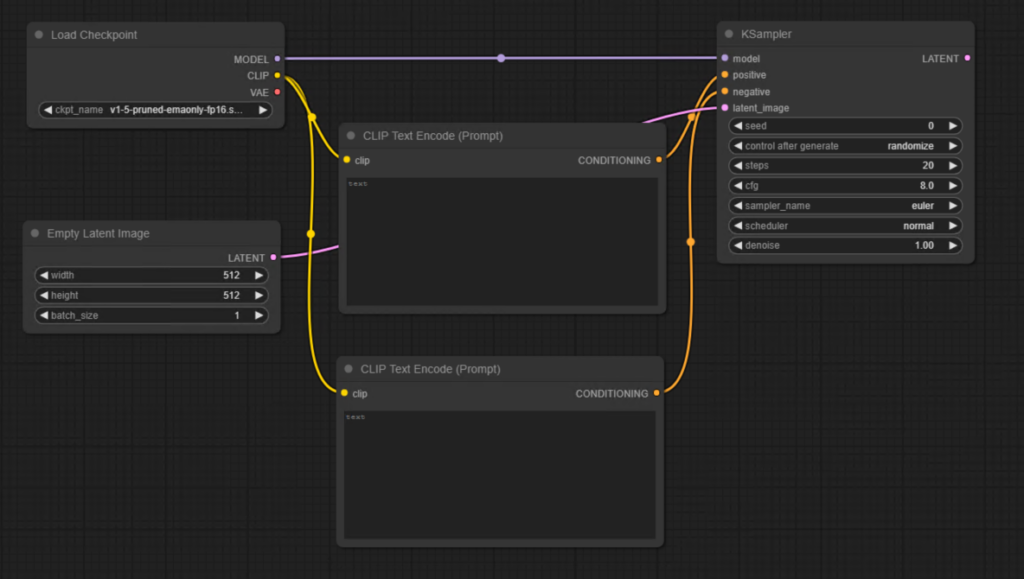
Jetzt müssen wir dem KSampler explizit einen Ausgangspunkt geben, indem wir ihm ein „leeres latentes Bild“ geben. Ein leeres latentes Bild ist wie ein leeres Blatt Zeichenpapier. Wir geben dem KSampler ein leeres Blatt Papier, damit er einen Ort hat, um das zu zeichnen, was wir ihm zu zeichnen sagen.
Klicken Sie mit der rechten Maustaste auf eine leere Stelle und wählen Sie:
Add Node > latent > Empty Latent Image.
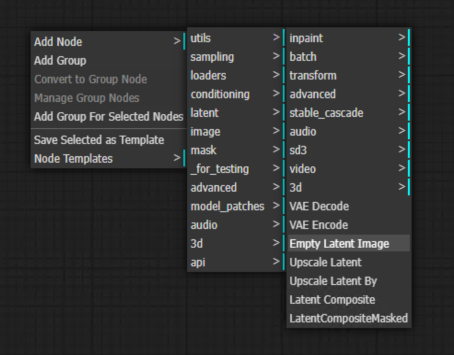
Verbinden Sie den LATENT-Punkt mit dem Eingang latent_image des KSamplers.
Vae Decode
Das leere latente Bild enthält so viele mathematische Schichten und Dimensionen, dass wir Menschen es nicht so sehen können, wie wir ein normales Blatt Papier oder ein digitales Bild sehen können. Das vielschichtige latente Bild muss zu etwas viel Einfacherem verdichtet werden. Wir müssen es zu einem Raster aus quadratischen Pixeln „dekodieren“, um es auf unseren bescheidenen zweidimensionalen Bildschirmen anzuzeigen. Dies geschieht durch einen „VAE“ (Variational Auto Encoder), der praktischerweise ebenfalls in das SDXL-Modell eingebettet ist.
Fügen Sie den Knoten VAE Decode hinzu, indem Sie mit der rechten Maustaste klicken und zu Folgendem navigieren:
Add Node > latent > VAE Decode.
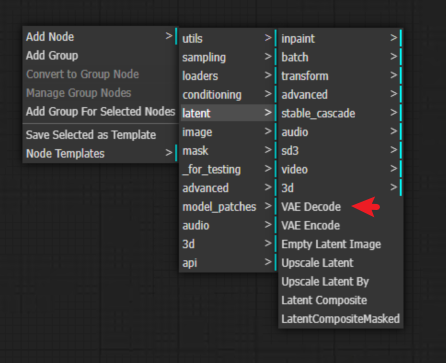
Damit der Knoten VAE Decode seine Aufgabe erfüllen kann, das Bild des KSamplers zu einem für Menschen sichtbaren PNG zu verdichten, benötigt er zwei Dinge: die Zeichnung, die der KSampler auf dem leeren latenten Bild angefertigt hat, und einen VAE, um genau zu wissen, wie diese Zeichnung zurück in Pixel übersetzt wird.
Verbinden Sie die LATENT-Ausgabe des KSamplers mit dem Eingang samples des Knotens VAE Decode. Schauen Sie dann ganz zurück zum Knoten Load Checkpoint und verbinden Sie die VAE-Ausgabe mit dem Eingang vae.

Bild speichern
Wir brauchen nur noch einen einzigen, sehr einfachen Knoten, und wir sind fertig. Wir brauchen einen Knoten, um das Bild auf dem Computer zu speichern! Klicken Sie mit der rechten Maustaste auf eine leere Stelle und wählen Sie:
Add Node > image > Save Image.
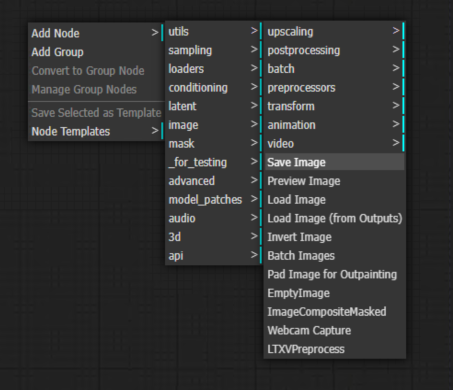
Verbinden Sie dann die Ausgabe des Knotens VAE Decode mit der Eingabe des Knotens Save Image.
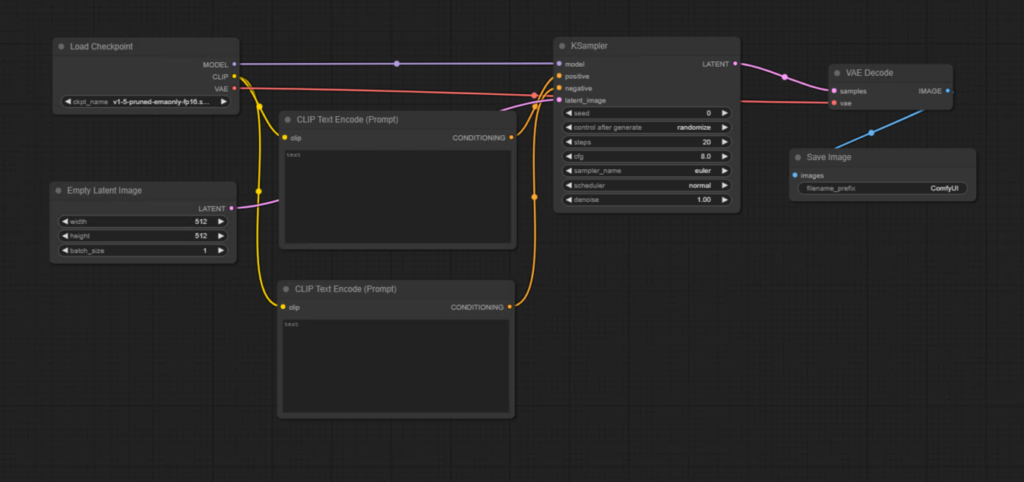
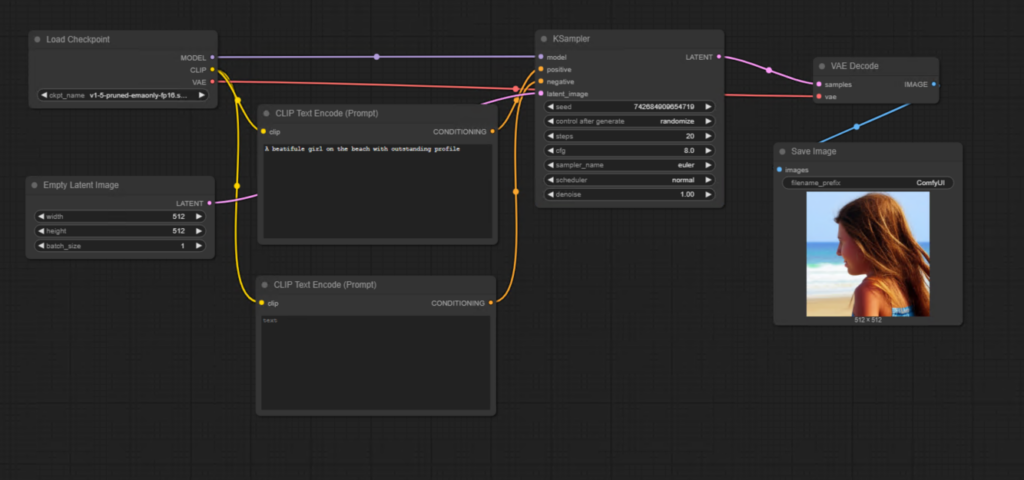
Der Workflow
Jeder Knoten im Arbeitsbereich hat seine Ein- und Ausgänge verbunden. Unser Workflow ist fertig! Es bleibt nichts weiter zu tun, als ihn auszuprobieren. Geben Sie etwas in das Textfeld CLIP Text Encode ein, das mit dem „positive“-Eingang des KSamplers verbunden ist.
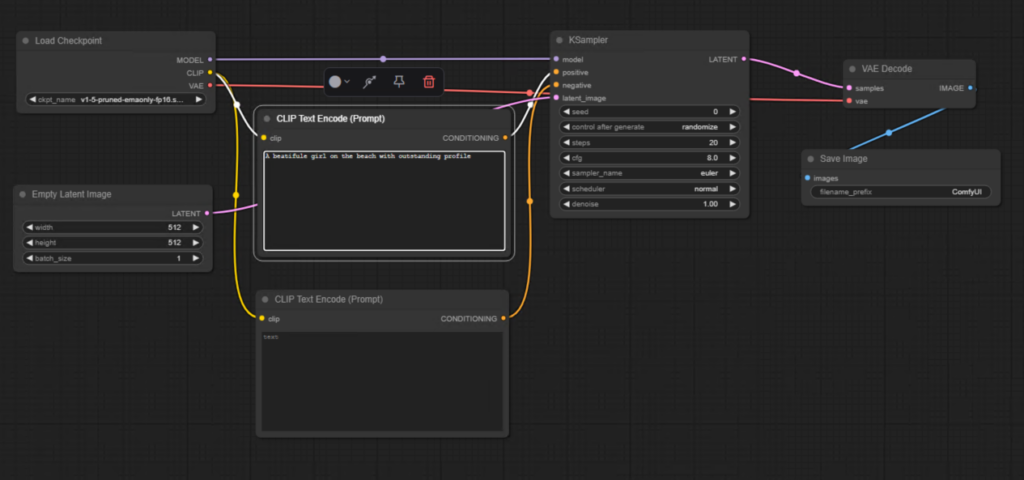
Klicken Sie jetzt rechts auf Queue Prompt.
Das war's … das ist alles! Jeder Text-zu-Bild-Workflow, den es je gab, ist nur eine Erweiterung oder Variation dieser sieben Knoten!
Fazit
Inzwischen sollten Sie ein solides Verständnis der ComfyUI-Oberfläche, der wichtigsten Kürzel und der grundlegenden Vorgänge haben. Mit diesen Fähigkeiten können Sie selbstbewusst mit dem Erstellen von Workflows beginnen. Im nächsten Artikel werden wir tiefer in die Arbeit mit Knoten eintauchen und erkunden, wie man komplexere Workflows erstellt.