ComfyUI est une puissante interface basée sur des nœuds, conçue pour créer des flux de travail d'IA. Que vous soyez débutant ou utilisateur expérimenté, comprendre sa disposition et ses fonctionnalités est essentiel pour créer efficacement des flux de travail. Ce guide vous aidera à naviguer dans l'interface, à maîtriser les opérations essentielles et à commencer à créer des flux de travail en toute confiance.
Aperçu de l'interface ComfyUI
Lorsque vous lancez ComfyUI, vous verrez une interface épurée et intuitive divisée en plusieurs sections. Décomposons les composants clés :
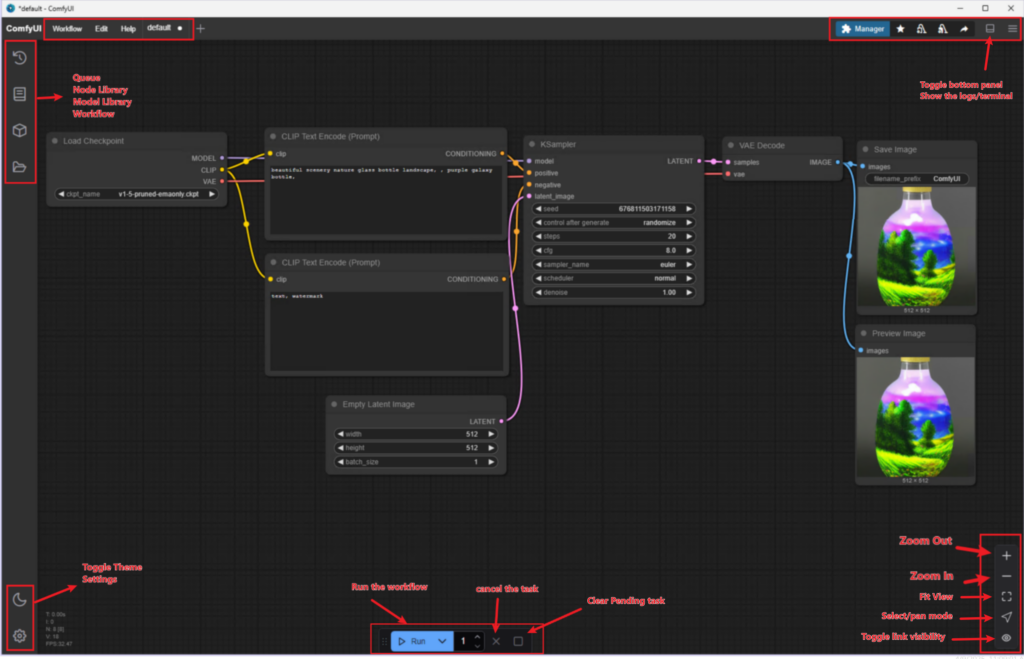
Sections principales de l'interface
Éditeur de nœuds (canevas)
- L'espace de travail central où vous créez des flux de travail en connectant des nœuds.
- Les nœuds représentent des opérations ou des processus individuels, et les connexions entre eux définissent le flux de données.
Barre d'outils (menu supérieur)
- Propose des options pour enregistrer, charger et exporter des flux de travail.
- Comprend des commandes de base comme annuler/rétablir, le zoom et l'accès au ComfyUI Manager.
Fenêtre d'aperçu (panneau de droite)
- Affiche des aperçus en temps réel des sorties du flux de travail, comme des images ou des résultats traités.
- Utile pour visualiser les résultats intermédiaires ou finaux.
Panneau des paramètres (panneau de gauche)
- Contient les options de configuration des nœuds sélectionnés.
- Permet d'affiner les paramètres et les réglages des flux de travail.
Barre d'état (en bas)
- Affiche des informations système telles que l'utilisation du GPU, la VRAM et l'état du traitement.
- Comprend des boutons d'accès rapide pour le zoom, le déplacement et l'activation de la visibilité des connexions.
Opérations essentielles à la souris et au clavier
L'efficacité dans ComfyUI vient de la maîtrise des opérations de base à la souris et au clavier. Voici un bref résumé :
Opérations à la souris
- Clic gauche : Sélectionner des nœuds ou des zones du canevas.
- Clic droit : Ouvrir le menu des nœuds pour ajouter de nouveaux nœuds ou accéder aux options propres à un nœud.
- Clic central (ou molette de la souris) : Glisser pour déplacer le canevas ; faire défiler pour zoomer/dézoomer.
- Glisser-déposer : Déplacer des nœuds sur le canevas ou connecter des nœuds en glissant des ports de sortie vers les ports d'entrée.
Raccourcis clavier
- Ctrl + Z / Ctrl + Y : Annuler/rétablir des actions.
- Ctrl + S : Enregistrer le flux de travail actuel.
- Ctrl + O : Ouvrir un flux de travail enregistré.
- Ctrl + Shift + S : Enregistrer le flux de travail sous un nouveau fichier.
- Delete / Backspace : Supprimer les nœuds sélectionnés.
- Ctrl + molette de la souris : Zoomer/dézoomer sur le canevas.
- Barre d'espace : Centrer le canevas sur votre flux de travail.
Ajouter et gérer des nœuds
Les nœuds sont les éléments de base des flux de travail dans ComfyUI. Voici comment les ajouter, les connecter et les gérer efficacement :
Ajouter des nœuds
- Clic droit sur le canevas :
Ouvrez le menu des nœuds pour parcourir les catégories (p. ex., Input, Processing, Output) et sélectionner un nœud.
Utilisez la barre de recherche en haut du menu pour un accès rapide.
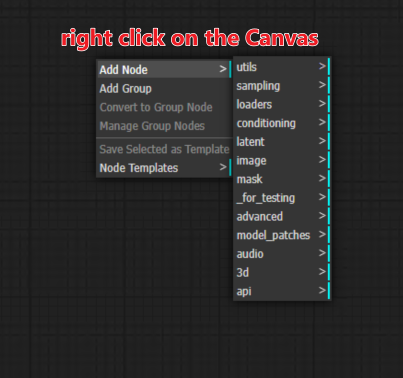
Connecter des nœuds
- Glisser de la sortie vers l'entrée :
Cliquez et glissez du port de sortie d'un nœud vers le port d'entrée d'un autre. Assurez-vous que les types de données correspondent (p. ex., image vers image, texte vers texte).
Déconnecter des nœuds
- Clic droit sur une ligne de connexion :
Supprimer la connexion entre deux nœuds.
Repositionner des nœuds
- Cliquer et glisser :
Déplacer des nœuds sur le canevas pour organiser votre flux de travail.
Utiliser la fenêtre d'aperçu
La fenêtre d'aperçu est l'endroit où vous voyez les sorties de vos flux de travail. Voici comment en tirer le meilleur parti :
- Aperçu des sorties :
Cliquez sur un nœud de sortie (p. ex., Preview Image) pour afficher son résultat dans la fenêtre d'aperçu.
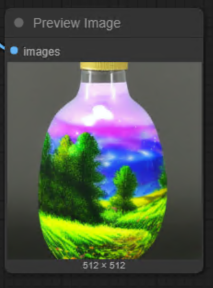
- Zoom :
Utilisez la molette de la souris pour zoomer/dézoomer sur l'image affichée. - Enregistrer les sorties :
Faites un clic droit sur l'image affichée pour l'enregistrer sur votre ordinateur.
Personnaliser l'interface
ComfyUI propose des options de personnalisation pour améliorer votre expérience des flux de travail :
Ajuster la vue du canevas
- Zoom avant/arrière : Utilisez la molette de la souris ou Ctrl + molette de la souris.
- Déplacer le canevas : Maintenez le bouton central de la souris (ou la barre d'espace) enfoncé et glissez pour déplacer le canevas.
Organiser les nœuds
- Aligner les nœuds : Glissez manuellement les nœuds en lignes ou colonnes ordonnées pour une meilleure organisation.
- Grouper les nœuds : Utilisez des arrière-plans colorés ou des étiquettes (si pris en charge) pour grouper visuellement les nœuds associés.
Conseils pour une navigation efficace
- Utiliser les raccourcis : Mémorisez les raccourcis courants comme Ctrl + Z et Ctrl + S pour gérer plus rapidement les flux de travail.
- Organiser votre canevas : Gardez les nœuds d'entrée, de traitement et de sortie dans des zones séparées pour une meilleure lisibilité.
- Enregistrer fréquemment : Utilisez souvent Ctrl + S pour enregistrer votre progression et éviter toute perte de données.
- Tester différents niveaux de zoom : Zoomez pour modifier les nœuds en détail et dézoomez pour avoir une vue d'ensemble de votre flux de travail.
Résoudre les problèmes courants
Les nœuds ne se connectent pas
- Assurez-vous que le type de sortie d'un nœud correspond au type d'entrée du suivant. Par exemple, une sortie d'image ne peut pas se connecter à une entrée de texte.
Le canevas semble encombré
- Utilisez les fonctions de zoom et de déplacement pour organiser votre espace de travail. Supprimez les nœuds ou les connexions inutiles.
L'aperçu ne se met pas à jour
- Vérifiez que tous les nœuds nécessaires sont connectés et configurés correctement. Certains nœuds nécessitent des entrées spécifiques pour fonctionner.
Exercice pratique : créer un flux de travail simple
Suivez ces étapes pour créer un flux de travail de base :
Effacer le nœud par défaut ou créer un flux de travail.
Vous pouvez aller dans Edit -> Clear Workflow pour effacer le flux de travail par défaut.
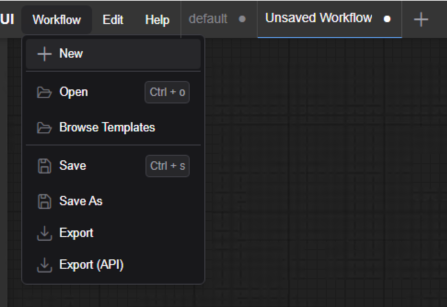

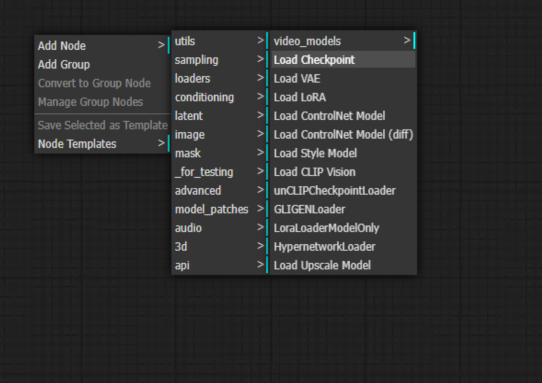
Ajouter un nœud d'entrée :
Faites un clic droit sur le canevas, allez dans la catégorie Input et ajoutez le nœud load checkpoint.
Ajouter un nœud KSampler :
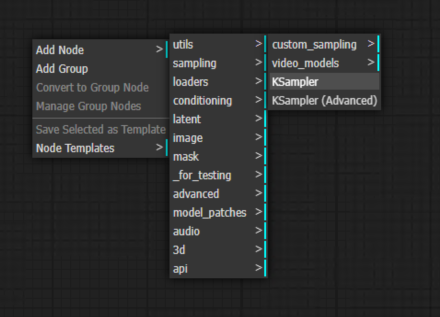
Le deuxième nœud dont vous aurez besoin est KSampler. Faites un clic droit et accédez à :
Add Node > sampling > KSampler
KSampler est le pilier du processus de génération.
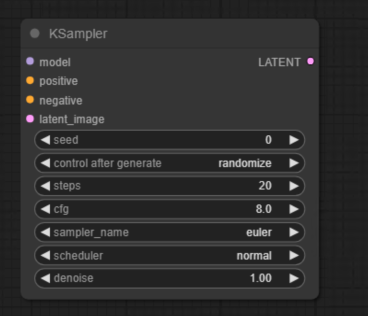
Il prend du bruit d'image aléatoire puis essaie de trouver une image cohérente dans ce bruit. C'est ce qu'on appelle l'« échantillonnage ». Il rend cette image un peu moins bruitée en fonction de ce qu'il pense voir, puis la regarde à nouveau. Répétez autant de fois que vous le lui dites.
C'est comme si vous essayiez d'imaginer une forme dans un morceau d'argile coupé au hasard. Puis vous sculptez un tout petit peu cette argile pour qu'elle ressemble davantage à ce que vous y voyez. Vous continuez à sculpter petit à petit jusqu'à convaincre votre ami de voir la même chose que vous.
Connexion des nœuds :
À droite de chaque nœud se trouve la sortie de ce nœud. Le côté gauche de chaque nœud est l'entrée. Aidons l'imagination de KSampler en connectant le point de sortie MODEL situé à droite du nœud Load Checkpoint au point d'entrée model du nœud KSampler par un simple glissement de souris.
CLIP Text Encode (Positive Prompt)
Parmi toutes les choses que KSampler sait désormais imaginer, comment lui dire ce que vous voulez qu'il imagine ? C'est le travail du prompt textuel. Faites un clic droit sur un espace vide et accédez à : Add Node > Conditioning > CLIP Text Encode (Prompt)
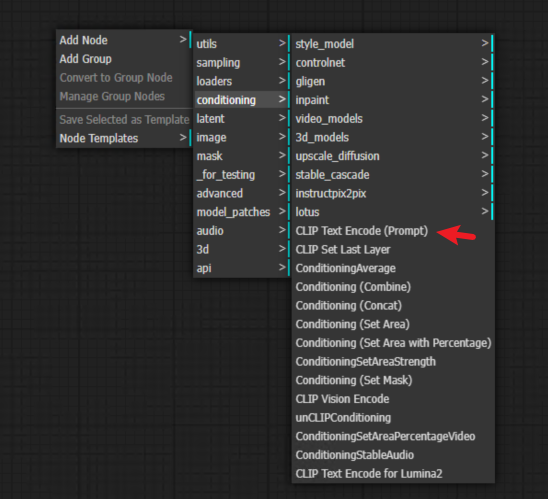
CLIP est un autre type de dictionnaire, intégré à notre fichier SDXL, qui fonctionne comme un dictionnaire de traduction entre l'anglais et le langage que l'IA comprend. L'IA ne parle pas avec des mots, elle parle en « tokens », des ensembles significatifs de mots et de chiffres qui correspondent aux concepts du gigantesque dictionnaire du fichier du modèle.
Prenez le point de sortie CLIP du nœud Load Checkpoint et connectez-le au point d'entrée clip. Connectez ensuite les points de conditioning de la sortie du nœud CLIP Text Encode (Prompt) au point d'entrée positive du nœud KSampler.
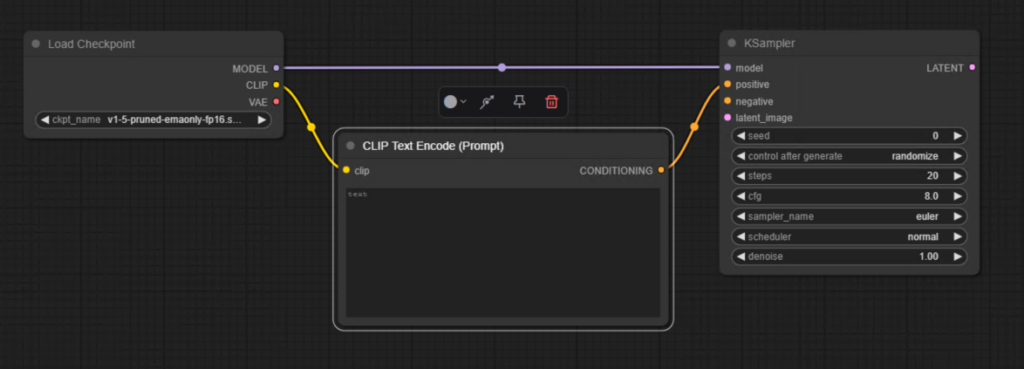
Cela envoie CLIP dans votre zone de prompt pour dévorer les mots, les convertir en tokens, puis recracher un « conditioning » pour KSampler. « Conditioning » est le terme utilisé lorsque vous amadouez KSampler pour qu'il recherche des choses spécifiques dans le bruit aléatoire avec lequel il commence. Il utilise votre prompt traduit de l'anglais en tokens pour guider son imagination.
CLIP Text Encode (Negative Prompt)
Le conditioning fonctionne dans les deux sens. Vous pouvez dire à KSampler de rechercher quelque chose de précis et, en même temps, lui dire d' éviter quelque chose de précis. C'est la différence entre les prompts positifs et négatifs.
Vous aurez besoin d'un deuxième nœud CLIP Text Encode (Prompt) pour votre prompt négatif. Faites donc un clic droit sur un espace vide et accédez à nouveau à :
Add Node > Conditioning > CLIP Text Encode (Prompt)
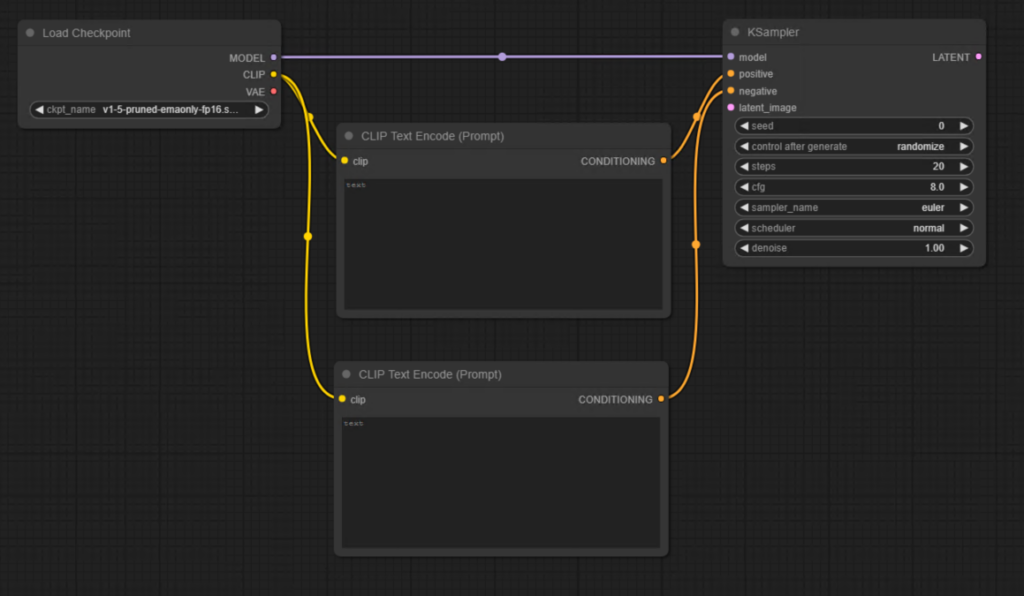
Connectez à nouveau le point de sortie CLIP de Load Checkpoint. Reliez le point de sortie CONDITIONING au point d'entrée negative de KSampler.
Empty Latent Image
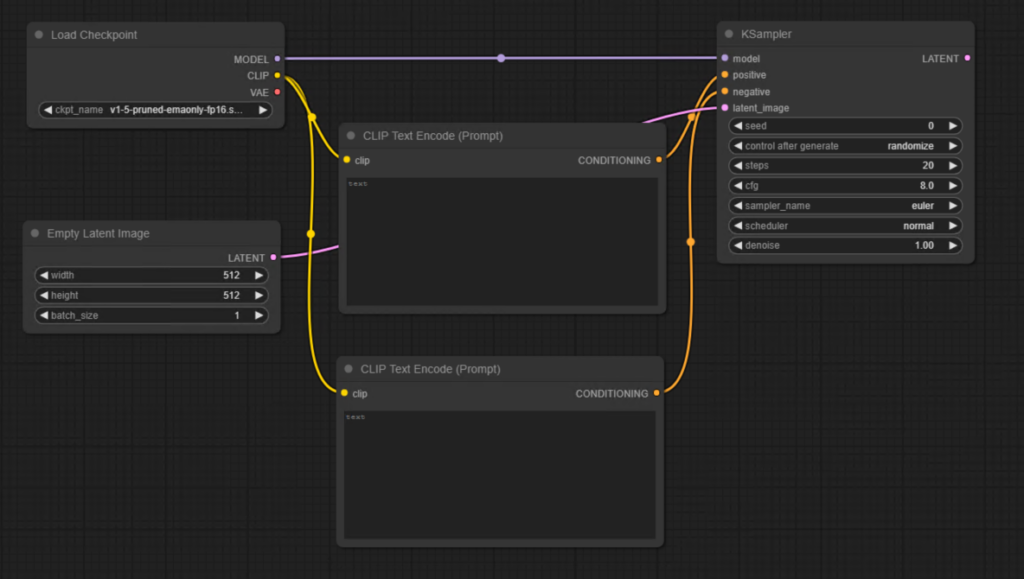
Nous devons maintenant donner explicitement à KSampler un point de départ en lui donnant une « image latente vide ». Une image latente vide, c'est comme une feuille de papier à dessin vierge. Nous donnons une feuille de papier vierge à KSampler pour qu'il ait un endroit où dessiner ce que nous lui disons de dessiner.
Faites un clic droit sur un espace vide et sélectionnez :
Add Node > latent > Empty Latent Image.
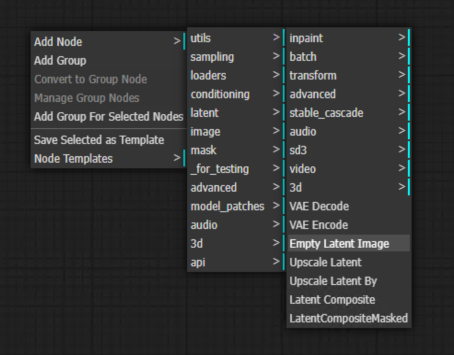
Connectez le point LATENT à l'entrée latent_image de KSampler.
Vae Decode
L'image latente vide contient tellement de couches et de dimensions mathématiques que nous, humains, ne pouvons pas la voir comme nous voyons une feuille de papier normale ou une image numérique. L'image latente aux multiples facettes doit être réduite à quelque chose de beaucoup plus simple. Nous devons la « décoder » en une grille de pixels carrés pour l'afficher sur nos modestes écrans bidimensionnels. C'est le rôle d'un « VAE » (Variational Auto Encoder), qui est lui aussi commodément intégré au modèle SDXL.
Ajoutez le nœud VAE Decode en faisant un clic droit et en accédant à :
Add Node > latent > VAE Decode.
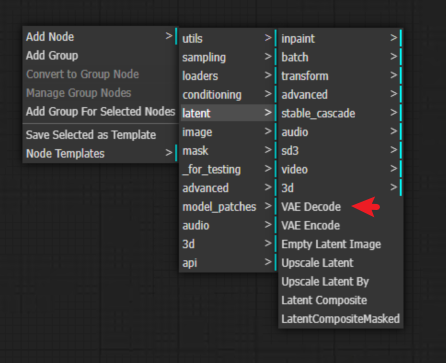
Pour que le nœud VAE Decode puisse accomplir son travail de réduction de l'image de KSampler en un PNG visible par l'homme, il lui faut deux choses : le dessin que KSampler a réalisé sur l'image latente vide et un VAE pour savoir exactement comment traduire ce dessin en pixels.
Connectez la sortie LATENT de KSampler à l'entrée samples du nœud VAE Decode. Revenez ensuite au nœud Load Checkpoint et connectez la sortie VAE à l'entrée vae.

Enregistrer l'image
Il ne nous faut plus qu'un seul nœud très simple et nous avons terminé. Il nous faut un nœud pour enregistrer l'image sur l'ordinateur ! Faites un clic droit sur un espace vide et sélectionnez :
Add Node > image > Save Image.
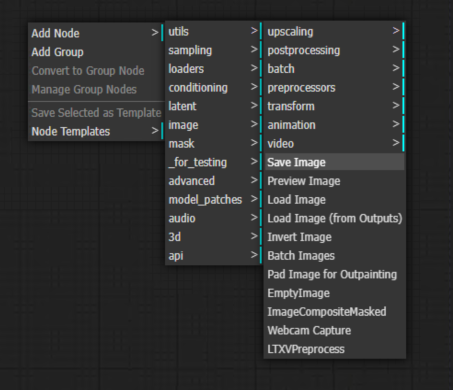
Connectez ensuite la sortie du nœud VAE Decode à l'entrée du nœud Save Image.
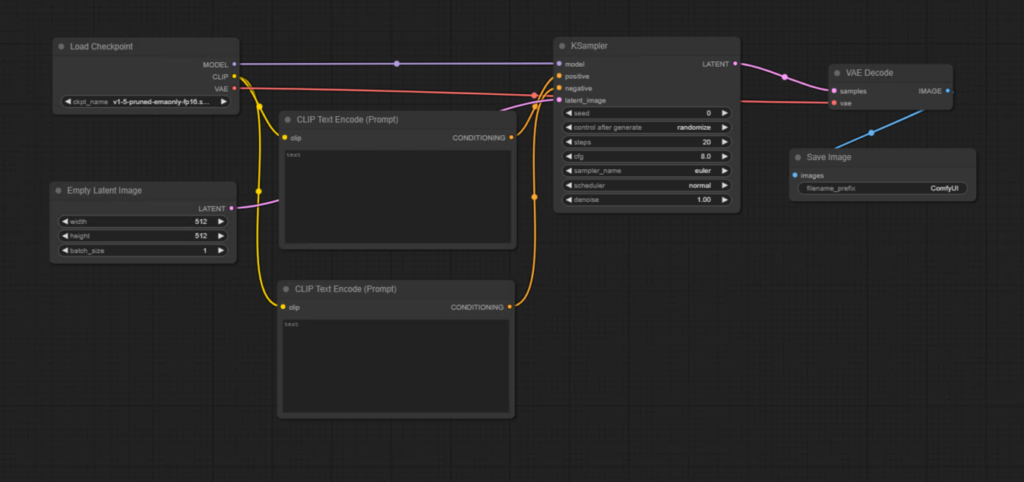
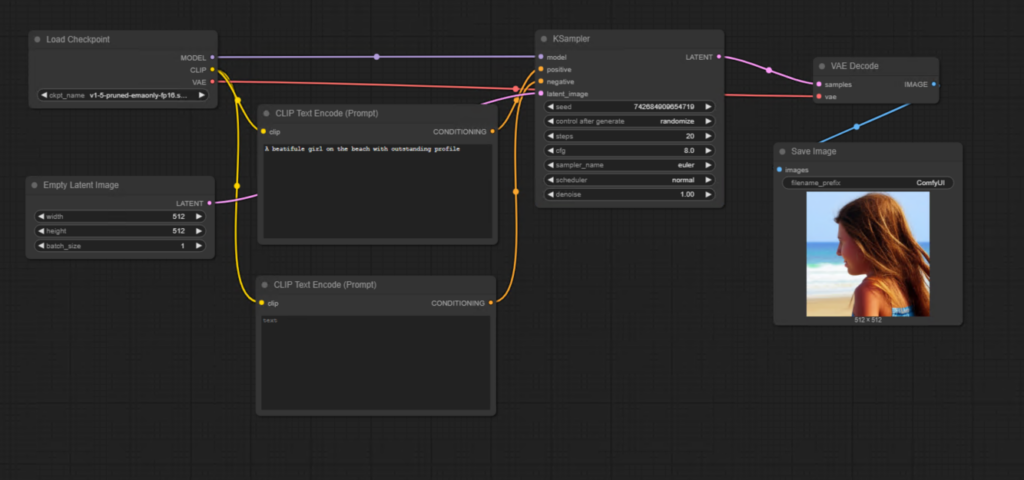
Le flux de travail
Chaque nœud de l'espace de travail a ses entrées et sorties connectées. Notre flux de travail est terminé ! Il ne reste plus qu'à l'essayer. Tapez quelque chose dans la zone de texte CLIP Text Encode reliée à l'entrée « positive » de KSampler.
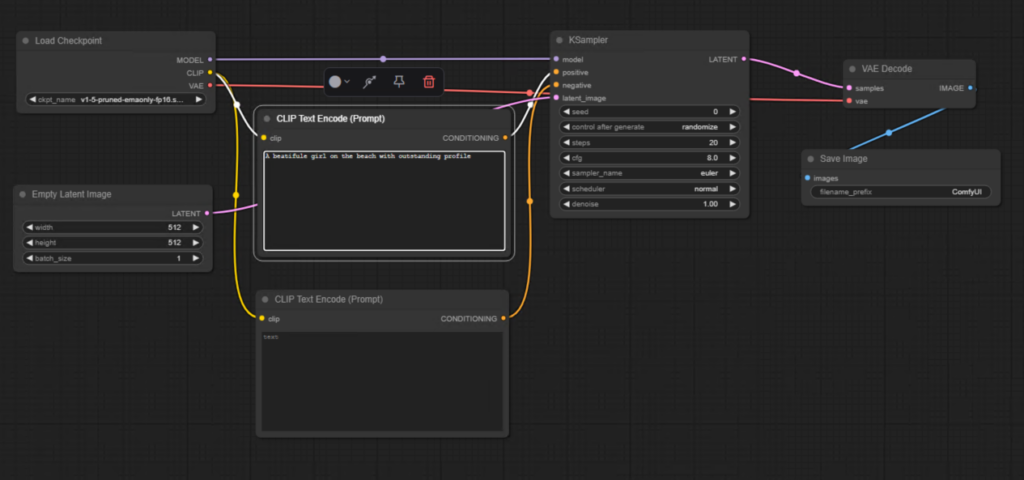
Cliquez maintenant sur Queue Prompt, à droite.
C'est tout… c'est tout ! Chaque flux de travail texte-image qui existe n'est qu'une extension ou une variation de ces sept nœuds !
Conclusion
À présent, vous devriez avoir une bonne compréhension de l'interface ComfyUI, des raccourcis essentiels et des opérations de base. Avec ces compétences, vous pouvez commencer à créer des flux de travail en toute confiance. Dans le prochain article, nous approfondirons le travail avec les nœuds et explorerons la création de flux de travail plus complexes.