ComfyUI एक शक्तिशाली नोड-आधारित इंटरफ़ेस है जिसे AI वर्कफ़्लो बनाने के लिए डिज़ाइन किया गया है। चाहे आप शुरुआती हों या अनुभवी उपयोगकर्ता, इसके लेआउट और कार्यक्षमता को समझना वर्कफ़्लो को कुशलता से बनाने के लिए आवश्यक है। यह मार्गदर्शिका आपको इंटरफ़ेस में नेविगेट करने, आवश्यक संचालन में महारत हासिल करने और आत्मविश्वास के साथ वर्कफ़्लो बनाना शुरू करने में मदद करेगी।
ComfyUI इंटरफ़ेस का अवलोकन
जब आप ComfyUI शुरू करते हैं, तो आपको कई भागों में विभाजित एक साफ़ और सहज इंटरफ़ेस दिखाई देगा। आइए प्रमुख घटकों को समझें:
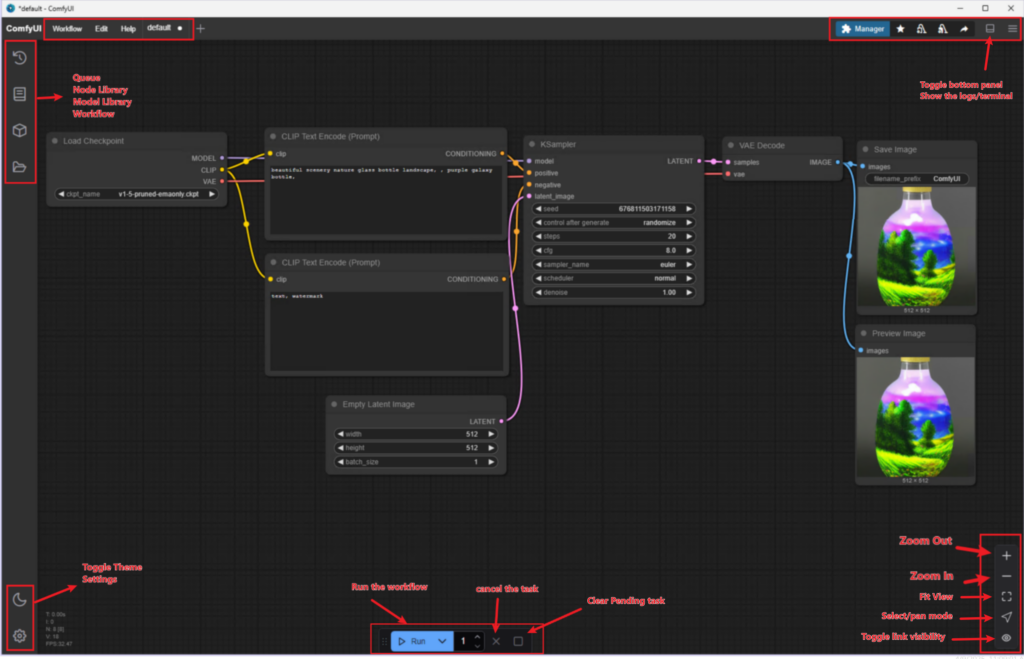
इंटरफ़ेस के मुख्य भाग
नोड एडिटर (कैनवास)
- केंद्रीय कार्यक्षेत्र जहाँ आप नोड कनेक्ट करके वर्कफ़्लो बनाते हैं।
- नोड अलग-अलग संचालन या प्रक्रियाओं का प्रतिनिधित्व करते हैं, और उनके बीच के कनेक्शन डेटा प्रवाह को परिभाषित करते हैं।
टूलबार (शीर्ष मेनू)
- वर्कफ़्लो सहेजने, लोड करने और निर्यात करने के विकल्प प्रदान करता है।
- अनडू/रीडू, ज़ूम जैसे बुनियादी नियंत्रण और ComfyUI Manager तक पहुँच शामिल है।
पूर्वावलोकन विंडो (दायाँ पैनल)
- वर्कफ़्लो आउटपुट के रीयल-टाइम पूर्वावलोकन दिखाता है, जैसे छवियाँ या संसाधित परिणाम।
- मध्यवर्ती या अंतिम परिणामों को देखने के लिए उपयोगी है।
सेटिंग पैनल (बायाँ पैनल)
- चयनित नोड के लिए कॉन्फ़िगरेशन विकल्प शामिल हैं।
- वर्कफ़्लो के पैरामीटर और सेटिंग को बारीकी से समायोजित करने देता है।
स्थिति पट्टी (नीचे)
- GPU उपयोग, VRAM और प्रसंस्करण स्थिति जैसी सिस्टम जानकारी दिखाता है।
- ज़ूम, पैन और कनेक्शन दृश्यता टॉगल करने के लिए त्वरित पहुँच बटन शामिल हैं।
आवश्यक माउस और कीबोर्ड संचालन
ComfyUI में दक्षता मूल माउस और कीबोर्ड संचालन में महारत हासिल करने से आती है। यहाँ एक त्वरित अवलोकन है:
माउस संचालन
- बायाँ क्लिक: कैनवास पर नोड या क्षेत्र चुनें।
- दायाँ क्लिक: नए नोड जोड़ने या नोड-विशिष्ट विकल्पों तक पहुँचने के लिए नोड मेनू खोलें।
- मध्य क्लिक (या माउस व्हील): कैनवास पैन करने के लिए खींचें; ज़ूम इन/आउट करने के लिए स्क्रॉल करें।
- ड्रैग और ड्रॉप: कैनवास पर नोड ले जाएँ, या आउटपुट पोर्ट से इनपुट पोर्ट तक खींचकर नोड कनेक्ट करें।
कीबोर्ड शॉर्टकट
- Ctrl + Z / Ctrl + Y: क्रियाओं को अनडू/रीडू करें।
- Ctrl + S: वर्तमान वर्कफ़्लो सहेजें।
- Ctrl + O: सहेजा गया वर्कफ़्लो खोलें।
- Ctrl + Shift + S: वर्कफ़्लो को नई फ़ाइल के रूप में सहेजें।
- Delete / Backspace: चयनित नोड हटाएँ।
- Ctrl + माउस व्हील: कैनवास पर ज़ूम इन/आउट करें।
- स्पेसबार: कैनवास को अपने वर्कफ़्लो पर केंद्रित करें।
नोड जोड़ना और प्रबंधित करना
नोड ComfyUI में वर्कफ़्लो के निर्माण खंड हैं। उन्हें प्रभावी ढंग से जोड़ने, कनेक्ट करने और प्रबंधित करने का तरीका इस प्रकार है:
नोड जोड़ना
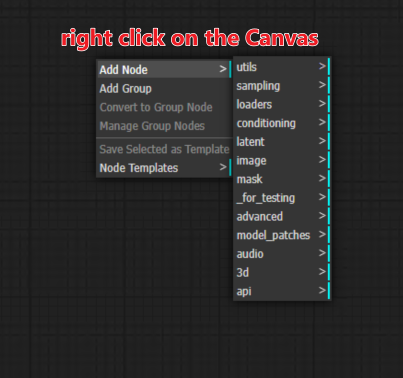
- कैनवास पर दायाँ क्लिक करें:
श्रेणियाँ (जैसे Input, Processing, Output) ब्राउज़ करने और नोड चुनने के लिए नोड मेनू खोलें।
त्वरित पहुँच के लिए मेनू के शीर्ष पर खोज बार का उपयोग करें।
नोड कनेक्ट करना
- आउटपुट से इनपुट तक खींचें:
एक नोड के आउटपुट पोर्ट से दूसरे नोड के इनपुट पोर्ट तक क्लिक करके खींचें। सुनिश्चित करें कि डेटा प्रकार मेल खाते हों (जैसे छवि से छवि, टेक्स्ट से टेक्स्ट)।
नोड डिस्कनेक्ट करना
- कनेक्शन लाइन पर दायाँ क्लिक करें:
दो नोड के बीच का कनेक्शन हटाएँ।
नोड को पुनः स्थापित करना
- क्लिक करें और खींचें:
अपने वर्कफ़्लो को व्यवस्थित करने के लिए कैनवास पर नोड ले जाएँ।
पूर्वावलोकन विंडो का उपयोग करना
वह स्थान जहाँ आप अपने वर्कफ़्लो के आउटपुट देखते हैं, वह पूर्वावलोकन विंडो है। इसका अधिकतम लाभ उठाने का तरीका इस प्रकार है:
- आउटपुट का पूर्वावलोकन करें:
पूर्वावलोकन विंडो में इसका परिणाम देखने के लिए आउटपुट नोड (जैसे Preview Image) पर क्लिक करें।
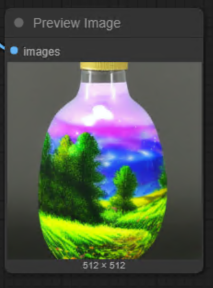
- ज़ूम:
पूर्वावलोकन की गई छवि को ज़ूम इन/आउट करने के लिए माउस व्हील का उपयोग करें। - आउटपुट सहेजें:
इसे अपने कंप्यूटर पर सहेजने के लिए पूर्वावलोकन की गई छवि पर दायाँ क्लिक करें।
इंटरफ़ेस को अनुकूलित करना
ComfyUI आपके वर्कफ़्लो अनुभव को बेहतर बनाने के लिए अनुकूलन विकल्प प्रदान करता है:
कैनवास दृश्य समायोजित करना
- ज़ूम इन/आउट: माउस व्हील या Ctrl + माउस व्हील का उपयोग करें।
- कैनवास पैन करें: कैनवास ले जाने के लिए मध्य माउस बटन (या स्पेसबार) दबाए रखें और खींचें।
नोड व्यवस्थित करना
- नोड संरेखित करें: बेहतर व्यवस्था के लिए नोड को साफ़ पंक्तियों या स्तंभों में मैन्युअल रूप से खींचें।
- नोड समूहित करें: संबंधित नोड को दृश्य रूप से समूहित करने के लिए रंगीन पृष्ठभूमि या लेबल (यदि समर्थित हो) का उपयोग करें।
कुशल नेविगेशन के लिए सुझाव
- शॉर्टकट का उपयोग करें: वर्कफ़्लो को तेज़ी से प्रबंधित करने के लिए Ctrl + Z और Ctrl + S जैसे सामान्य शॉर्टकट याद रखें।
- अपना कैनवास व्यवस्थित करें: बेहतर पठनीयता के लिए इनपुट, प्रसंस्करण और आउटपुट नोड को अलग-अलग क्षेत्रों में रखें।
- अक्सर सहेजें: अपनी प्रगति सहेजने और डेटा हानि से बचने के लिए अक्सर Ctrl + S का उपयोग करें।
- ज़ूम स्तरों के साथ प्रयोग करें: नोड को विस्तार से संपादित करने के लिए ज़ूम इन करें और अपने वर्कफ़्लो का अवलोकन देखने के लिए ज़ूम आउट करें।
सामान्य समस्याओं का निवारण
नोड कनेक्ट नहीं हो रहे हैं
- सुनिश्चित करें कि एक नोड का आउटपुट प्रकार अगले नोड के इनपुट प्रकार से मेल खाता हो। उदाहरण के लिए, छवि आउटपुट को टेक्स्ट इनपुट से कनेक्ट नहीं किया जा सकता।
कैनवास अव्यवस्थित लग रहा है
- अपने कार्यक्षेत्र को व्यवस्थित करने के लिए ज़ूम और पैन सुविधाओं का उपयोग करें। अनावश्यक नोड या कनेक्शन हटाएँ।
पूर्वावलोकन अपडेट नहीं हो रहा है
- जाँचें कि सभी आवश्यक नोड कनेक्ट हैं और सही ढंग से कॉन्फ़िगर किए गए हैं। कुछ नोड को काम करने के लिए विशिष्ट इनपुट की आवश्यकता होती है।
अभ्यास अभ्यास: एक सरल वर्कफ़्लो बनाएँ
बुनियादी वर्कफ़्लो बनाने के लिए इन चरणों का पालन करें:
डिफ़ॉल्ट नोड साफ़ करें या नया वर्कफ़्लो बनाएँ।
आप डिफ़ॉल्ट वर्कफ़्लो साफ़ करने के लिए Edit -> Clear Workflow पर जा सकते हैं।
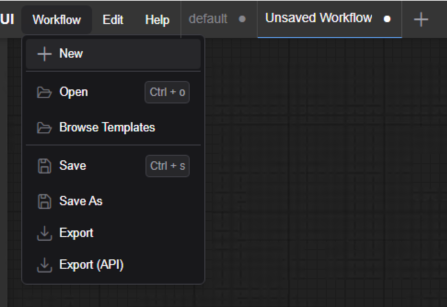

इनपुट नोड जोड़ें:
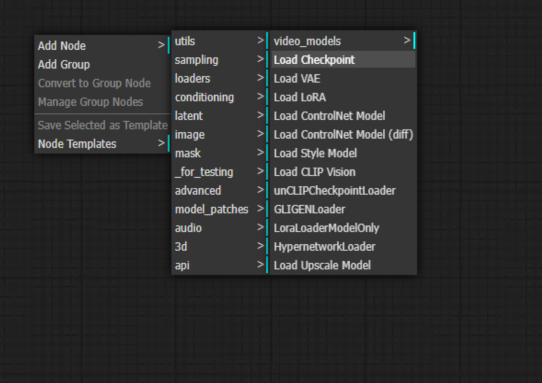
कैनवास पर दायाँ क्लिक करें, Input श्रेणी में जाएँ, और load checkpoint नोड जोड़ें।
KSampler नोड जोड़ें:
आपको जिस दूसरे नोड की आवश्यकता होगी वह KSampler है। दायाँ क्लिक करें और यहाँ जाएँ:
Add Node > sampling > KSampler
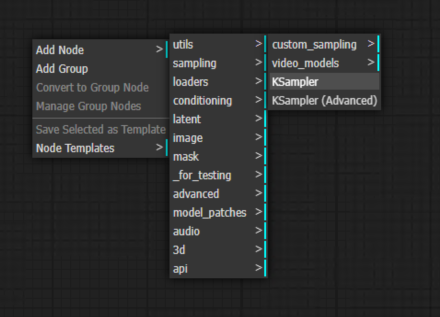
KSampler निर्माण प्रक्रिया का मुख्य आधार है।
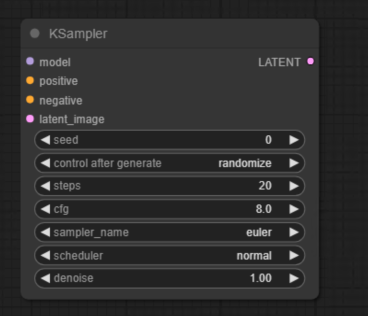
यह यादृच्छिक छवि शोर लेता है और फिर शोर में एक सुसंगत छवि खोजने का प्रयास करता है। इसे 'सैंपलिंग' कहा जाता है। यह जो देखता है उसके आधार पर उस छवि को थोड़ा कम शोर वाला बनाता है, और फिर उसे फिर से देखता है। इसे उतनी बार दोहराएँ जितनी बार आप इसे कहते हैं।
यह ऐसा है जैसे आप बेतरतीब ढंग से काटे गए मिट्टी के टुकड़े में एक आकार की कल्पना करने का प्रयास कर रहे हों। फिर आप उस मिट्टी को थोड़ा सा इस तरह गढ़ते हैं कि वह उस चीज़ से अधिक मिले जो आप उसमें देखते हैं। आप थोड़ा-थोड़ा गढ़ना जारी रखते हैं जब तक कि आप अपने मित्र को वही देखने के लिए मना नहीं लेते जो आप देखते हैं।
नोड कनेक्शन:
प्रत्येक नोड के दाईं ओर उस नोड का आउटपुट होता है। प्रत्येक नोड का बायाँ भाग इनपुट होता है। आइए माउस के एक साधारण ड्रैग से Load Checkpoint नोड के दाईं ओर के MODEL आउटपुट बिंदु को KSampler नोड पर model इनपुट बिंदु से कनेक्ट करके KSampler की कल्पना में मदद करें।
CLIP Text Encode (Positive Prompt)
KSampler अब जिन सभी चीज़ों की कल्पना करना जानता है, उनमें से आप उसे कैसे बताते हैं कि आप क्या कल्पना करवाना चाहते हैं? यही टेक्स्ट प्रॉम्प्ट का काम है। किसी भी खाली जगह पर दायाँ क्लिक करें और यहाँ जाएँ: Add Node > Conditioning > CLIP Text Encode (Prompt)
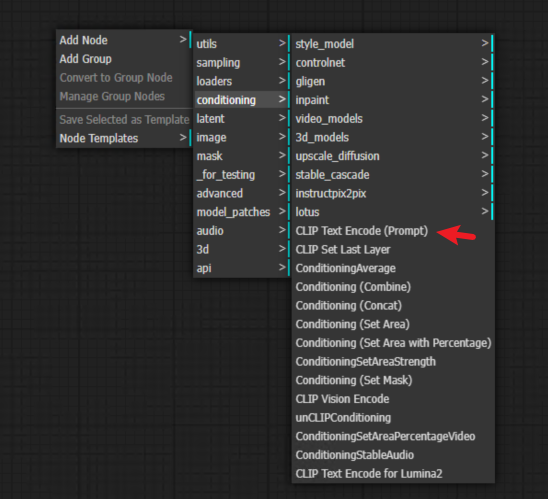
CLIP एक अन्य प्रकार का शब्दकोश है जो हमारी SDXL फ़ाइल में अंतर्निहित है और अंग्रेज़ी और AI द्वारा समझी जाने वाली भाषा के बीच अनुवाद शब्दकोश की तरह काम करता है। AI शब्दों में नहीं बोलता, यह 'टोकन' में बोलता है, शब्दों और संख्याओं के सार्थक समूह जो मॉडल फ़ाइल के विशाल शब्दकोश की अवधारणाओं से मैप किए जाते हैं।
Load Checkpoint नोड का CLIP आउटपुट बिंदु लें और इसे clip इनपुट बिंदु से कनेक्ट करें। फिर CLIP Text Encode (Prompt) नोड के आउटपुट के conditioning बिंदुओं को KSampler नोड के positive इनपुट बिंदु से कनेक्ट करें।
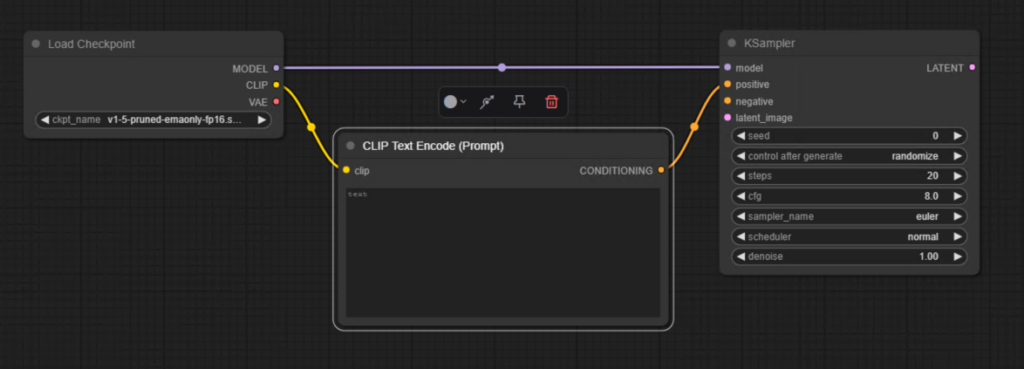
यह CLIP को आपके प्रॉम्प्ट बॉक्स में भेजता है ताकि वह शब्दों को निगल जाए, उन्हें टोकन में बदल दे, और फिर KSampler के लिए एक 'conditioning' उगल दे। Conditioning वह शब्द है जब आप KSampler को उस यादृच्छिक शोर में विशिष्ट चीज़ें खोजने के लिए मनाते हैं जिसके साथ वह शुरू होता है। यह आपकी अंग्रेज़ी से टोकन में अनूदित प्रॉम्प्ट का उपयोग अपनी कल्पना को निर्देशित करने के लिए कर रहा है।
CLIP Text Encode (Negative Prompt)
Conditioning दोनों तरह से काम करता है। आप KSampler को कुछ विशिष्ट खोजने के लिए कह सकते हैं और साथ ही उसे कुछ विशिष्ट से बचने के लिए भी कह सकते हैं। यही सकारात्मक और नकारात्मक प्रॉम्प्ट के बीच अंतर है।
आपको अपने नकारात्मक प्रॉम्प्ट के लिए दूसरे CLIP Text Encode (Prompt) नोड की आवश्यकता होगी, इसलिए खाली जगह पर दायाँ क्लिक करें और फिर से यहाँ जाएँ:
Add Node > Conditioning > CLIP Text Encode (Prompt)
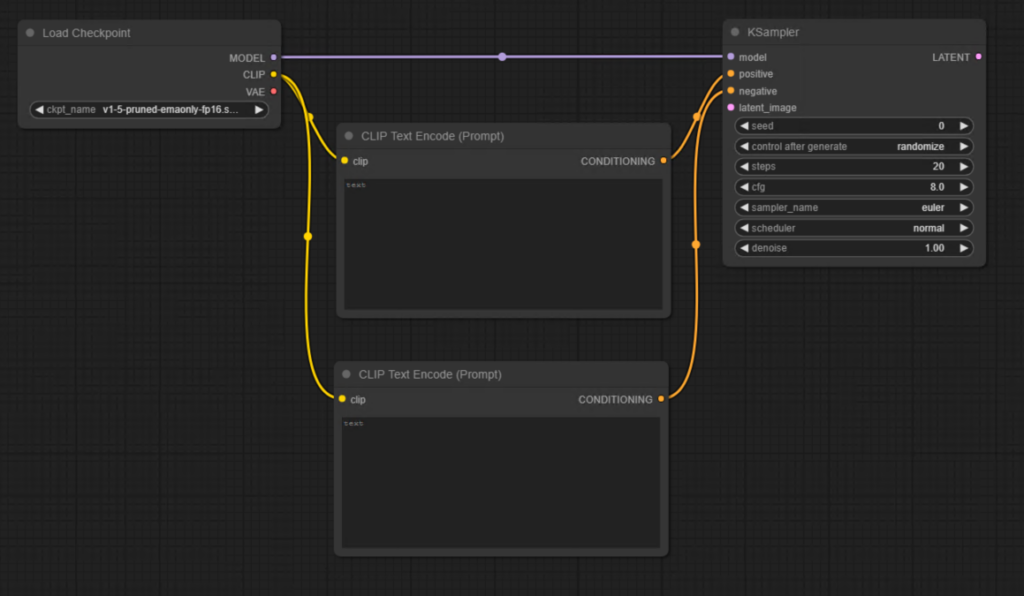
Load Checkpoint के CLIP आउटपुट बिंदु को फिर से कनेक्ट करें। CONDITIONING आउटपुट बिंदु को KSampler पर negative इनपुट बिंदु से कनेक्ट करें।
Empty Latent Image
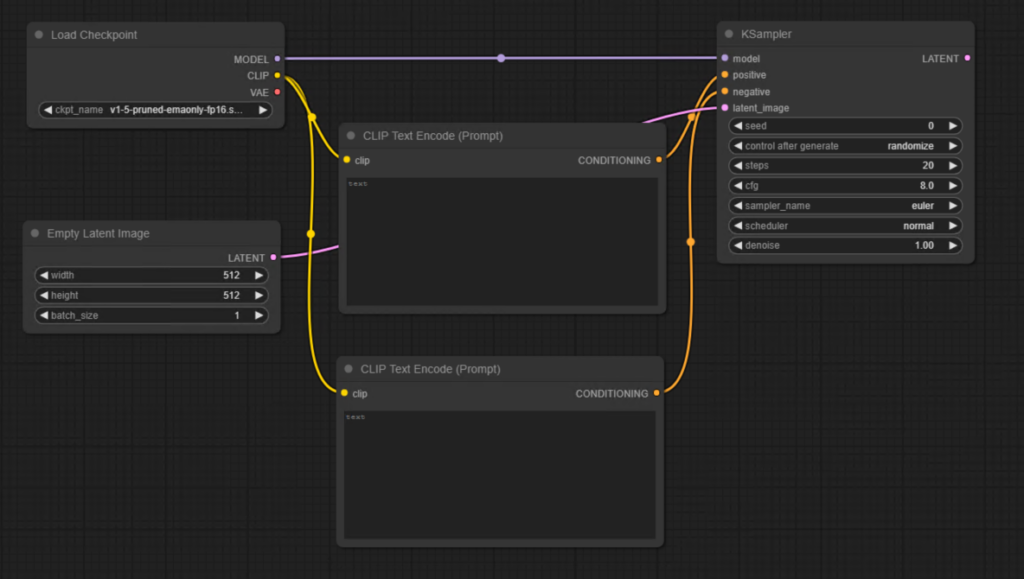
अब हमें KSampler को 'खाली लेटेंट छवि' देकर स्पष्ट रूप से एक प्रारंभिक बिंदु देना होगा। खाली लेटेंट छवि खाली स्केच पेपर की शीट की तरह है। हम KSampler को खाली काग़ज़ की शीट देते हैं ताकि उसके पास वह जगह हो जहाँ वह वह बनाए जो हम उसे बनाने के लिए कहते हैं।
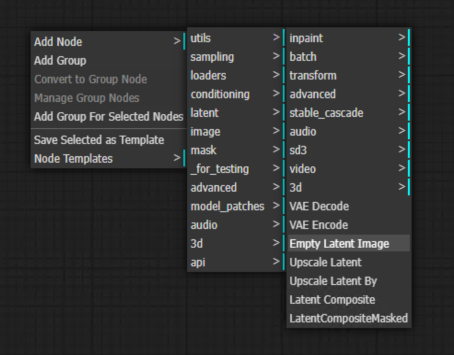
किसी भी खाली जगह पर दायाँ क्लिक करें और चुनें:
Add Node > latent > Empty Latent Image.
LATENT बिंदु को KSampler पर latent_image इनपुट से कनेक्ट करें।
Vae Decode
खाली लेटेंट छवि में इतनी सारी गणितीय परतें और आयाम होते हैं कि हम मनुष्य इसे उस तरह नहीं देख सकते जैसे हम काग़ज़ की सामान्य शीट या डिजिटल छवि को देखते हैं। बहुमुखी लेटेंट छवि को कुछ अधिक सरल में संपीड़ित करना होगा। हमें इसे अपनी मामूली द्वि-आयामी स्क्रीन पर प्रदर्शित करने के लिए वर्गाकार पिक्सेल के ग्रिड में 'डीकोड' करना होगा। यह 'VAE' (Variational Auto Encoder) द्वारा किया जाता है, जो सुविधाजनक रूप से SDXL मॉडल में भी अंतर्निहित है।
दायाँ क्लिक करके और यहाँ जाकर VAE Decode नोड जोड़ें:
Add Node > latent > VAE Decode.
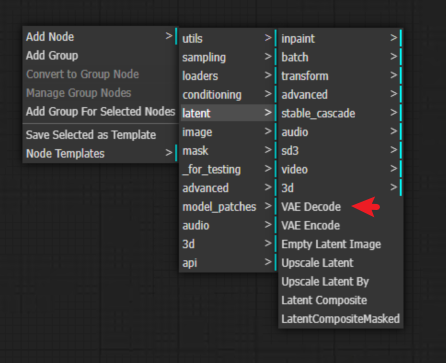
VAE Decode नोड को KSampler की छवि को मनुष्य-दृश्य PNG में संपीड़ित करने का अपना काम करने के लिए दो चीज़ों की आवश्यकता है: वह चित्र जो KSampler ने खाली लेटेंट छवि पर बनाया था, और एक VAE ताकि वह ठीक से जान सके कि उस चित्र को वापस पिक्सेल में कैसे अनुवादित किया जाए।
KSampler के LATENT आउटपुट को VAE Decode नोड पर samples इनपुट से कनेक्ट करें। फिर Load Checkpoint नोड तक वापस जाएँ और VAE आउटपुट को vae इनपुट से कनेक्ट करें।

छवि सहेजें
हमें बस एक और बहुत सरल नोड चाहिए और हमारा काम हो गया। हमें छवि को कंप्यूटर पर सहेजने के लिए एक नोड चाहिए! खाली जगह पर दायाँ क्लिक करें और चुनें:
Add Node > image > Save Image.
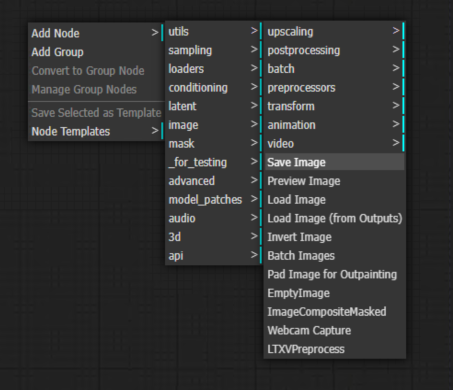
फिर VAE Decode नोड के आउटपुट को Save Image नोड के इनपुट से कनेक्ट करें।
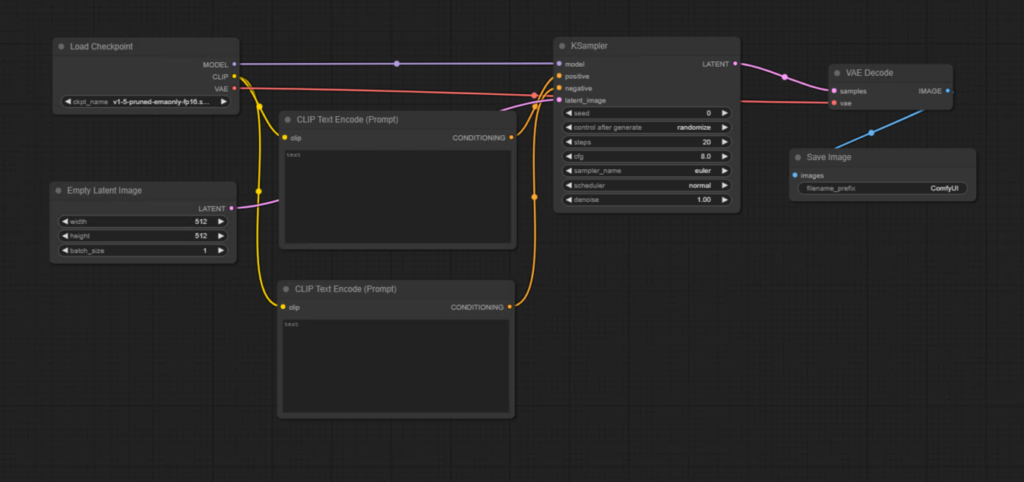
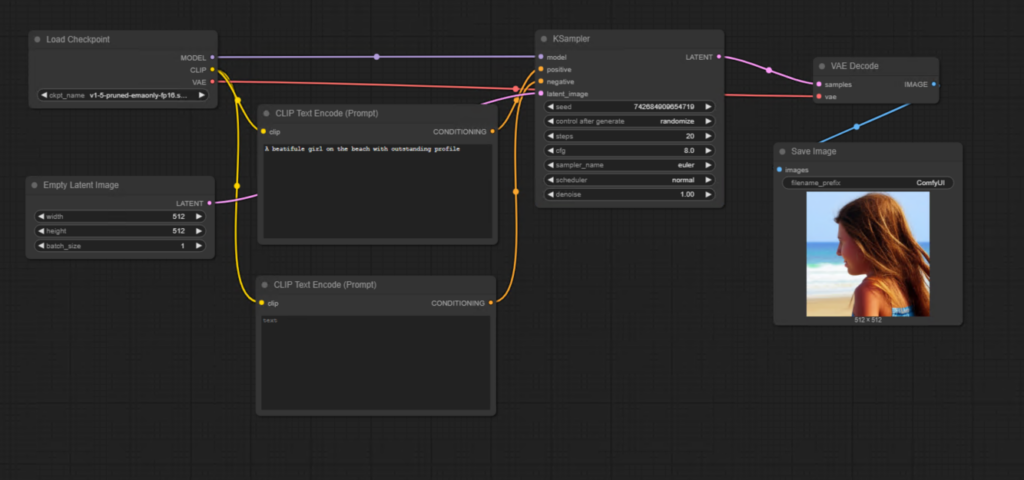
वर्कफ़्लो
कार्यक्षेत्र पर प्रत्येक नोड के इनपुट और आउटपुट कनेक्ट हैं। हमारा वर्कफ़्लो पूरा हो गया है! अब बस इसे आज़माना बाकी है। KSampler के 'positive' इनपुट से कनेक्ट CLIP Text Encode टेक्स्ट बॉक्स में कुछ टाइप करें।
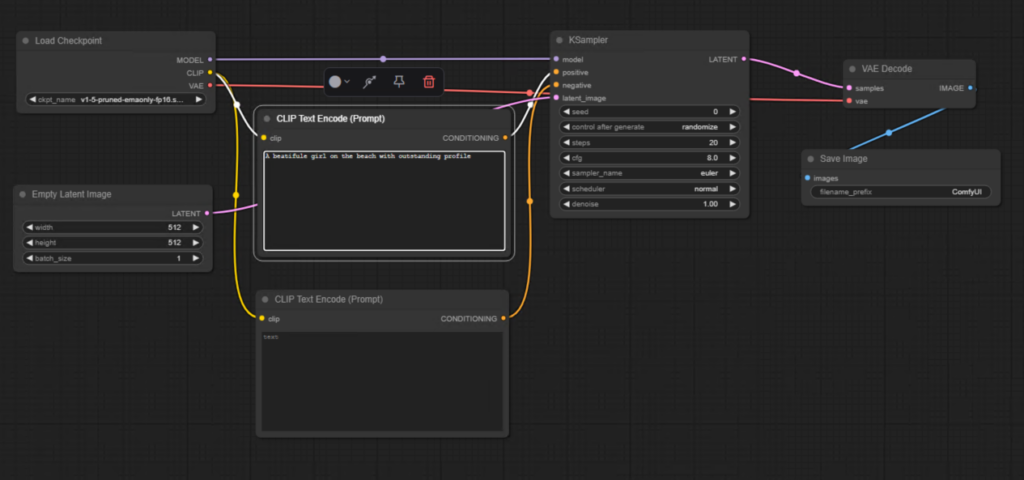
अब दाईं ओर Queue Prompt पर क्लिक करें।
बस इतना ही… यही सब कुछ है! अब तक मौजूद हर टेक्स्ट-टू-इमेज वर्कफ़्लो इन सात नोड का विस्तार या रूपांतर मात्र है!
निष्कर्ष
अब तक, आपको ComfyUI इंटरफ़ेस, आवश्यक शॉर्टकट और बुनियादी संचालन की ठोस समझ हो जानी चाहिए। इन कौशलों के साथ, आप आत्मविश्वास के साथ वर्कफ़्लो बनाना शुरू कर सकते हैं। अगले लेख में, हम नोड के साथ काम करने में गहराई से जाएँगे और अधिक जटिल वर्कफ़्लो बनाने का तरीका जानेंगे।