O ComfyUI é uma interface poderosa baseada em nós, concebida para criar fluxos de trabalho de IA. Quer seja principiante ou um utilizador experiente, compreender o seu layout e funcionalidade é essencial para criar fluxos de trabalho de forma eficiente. Este guia vai ajudá-lo a navegar na interface, dominar as operações essenciais e começar a criar fluxos de trabalho com confiança.
Visão geral da interface do ComfyUI
Quando inicia o ComfyUI, verá uma interface limpa e intuitiva, dividida em várias secções. Vamos analisar os principais componentes:
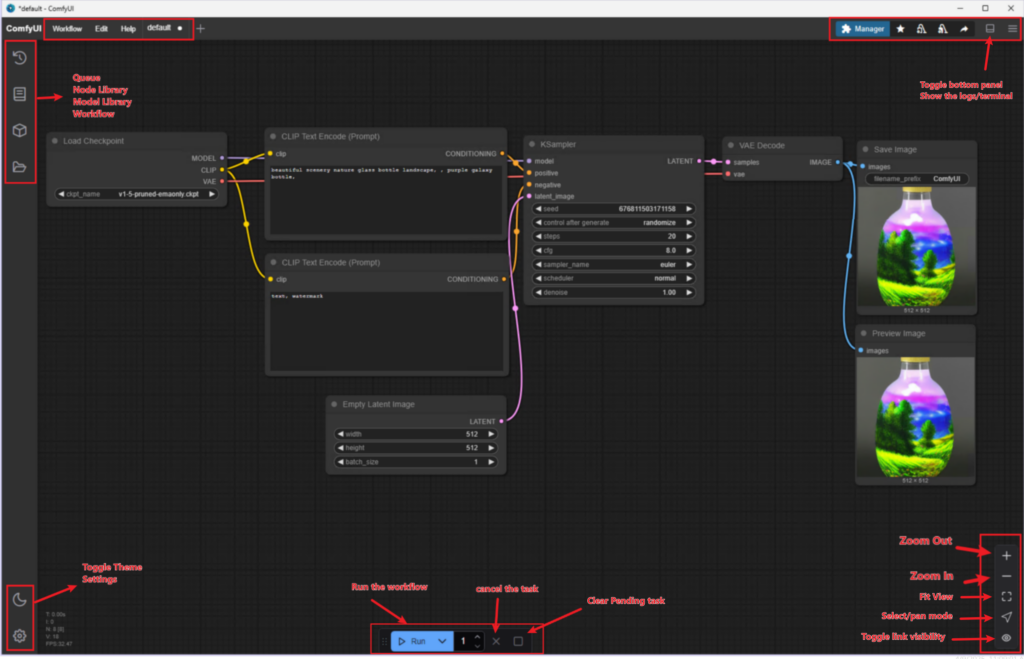
Secções principais da interface
Editor de nós (tela)
- O espaço de trabalho central onde cria fluxos de trabalho ligando nós.
- Os nós representam operações ou processos individuais, e as ligações entre eles definem o fluxo de dados.
Barra de ferramentas (menu superior)
- Oferece opções para guardar, carregar e exportar fluxos de trabalho.
- Inclui controlos básicos como anular/refazer, zoom e acesso ao ComfyUI Manager.
Janela de pré-visualização (painel direito)
- Apresenta pré-visualizações em tempo real dos resultados do fluxo de trabalho, como imagens ou resultados processados.
- Útil para visualizar resultados intermédios ou finais.
Painel de definições (painel esquerdo)
- Contém opções de configuração para os nós selecionados.
- Permite afinar parâmetros e definições dos fluxos de trabalho.
Barra de estado (inferior)
- Apresenta informações do sistema, como a utilização da GPU, a VRAM e o estado do processamento.
- Inclui botões de acesso rápido para zoom, deslocamento e alternar a visibilidade das ligações.
Operações essenciais com o rato e o teclado
A eficiência no ComfyUI vem do domínio das operações fundamentais com o rato e o teclado. Eis um resumo rápido:
Operações com o rato
- Clique com o botão esquerdo: Selecionar nós ou áreas da tela.
- Clique com o botão direito: Abrir o menu de nós para adicionar nós novos ou aceder a opções específicas de um nó.
- Clique com o botão do meio (ou roda do rato): Arraste para deslocar a tela; role para ampliar/reduzir.
- Arrastar e largar: Mover nós pela tela ou ligar nós arrastando das portas de saída para as portas de entrada.
Atalhos de teclado
- Ctrl + Z / Ctrl + Y: Anular/refazer ações.
- Ctrl + S: Guardar o fluxo de trabalho atual.
- Ctrl + O: Abrir um fluxo de trabalho guardado.
- Ctrl + Shift + S: Guardar o fluxo de trabalho como um novo ficheiro.
- Delete / Backspace: Eliminar os nós selecionados.
- Ctrl + roda do rato: Ampliar/reduzir na tela.
- Barra de espaço: Centrar a tela no seu fluxo de trabalho.
Adicionar e gerir nós
Os nós são os blocos de construção dos fluxos de trabalho no ComfyUI. Eis como adicioná-los, ligá-los e geri-los eficazmente:
Adicionar nós
- Clique com o botão direito na tela:
Abra o menu de nós para explorar as categorias (p. ex., Input, Processing, Output) e selecione um nó.
Utilize a barra de pesquisa no topo do menu para um acesso rápido.
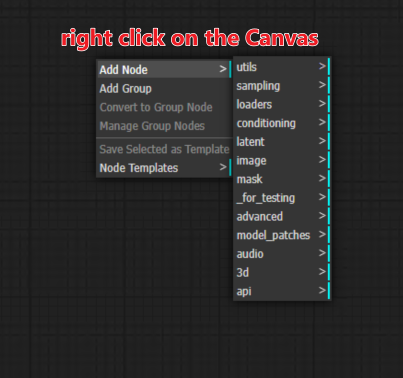
Ligar nós
- Arraste da saída para a entrada:
Clique e arraste da porta de saída de um nó para a porta de entrada de outro. Certifique-se de que os tipos de dados correspondem (p. ex., imagem para imagem, texto para texto).
Desligar nós
- Clique com o botão direito numa linha de ligação:
Elimine a ligação entre dois nós.
Reposicionar nós
- Clique e arraste:
Mova os nós pela tela para organizar o seu fluxo de trabalho.
Utilizar a janela de pré-visualização
A janela de pré-visualização é onde vê os resultados dos seus fluxos de trabalho. Eis como tirar o máximo partido dela:
- Pré-visualizar resultados:
Clique num nó de saída (p. ex., Preview Image) para ver o seu resultado na janela de pré-visualização.
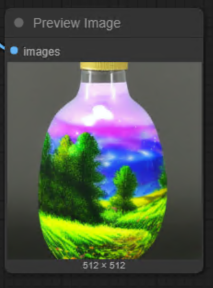
- Zoom:
Utilize a roda do rato para ampliar/reduzir a imagem pré-visualizada. - Guardar resultados:
Clique com o botão direito na imagem pré-visualizada para a guardar no seu computador.
Personalizar a interface
O ComfyUI oferece opções de personalização para melhorar a sua experiência com fluxos de trabalho:
Ajustar a vista da tela
- Ampliar/reduzir: Utilize a roda do rato ou Ctrl + roda do rato.
- Deslocar a tela: Mantenha premido o botão do meio do rato (ou a barra de espaço) e arraste para mover a tela.
Organizar nós
- Alinhar nós: Arraste manualmente os nós em linhas ou colunas organizadas para uma melhor organização.
- Agrupar nós: Utilize fundos coloridos ou etiquetas (se suportado) para agrupar visualmente nós relacionados.
Sugestões para uma navegação eficiente
- Utilize atalhos: Memorize atalhos comuns como Ctrl + Z e Ctrl + S para uma gestão mais rápida dos fluxos de trabalho.
- Organize a sua tela: Mantenha os nós de entrada, processamento e saída em áreas separadas para uma melhor legibilidade.
- Guarde com frequência: Utilize Ctrl + S com frequência para guardar o seu progresso e evitar a perda de dados.
- Experimente níveis de zoom: Amplie para editar nós em detalhe e reduza para uma visão geral do seu fluxo de trabalho.
Resolução de problemas comuns
Nós que não ligam
- Certifique-se de que o tipo de saída de um nó corresponde ao tipo de entrada do seguinte. Por exemplo, uma saída de imagem não pode ligar-se a uma entrada de texto.
A tela parece desorganizada
- Utilize as funcionalidades de zoom e deslocamento para organizar o seu espaço de trabalho. Elimine nós ou ligações desnecessários.
A pré-visualização não atualiza
- Verifique se todos os nós necessários estão ligados e configurados corretamente. Alguns nós requerem entradas específicas para funcionar.
Exercício prático: crie um fluxo de trabalho simples
Siga estes passos para criar um fluxo de trabalho básico:
Limpar o nó predefinido ou criar um novo fluxo de trabalho.
Pode ir a Edit -> Clear Workflow para limpar o fluxo de trabalho predefinido.
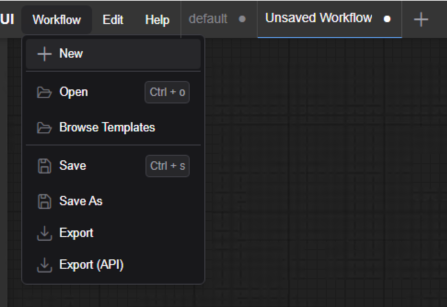

Adicionar nó de entrada:
Clique com o botão direito na tela, vá à categoria Input e adicione o nó load checkpoint.
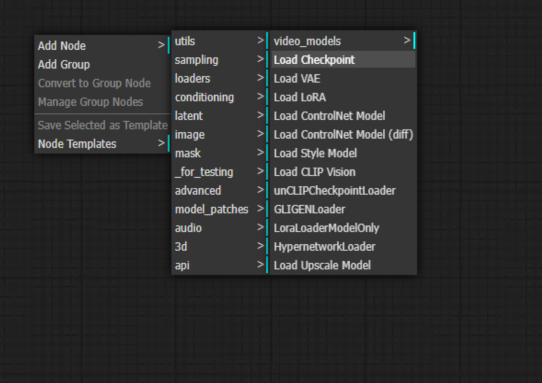
Adicionar nó KSampler:
O segundo nó de que vai precisar é o KSampler. Clique com o botão direito e navegue até:
Add Node > sampling > KSampler
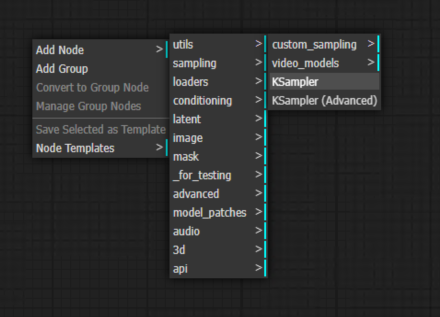
O KSampler é o motor do processo de geração.
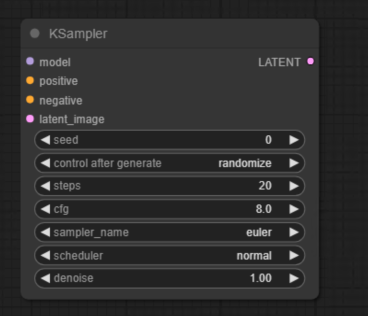
Recebe ruído de imagem aleatório e depois tenta encontrar uma imagem coerente no ruído. Isto chama-se «amostragem». Torna essa imagem um pouco menos ruidosa com base no que pensa ver, e depois volta a observá-la. Repete as vezes que lhe indicar.
É como tentar imaginar uma forma num pedaço de barro cortado ao acaso. Depois esculpe um pouco esse barro para se parecer mais com o que vê nele. Continua a esculpir pouco a pouco até convencer o seu amigo a ver a mesma coisa que você.
Ligação de nós:
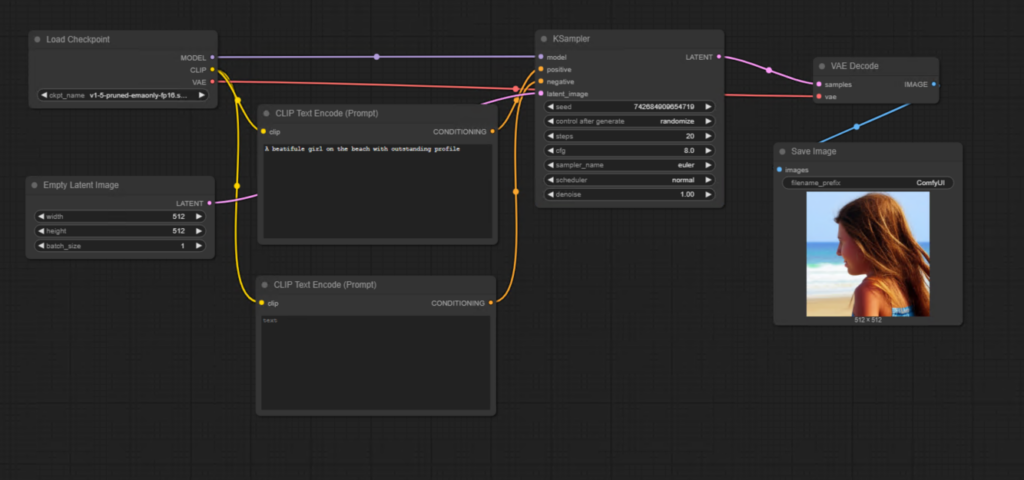
Do lado direito de cada nó está a saída desse nó. O lado esquerdo de cada nó é a entrada. Vamos ajudar a imaginação do KSampler ligando o ponto de saída MODEL do lado direito do nó Load Checkpoint ao ponto de entrada model do nó KSampler com um simples arrastar do rato.
CLIP Text Encode (Positive Prompt)
De todas as coisas que o KSampler já sabe imaginar, como lhe diz o que quer que ele imagine? Esse é o trabalho do prompt de texto. Clique com o botão direito em qualquer espaço vazio e navegue até: Add Node > Conditioning > CLIP Text Encode (Prompt)
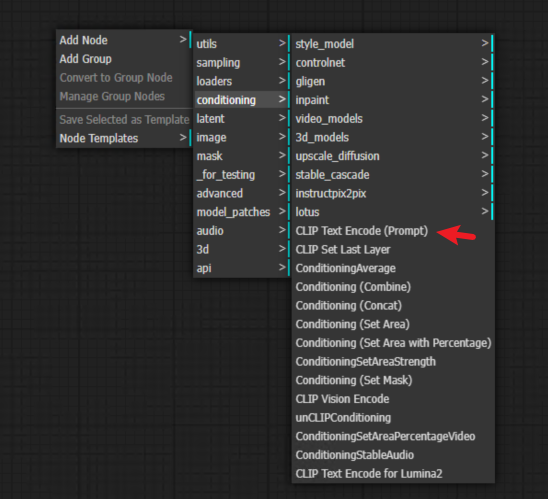
O CLIP é outro tipo de dicionário, incorporado no nosso ficheiro SDXL, que funciona como um dicionário de tradução entre o inglês e a linguagem que a IA compreende. A IA não fala com palavras, fala com «tokens», conjuntos significativos de palavras e números que correspondem aos conceitos do gigantesco dicionário do ficheiro do modelo.
Pegue no ponto de saída CLIP do nó Load Checkpoint e ligue-o ao ponto de entrada clip. Depois ligue os pontos de conditioning da saída do nó CLIP Text Encode (Prompt) ao ponto de entrada positive do nó KSampler.
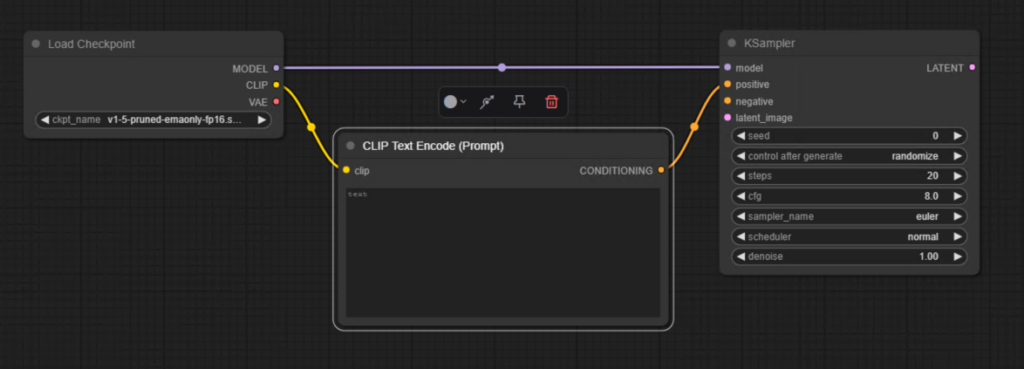
Isto envia o CLIP para a sua caixa de prompt para devorar as palavras, convertê-las em tokens e depois produzir um «conditioning» para o KSampler. «Conditioning» é o termo usado quando convence o KSampler a procurar coisas específicas no ruído aleatório com que começa. Está a usar o seu prompt traduzido de inglês para tokens para guiar a sua imaginação.
CLIP Text Encode (Negative Prompt)
O conditioning funciona nos dois sentidos. Pode dizer ao KSampler para procurar algo específico e, ao mesmo tempo, dizer-lhe para evitar algo específico. Essa é a diferença entre os prompts positivos e negativos.
Vai precisar de um segundo nó CLIP Text Encode (Prompt) para o seu prompt negativo, por isso clique com o botão direito num espaço vazio e navegue novamente até:
Add Node > Conditioning > CLIP Text Encode (Prompt)
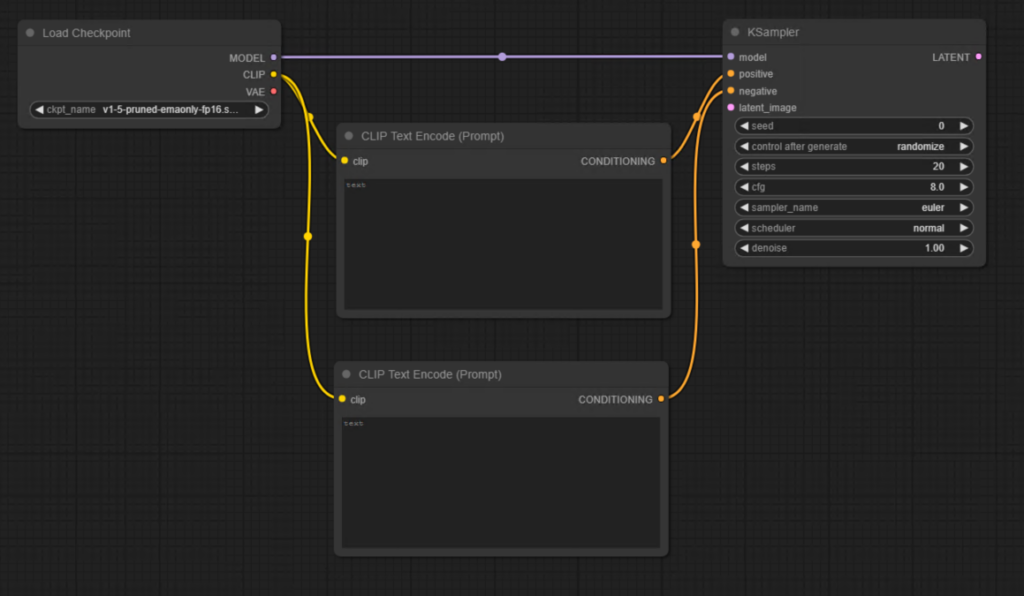
Ligue novamente o ponto de saída CLIP do Load Checkpoint. Ligue o ponto de saída CONDITIONING ao ponto de entrada negative do KSampler.
Empty Latent Image
Agora temos de dar explicitamente ao KSampler um ponto de partida, dando-lhe uma «imagem latente vazia». Uma imagem latente vazia é como uma folha de papel em branco. Damos uma folha de papel em branco ao KSampler para que tenha um lugar onde desenhar aquilo que lhe dizemos para desenhar.
Clique com o botão direito em qualquer espaço vazio e selecione:
Add Node > latent > Empty Latent Image.
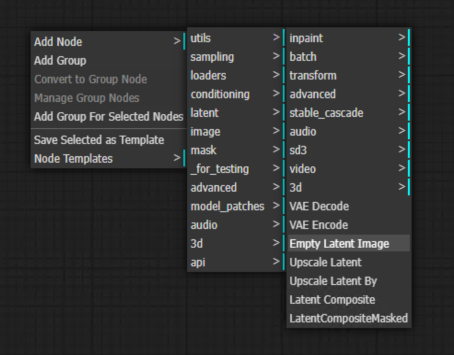
Ligue o ponto LATENT à entrada latent_image do KSampler.
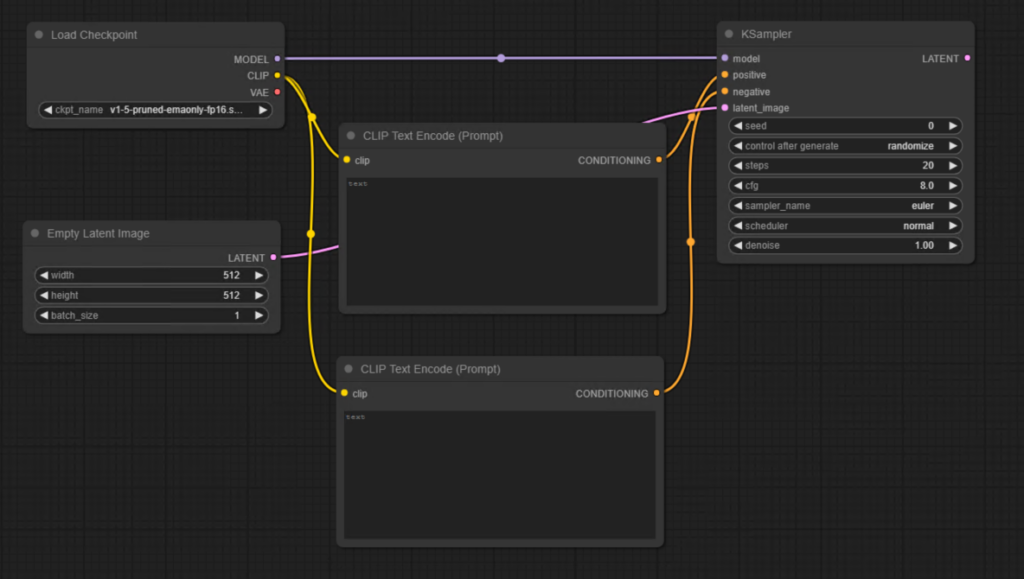
Vae Decode
A imagem latente vazia contém tantas camadas e dimensões matemáticas que nós, humanos, não a conseguimos ver como vemos uma folha de papel normal ou uma imagem digital. A multifacetada imagem latente tem de ser comprimida em algo muito mais simples. Temos de a «descodificar» até uma grelha de píxeis quadrados para a apresentar nos nossos modestos ecrãs bidimensionais. Isto é feito por um «VAE» (Variational Auto Encoder), que também está convenientemente incorporado no modelo SDXL.
Adicione o nó VAE Decode clicando com o botão direito e navegando até:
Add Node > latent > VAE Decode.
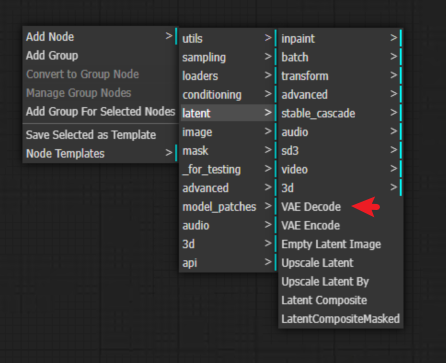
Para que o nó VAE Decode possa fazer o seu trabalho de comprimir a imagem do KSampler num PNG visível para os humanos, precisa de duas coisas: o desenho que o KSampler fez na imagem latente vazia e um VAE para saber exatamente como traduzir esse desenho de volta para píxeis.
Ligue a saída LATENT do KSampler à entrada samples do nó VAE Decode. Depois volte ao nó Load Checkpoint e ligue a saída VAE à entrada vae.

Guardar a imagem
Só precisamos de mais um nó muito simples e terminámos. Precisamos de um nó para guardar a imagem no computador! Clique com o botão direito num espaço vazio e selecione:
Add Node > image > Save Image.
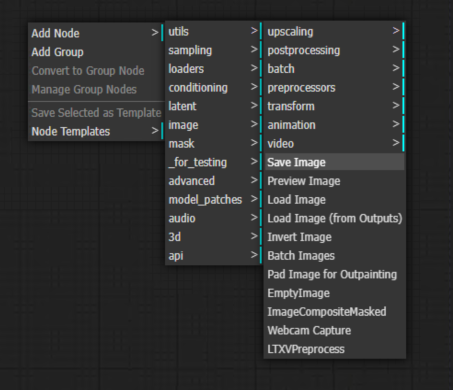
Depois ligue a saída do nó VAE Decode à entrada do nó Save Image.
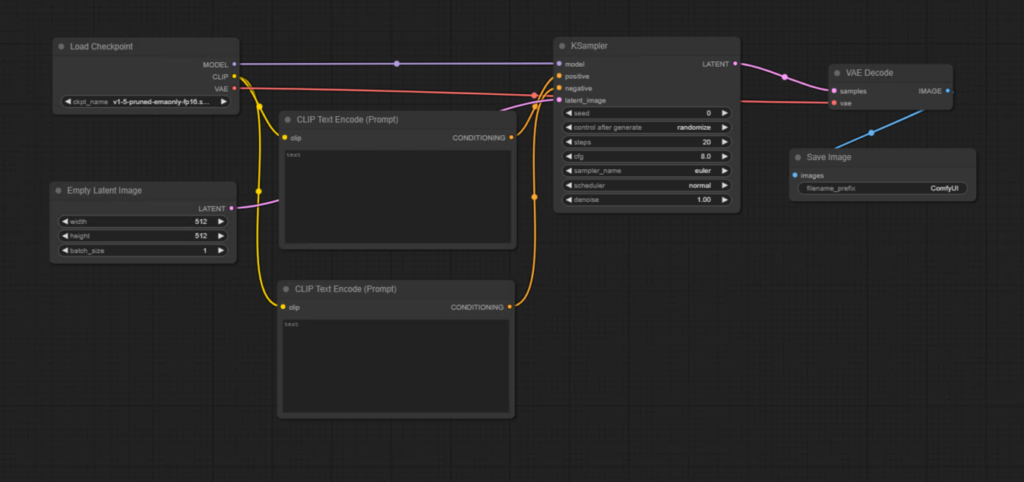
O fluxo de trabalho
Todas as entradas e saídas dos nós do espaço de trabalho estão ligadas. O nosso fluxo de trabalho está completo! Só falta experimentá-lo. Escreva algo na caixa de texto CLIP Text Encode ligada à entrada «positive» do KSampler.
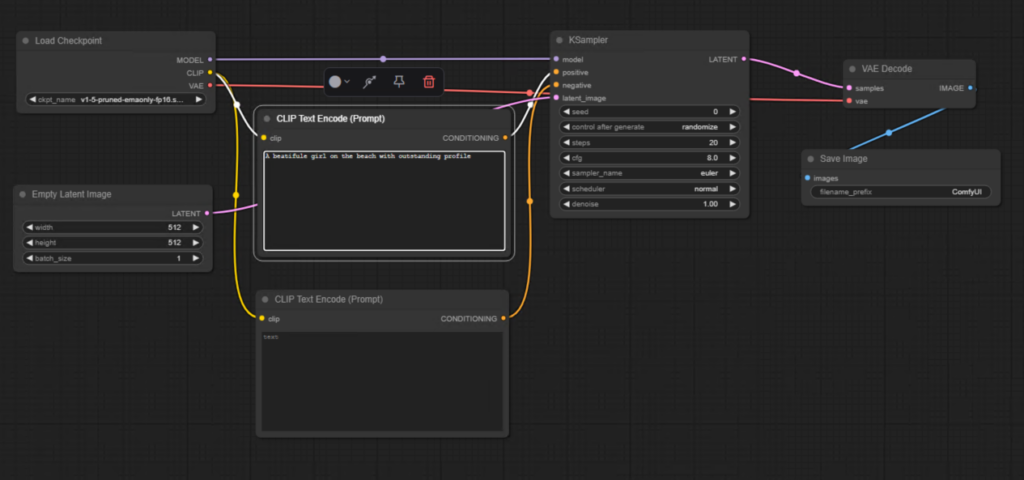
Agora clique em Queue Prompt, à direita.
É isto… é só isto! Cada fluxo de trabalho de texto para imagem que existe é apenas uma expansão ou variação destes sete nós!
Conclusão
Até agora, já deve ter uma compreensão sólida da interface do ComfyUI, dos atalhos essenciais e das operações básicas. Com estas competências, pode começar a criar fluxos de trabalho com confiança. No próximo artigo, vamos aprofundar o trabalho com nós e explorar como criar fluxos de trabalho mais complexos.