ComfyUI es una potente interfaz basada en nodos diseñada para crear flujos de trabajo de IA. Tanto si eres principiante como si eres un usuario experimentado, comprender su diseño y su funcionamiento es esencial para crear flujos de trabajo de forma eficiente. Esta guía te ayudará a navegar por la interfaz, dominar las operaciones esenciales y empezar a crear flujos de trabajo con confianza.
Descripción general de la interfaz de ComfyUI
Cuando inicias ComfyUI, verás una interfaz limpia e intuitiva dividida en varias secciones. Vamos a desglosar los componentes clave:
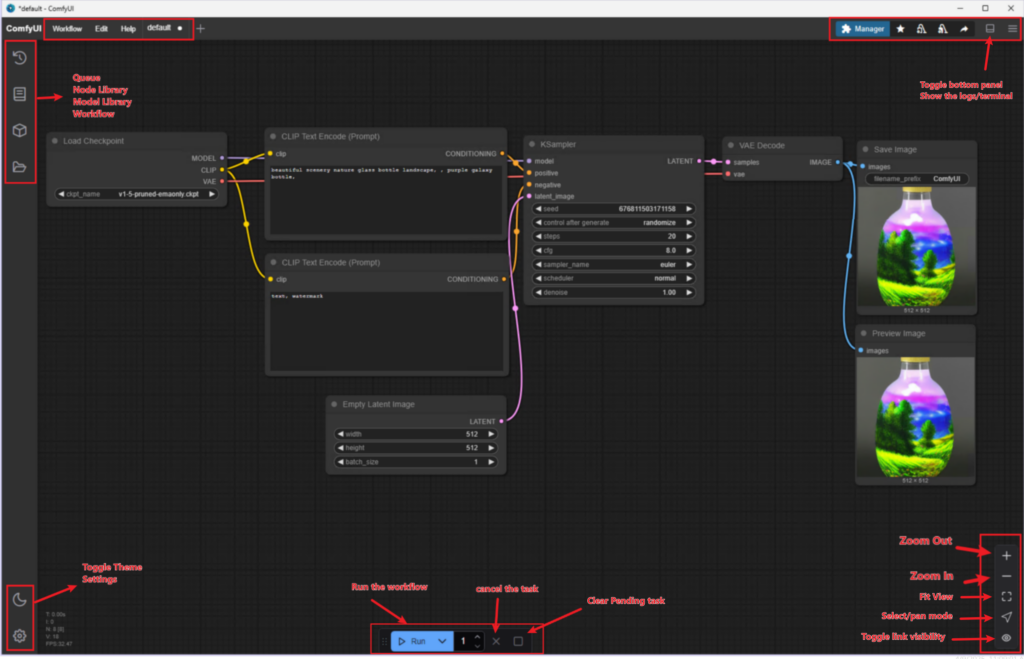
Secciones principales de la interfaz
Editor de nodos (lienzo)
- El espacio de trabajo central donde creas flujos de trabajo conectando nodos.
- Los nodos representan operaciones o procesos individuales, y las conexiones entre ellos definen el flujo de datos.
Barra de herramientas (menú superior)
- Ofrece opciones para guardar, cargar y exportar flujos de trabajo.
- Incluye controles básicos como deshacer/rehacer, zoom y acceso al ComfyUI Manager.
Ventana de vista previa (panel derecho)
- Muestra vistas previas en tiempo real de los resultados del flujo de trabajo, como imágenes o resultados procesados.
- Resulta útil para visualizar resultados intermedios o finales.
Panel de configuración (panel izquierdo)
- Contiene opciones de configuración para los nodos seleccionados.
- Permite ajustar con precisión los parámetros y la configuración de los flujos de trabajo.
Barra de estado (inferior)
- Muestra información del sistema, como el uso de la GPU, la VRAM y el estado del procesamiento.
- Incluye botones de acceso rápido para zoom, desplazamiento y activar o desactivar la visibilidad de las conexiones.
Operaciones esenciales con el ratón y el teclado
La eficiencia en ComfyUI proviene de dominar las operaciones básicas con el ratón y el teclado. Aquí tienes un resumen rápido:
Operaciones con el ratón
- Clic izquierdo: Seleccionar nodos o áreas del lienzo.
- Clic derecho: Abrir el menú de nodos para añadir nodos nuevos o acceder a opciones específicas de un nodo.
- Clic central (o rueda del ratón): Arrastrar para desplazar el lienzo; desplazarse para acercar o alejar.
- Arrastrar y soltar: Mover nodos por el lienzo o conectar nodos arrastrando desde los puertos de salida hasta los puertos de entrada.
Atajos de teclado
- Ctrl + Z / Ctrl + Y: Deshacer/rehacer acciones.
- Ctrl + S: Guardar el flujo de trabajo actual.
- Ctrl + O: Abrir un flujo de trabajo guardado.
- Ctrl + Shift + S: Guardar el flujo de trabajo como un archivo nuevo.
- Delete / Backspace: Eliminar los nodos seleccionados.
- Ctrl + rueda del ratón: Acercar o alejar en el lienzo.
- Barra espaciadora: Centrar el lienzo en tu flujo de trabajo.
Añadir y gestionar nodos
Los nodos son los componentes básicos de los flujos de trabajo en ComfyUI. Aquí tienes cómo añadirlos, conectarlos y gestionarlos de forma eficaz:
Añadir nodos
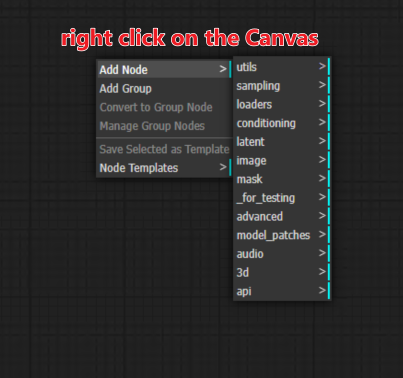
- Clic derecho en el lienzo:
Abre el menú de nodos para explorar las categorías (p. ej., Input, Processing, Output) y selecciona un nodo.
Usa la barra de búsqueda de la parte superior del menú para un acceso rápido.
Conectar nodos
- Arrastra de salida a entrada:
Haz clic y arrastra desde el puerto de salida de un nodo hasta el puerto de entrada de otro. Asegúrate de que los tipos de datos coincidan (p. ej., de imagen a imagen, de texto a texto).
Desconectar nodos
- Clic derecho en una línea de conexión:
Elimina la conexión entre dos nodos.
Reposicionar nodos
- Haz clic y arrastra:
Mueve los nodos por el lienzo para organizar tu flujo de trabajo.
Usar la ventana de vista previa
La ventana de vista previa es donde ves los resultados de tus flujos de trabajo. Aquí tienes cómo sacarle el máximo partido:
- Vista previa de resultados:
Haz clic en un nodo de salida (p. ej., Preview Image) para ver su resultado en la ventana de vista previa.
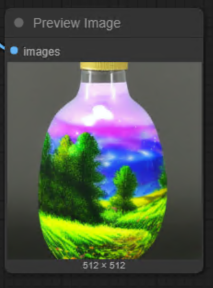
- Zoom:
Usa la rueda del ratón para acercar o alejar la imagen en vista previa. - Guardar resultados:
Haz clic derecho en la imagen en vista previa para guardarla en tu ordenador.
Personalizar la interfaz
ComfyUI ofrece opciones de personalización para mejorar tu experiencia con los flujos de trabajo:
Ajustar la vista del lienzo
- Acercar/alejar: Usa la rueda del ratón o Ctrl + rueda del ratón.
- Desplazar el lienzo: Mantén pulsado el botón central del ratón (o la barra espaciadora) y arrastra para mover el lienzo.
Organizar nodos
- Alinear nodos: Arrastra manualmente los nodos en filas o columnas ordenadas para una mejor organización.
- Agrupar nodos: Usa fondos de colores o etiquetas (si son compatibles) para agrupar visualmente los nodos relacionados.
Consejos para una navegación eficiente
- Usa atajos: Memoriza atajos comunes como Ctrl + Z y Ctrl + S para gestionar los flujos de trabajo más rápido.
- Organiza tu lienzo: Mantén los nodos de entrada, procesamiento y salida en áreas separadas para una mejor legibilidad.
- Guarda con frecuencia: Usa Ctrl + S a menudo para guardar tu progreso y evitar la pérdida de datos.
- Experimenta con los niveles de zoom: Acerca para editar nodos con detalle y aleja para ver una panorámica de tu flujo de trabajo.
Solución de problemas comunes
Los nodos no se conectan
- Asegúrate de que el tipo de salida de un nodo coincida con el tipo de entrada del siguiente. Por ejemplo, una salida de imagen no puede conectarse a una entrada de texto.
El lienzo parece desordenado
- Usa las funciones de zoom y desplazamiento para organizar tu espacio de trabajo. Elimina los nodos o conexiones innecesarios.
La vista previa no se actualiza
- Comprueba si todos los nodos necesarios están conectados y configurados correctamente. Algunos nodos requieren entradas específicas para funcionar.
Ejercicio práctico: crea un flujo de trabajo sencillo
Sigue estos pasos para crear un flujo de trabajo básico:
Borrar el nodo predeterminado o crear un flujo de trabajo nuevo.
Puedes ir a Edit -> Clear Workflow para borrar el flujo de trabajo predeterminado.
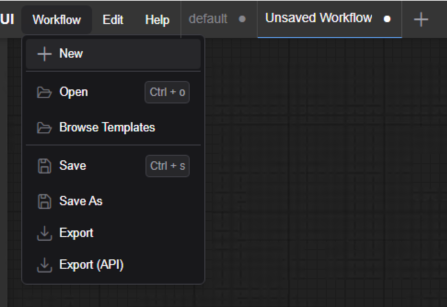

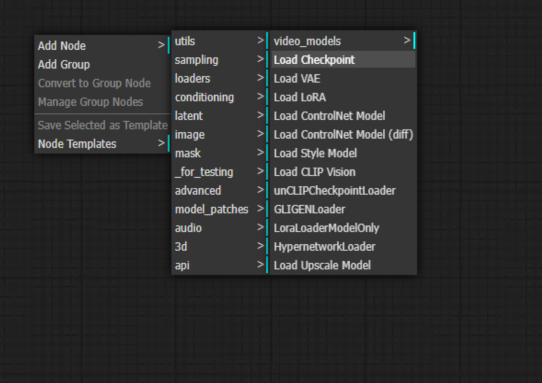
Añadir nodo de entrada:
Haz clic derecho en el lienzo, ve a la categoría Input y añade el nodo load checkpoint.
Añadir nodo KSampler:
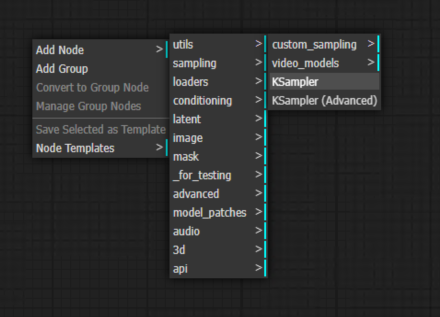
El segundo nodo que necesitarás es KSampler. Haz clic derecho y navega hasta:
Add Node > sampling > KSampler
KSampler es el motor del proceso de generación.
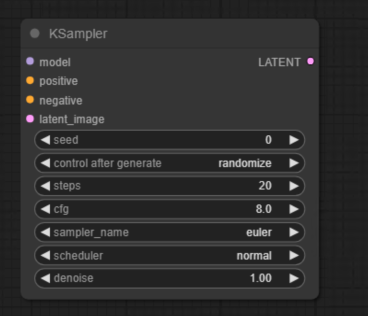
Toma ruido de imagen aleatorio y luego intenta encontrar una imagen coherente en el ruido. Esto se llama «muestreo». Hace que esa imagen sea un poco menos ruidosa según lo que cree ver, y luego vuelve a mirarla. Repite tantas veces como le indiques.
Es como si intentaras imaginar una forma en un trozo de arcilla cortado al azar. Luego esculpes un poquito esa arcilla para que se parezca más a lo que ves en ella. Sigues esculpiendo poco a poco hasta que consigues convencer a tu amigo de que vea lo mismo que tú.
Conexión de nodos:
En el lado derecho de cada nodo está la salida de ese nodo. El lado izquierdo de cada nodo es la entrada. Ayudemos a la imaginación de KSampler conectando el punto de salida MODEL del lado derecho del nodo Load Checkpoint con el punto de entrada model del nodo KSampler con un simple arrastre del ratón.
CLIP Text Encode (Positive Prompt)
De todas las cosas que KSampler ya sabe imaginar, ¿cómo le dices lo que quieres que imagine? Ese es el trabajo del prompt de texto. Haz clic derecho en cualquier espacio vacío y navega hasta: Add Node > Conditioning > CLIP Text Encode (Prompt)
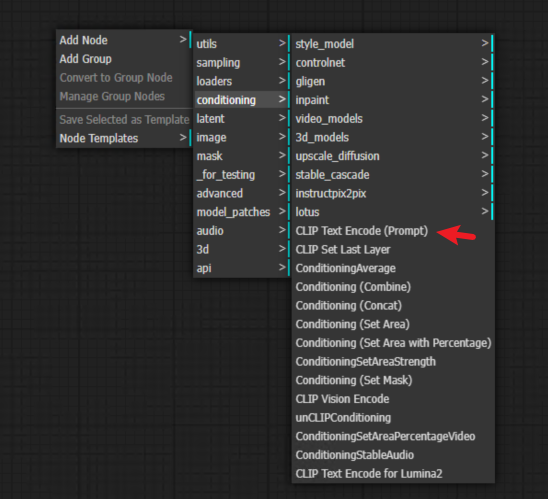
CLIP es otro tipo de diccionario que está integrado en nuestro archivo SDXL y funciona como un diccionario de traducción entre el inglés y el lenguaje que entiende la IA. La IA no habla con palabras, habla con «tokens», paquetes significativos de palabras y números que se corresponden con los conceptos del gigantesco diccionario que tiene el archivo del modelo.
Toma el punto de salida CLIP del nodo Load Checkpoint y conéctalo al punto de entrada clip. Luego conecta los puntos de conditioning de la salida del nodo CLIP Text Encode (Prompt) al punto de entrada positive del nodo KSampler.
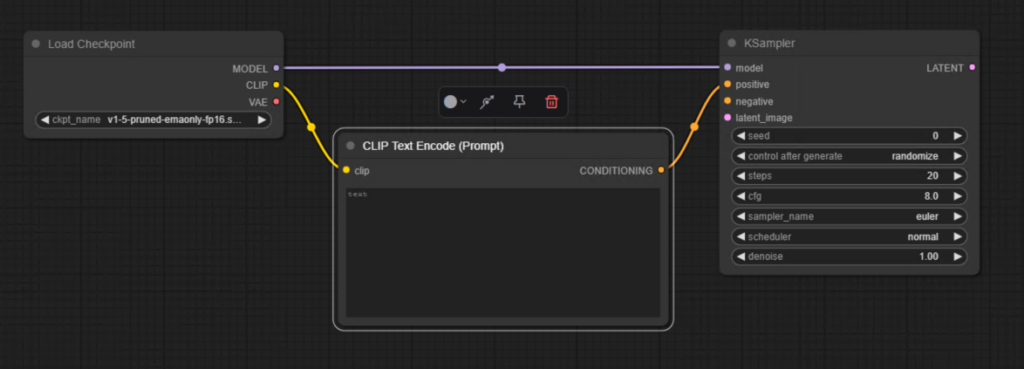
Esto envía CLIP a tu cuadro de prompt para devorar las palabras, convertirlas en tokens y luego escupir un «conditioning» para KSampler. «Conditioning» es el término que se usa cuando convences a KSampler para que busque cosas específicas en el ruido aleatorio con el que empieza. Está usando tu prompt traducido del inglés a tokens para guiar su imaginación.
CLIP Text Encode (Negative Prompt)
El conditioning funciona en ambos sentidos. Puedes decirle a KSampler que busque algo específico y, al mismo tiempo, decirle que evite algo específico. Esa es la diferencia entre los prompts positivos y negativos.
Necesitarás un segundo nodo CLIP Text Encode (Prompt) para tu prompt negativo, así que haz clic derecho en un espacio vacío y navega de nuevo hasta:
Add Node > Conditioning > CLIP Text Encode (Prompt)
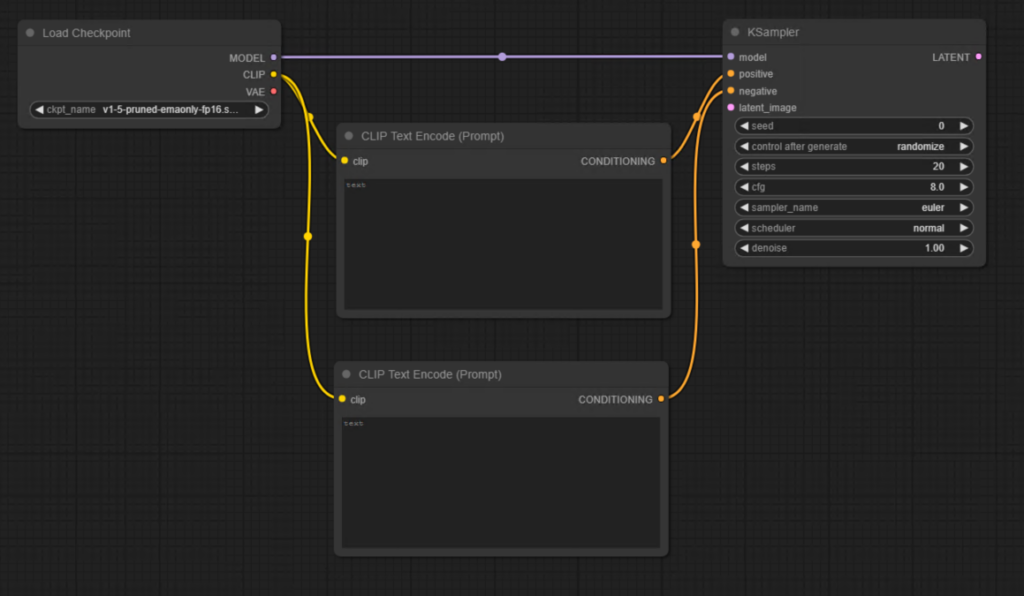
Conecta de nuevo el punto de salida CLIP de Load Checkpoint. Enlaza el punto de salida CONDITIONING con el punto de entrada negative de KSampler.
Empty Latent Image
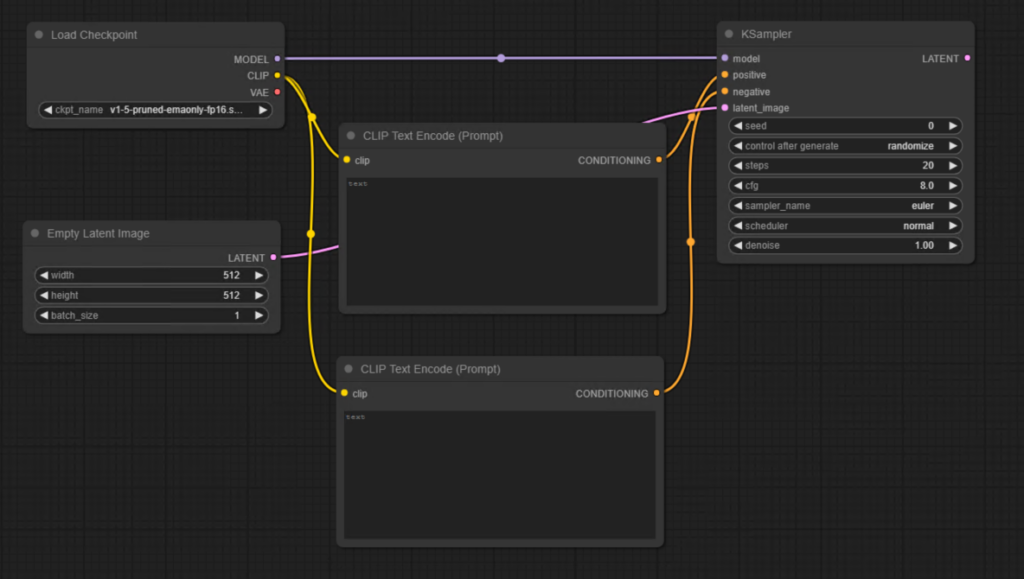
Ahora tenemos que darle explícitamente a KSampler un punto de partida dándole una «imagen latente vacía». Una imagen latente vacía es como una hoja de papel en blanco. Le damos una hoja de papel en blanco a KSampler para que tenga un lugar donde dibujar lo que le decimos que dibuje.
Haz clic derecho en cualquier espacio vacío y selecciona:
Add Node > latent > Empty Latent Image.
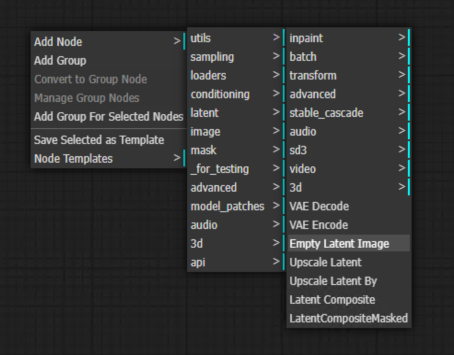
Conecta el punto LATENT a la entrada latent_image de KSampler.
Vae Decode
La imagen latente vacía contiene tantas capas y dimensiones matemáticas que nosotros, los humanos, no podemos verla como vemos una hoja de papel normal o una imagen digital. La polifacética imagen latente tiene que comprimirse en algo mucho más sencillo. Debemos «decodificarla» hasta convertirla en una cuadrícula de píxeles cuadrados para mostrarla en nuestras modestas pantallas bidimensionales. Esto lo hace un «VAE» (Variational Auto Encoder), que también está convenientemente integrado en el modelo SDXL.
Añade el nodo VAE Decode haciendo clic derecho y navegando hasta:
Add Node > latent > VAE Decode.
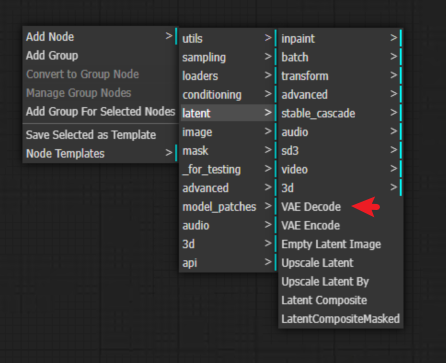
Para que el nodo VAE Decode pueda hacer su trabajo de comprimir la imagen de KSampler en un PNG visible para los humanos, necesita dos cosas: el dibujo que KSampler hizo en la imagen latente vacía y un VAE para saber exactamente cómo traducir ese dibujo de nuevo a píxeles.
Conecta la salida LATENT de KSampler a la entrada samples del nodo VAE Decode. Luego vuelve hasta el nodo Load Checkpoint y conecta la salida VAE a la entrada vae.

Guardar la imagen
Solo necesitamos un nodo más, muy sencillo, y habremos terminado. ¡Necesitamos un nodo para guardar la imagen en el ordenador! Haz clic derecho en un espacio vacío y selecciona:
Add Node > image > Save Image.
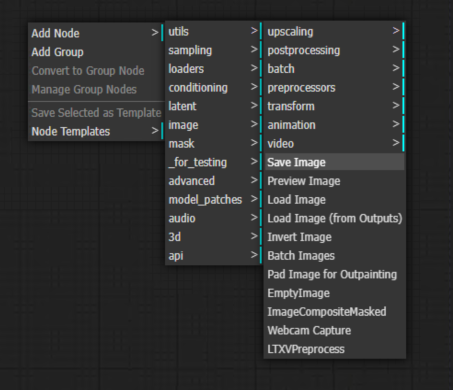
Luego conecta la salida del nodo VAE Decode a la entrada del nodo Save Image.
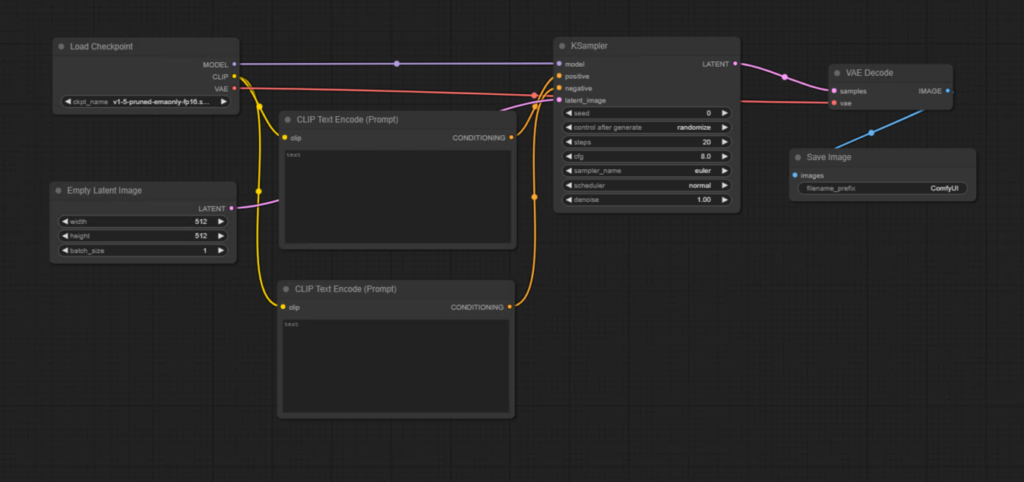
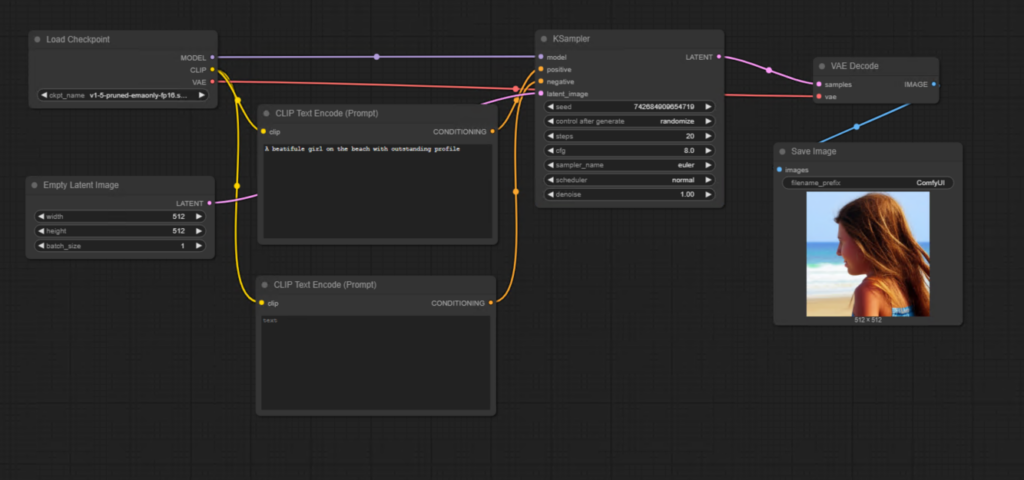
El flujo de trabajo
Todas las entradas y salidas de los nodos del espacio de trabajo están conectadas. ¡Nuestro flujo de trabajo está completo! No queda nada más que probarlo. Escribe algo en el cuadro de texto CLIP Text Encode que está conectado a la entrada «positive» de KSampler.
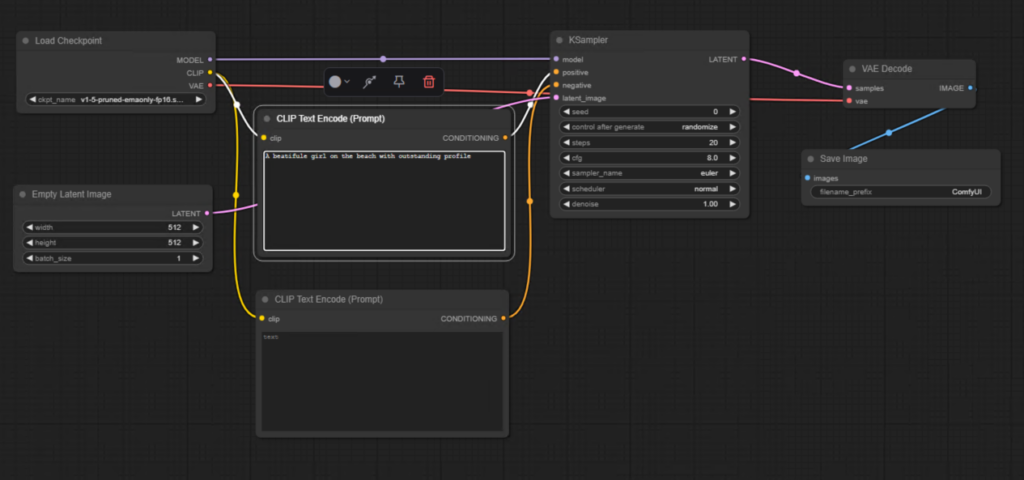
Ahora haz clic en Queue Prompt, a la derecha.
¡Eso es todo… eso es todo! ¡Cada flujo de trabajo de texto a imagen que existe es solo una expansión o variación de estos siete nodos!
Conclusión
A estas alturas, deberías tener una comprensión sólida de la interfaz de ComfyUI, los atajos esenciales y las operaciones básicas. Con estas habilidades, puedes empezar a crear flujos de trabajo con confianza. En el próximo artículo, profundizaremos en el trabajo con nodos y exploraremos cómo crear flujos de trabajo más complejos.