ComfyUI 是一個功能強大的節點式介面,專為建立 AI 工作流程而設計。無論你是初學者還是經驗豐富的使用者,了解其版面配置和功能對於有效率地建立工作流程都至關重要。本指南將協助你熟悉介面、掌握基本操作,並自信地開始建立工作流程。
ComfyUI 介面概述
啟動 ComfyUI 後,你會看到一個乾淨直觀的介面,分為幾個部分。讓我們來分解關鍵元件:
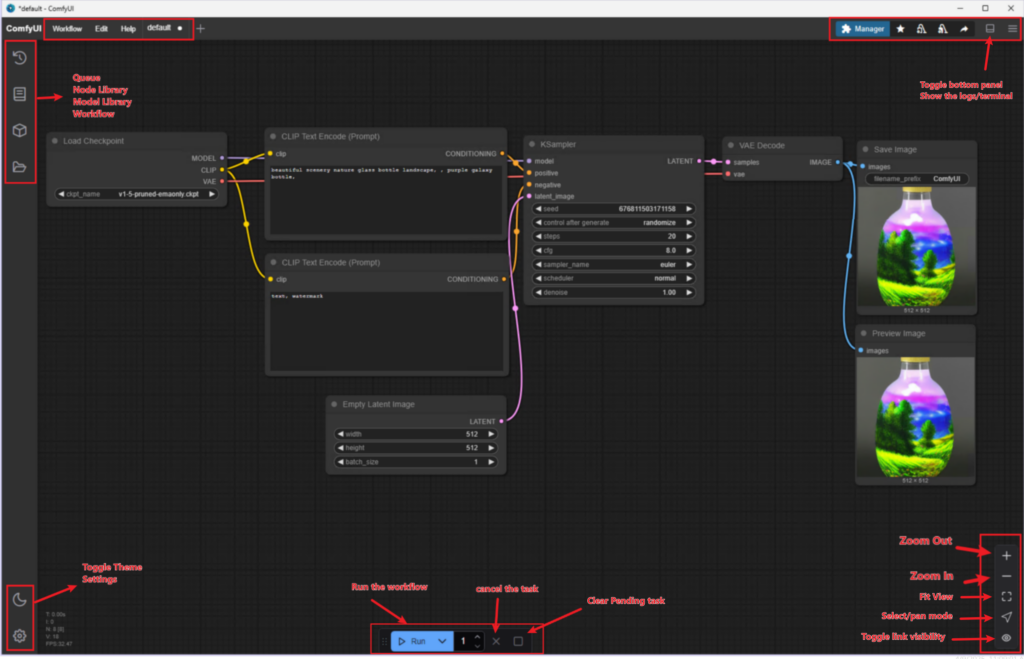
介面的主要部分
節點編輯器(畫布)
- 中央工作區,你可以在其中透過連接節點來建立工作流程。
- 節點代表個別操作或程序,節點之間的連接定義了資料流。
工具列(頂部選單)
- 提供儲存、載入和匯出工作流程的選項。
- 包括復原/重做、縮放等基本控制項,以及存取 ComfyUI Manager的入口。
預覽視窗(右側面板)
- 顯示工作流程輸出的即時預覽,例如影像或處理結果。
- 可用於檢視中間結果或最終結果。
設定面板(左側面板)
- 包含所選節點的設定選項。
- 允許微調工作流程的參數和設定。
狀態列(底部)
- 顯示 GPU 使用率、VRAM 和處理狀態等系統資訊。
- 包括縮放、平移和切換連線可見性的快速按鈕。
基本滑鼠和鍵盤操作
在 ComfyUI 中提高效率的關鍵在於掌握核心滑鼠和鍵盤操作。以下是快速介紹:
滑鼠操作
- 按一下滑鼠左鍵: 選取畫布上的節點或區域。
- 按一下滑鼠右鍵: 開啟節點選單以新增節點或存取節點特定選項。
- 按一下滑鼠中鍵(或滑鼠滾輪): 拖曳以平移畫布;捲動以放大/縮小。
- 拖放: 在畫布上移動節點,或透過從輸出連接埠拖曳到輸入連接埠來連接節點。
鍵盤快速鍵
- Ctrl + Z / Ctrl + Y: 復原/重做動作。
- Ctrl + S: 儲存目前的工作流程。
- Ctrl + O: 開啟已儲存的工作流程。
- Ctrl + Shift + S: 將工作流程另存為新檔案。
- Delete / Backspace: 刪除選取的節點。
- Ctrl + 滑鼠滾輪: 在畫布上放大/縮小。
- 空格鍵: 將畫布置於你的工作流程中央。
新增和管理節點
節點是 ComfyUI 中工作流程的建構元素。以下是有效新增、連接和管理節點的方法:
新增節點
- 在畫布上按一下滑鼠右鍵:
開啟節點選單以瀏覽類別(例如 Input、Processing、Output)並選取一個節點。
使用選單頂部的搜尋列快速存取。
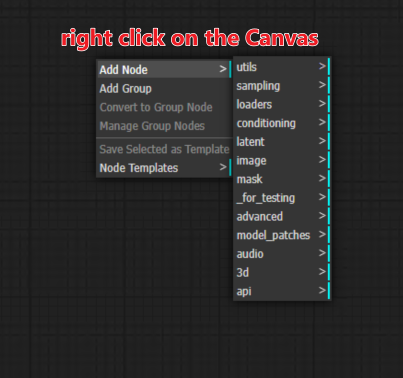
連接節點
- 從輸出拖曳到輸入:
按一下並從一個節點的輸出連接埠拖曳到另一個節點的輸入連接埠。確保資料類型相符(例如影像到影像、文字到文字)。
中斷節點連接
- 在連接線上按一下滑鼠右鍵:
刪除兩個節點之間的連接。
重新放置節點
- 按一下並拖曳:
在畫布上移動節點以整理你的工作流程。
使用預覽視窗
檢視工作流程輸出的地方就是 預覽視窗 。以下是充分利用它的方法:
- 預覽輸出:
按一下輸出節點(例如 Preview Image),在預覽視窗中檢視其結果。
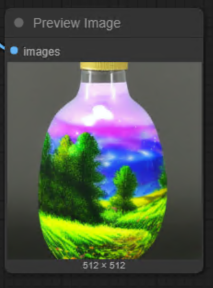
- 縮放:
使用滑鼠滾輪放大/縮小預覽的影像。 - 儲存輸出:
在預覽的影像上按一下滑鼠右鍵,將其儲存到你的電腦。
自訂介面
ComfyUI 提供了自訂選項,以提升你的工作流程體驗:
調整畫布檢視
- 放大/縮小: 使用滑鼠滾輪或 Ctrl + 滑鼠滾輪。
- 平移畫布: 按住滑鼠中鍵(或空格鍵)並拖曳以移動畫布。
整理節點
- 對齊節點: 手動將節點拖曳成整齊的列或欄,以便更好地整理。
- 群組節點: 使用彩色背景或標籤(如果支援)在視覺上對相關節點進行群組。
有效率導覽的提示
- 使用快速鍵: 記住 Ctrl + Z 和 Ctrl + S 等常用快速鍵,以便更快地管理工作流程。
- 整理畫布: 將輸入、處理和輸出節點放在不同區域,以提高可讀性。
- 經常儲存: 經常使用 Ctrl + S 儲存進度,防止資料遺失。
- 嘗試不同的縮放層級: 放大以詳細編輯節點,縮小以縱覽整個工作流程。
常見問題疑難排解
節點無法連接
- 確保一個節點的輸出類型與下一個節點的輸入類型相符。例如,影像輸出無法連接到文字輸入。
畫布感覺雜亂
- 使用縮放和平移功能整理工作區。刪除不必要的節點或連接。
預覽未更新
- 檢查所有必要的節點是否已連接並正確設定。有些節點需要特定的輸入才能運作。
練習:建立一個簡單的工作流程
按照以下步驟建立一個基本工作流程:
清除預設節點 或 新增工作流程。
你可以前往 Edit -> Clear Workflow 來清除預設工作流程。
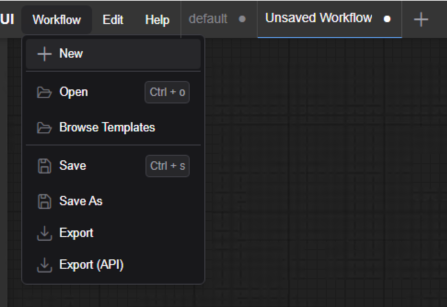

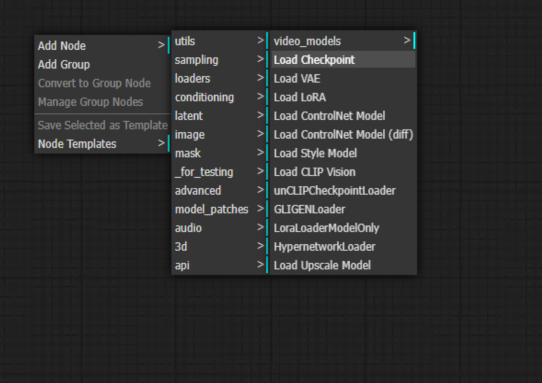
新增輸入節點:
在畫布上按一下滑鼠右鍵,前往 Input 類別,並新增 load checkpoint 節點。
新增 KSampler 節點:
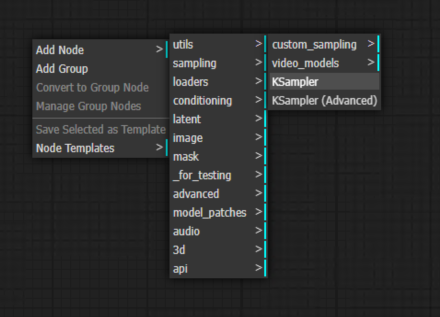
你需要的第二個節點是 KSampler。在上面按一下滑鼠右鍵並導覽至:
Add Node > sampling > KSampler
KSampler 是產生過程的主力。
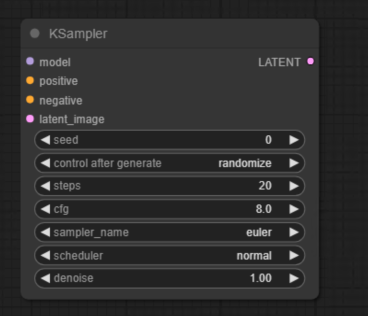
它接收隨機的影像雜訊,然後嘗試在雜訊中找到一幅連貫的影像。這被稱為「取樣」。它根據自己認為看到的內容,讓影像的雜訊略微減少,然後再看一遍。如此反覆,直到達到你指定的次數。
這就像你試圖在一塊隨意切割的黏土塊中想像一個形狀。然後你把這塊黏土稍微塑造成你看到的形狀。你一點一點地繼續雕塑,直到你能說服朋友也看到同樣的東西。
節點連接:
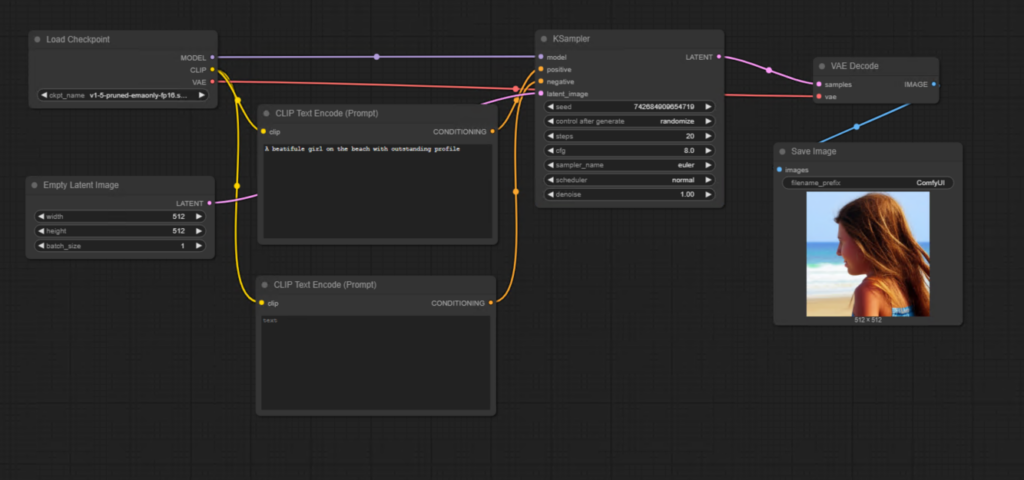
每個節點的右側是該節點的輸出,左側是輸入。讓我們透過一個簡單的滑鼠拖曳動作,將 Load Checkpoint 節點右側的 MODEL 輸出點連接到 KSampler 節點上的 model 輸入點,幫助 KSampler 發揮想像力。
CLIP Text Encode (Positive Prompt)
在 KSampler 現在知道如何想像的所有事物中,你如何告訴它你想讓它想像什麼?這就是文字提示詞的工作。在任意空白處按一下滑鼠右鍵並導覽至: Add Node > Conditioning > CLIP Text Encode (Prompt)
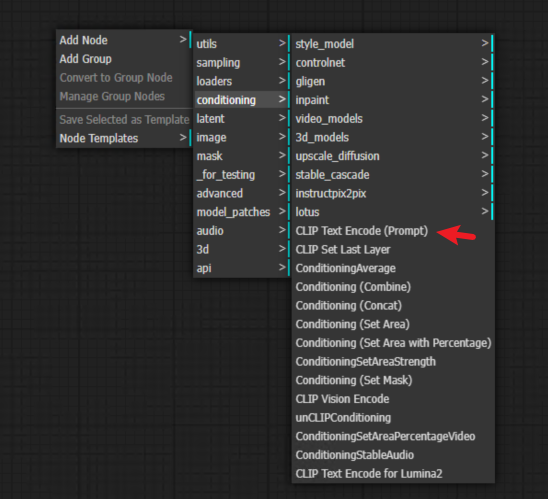
CLIP 是另一種字典,它嵌入在我們的 SDXL 檔案中,就像英語與 AI 理解的語言之間的翻譯字典一樣運作。AI 不說單字,它說的是「token」,即詞語和數字的有意義組合,對應到模型檔案所擁有的巨大字典中的概念。
將 Load Checkpoint 節點的 CLIP 輸出點連接到 clip 輸入點。然後將 CLIP Text Encode (Prompt) 節點輸出的 conditioning 點連接到 KSampler 節點的 positive 輸入點。
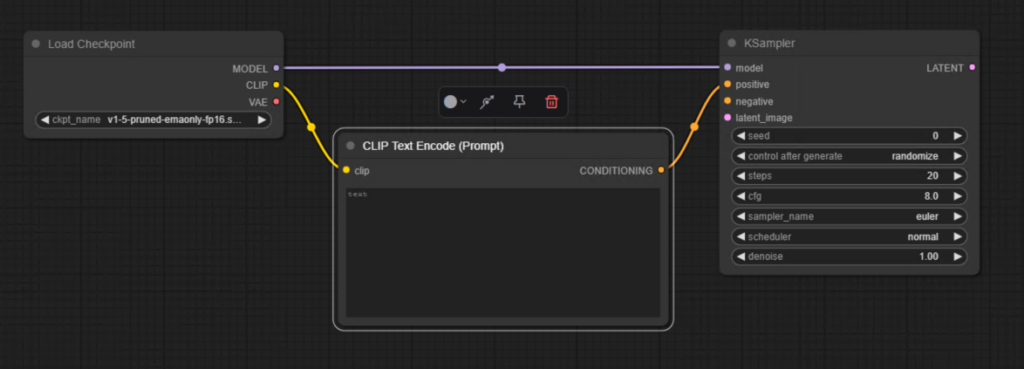
這會將 CLIP 傳送到你的提示詞方塊中,吃掉這些詞語,將它們轉換為 token,然後為 KSampler 輸出一個「conditioning」。Conditioning 是指你哄騙 KSampler 在它開始時的隨機雜訊中尋找特定事物的術語。它正在使用你從英語翻譯成 token 的提示詞來引導它的想像力。
CLIP Text Encode (Negative Prompt)
Conditioning 是雙向的。你可以告訴 KSampler 去尋找某個特定的東西,同時告訴它 避免 某個特定的東西。這就是正面提示詞和負面提示詞之間的差別。
負面提示詞需要第二個 CLIP Text Encode (Prompt) 節點,因此在空白處按一下滑鼠右鍵並再次導覽至:
Add Node > Conditioning > CLIP Text Encode (Prompt)
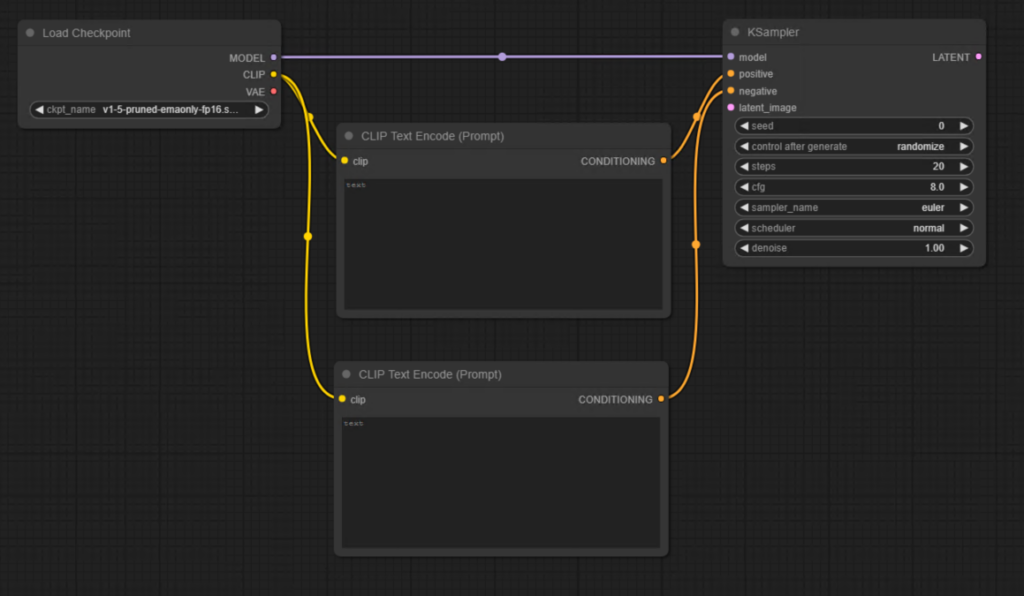
再次連接 Load Checkpoint 的 CLIP 輸出點。將 CONDITIONING 輸出點連接到 KSampler 上的 negative 輸入點。
Empty Latent Image
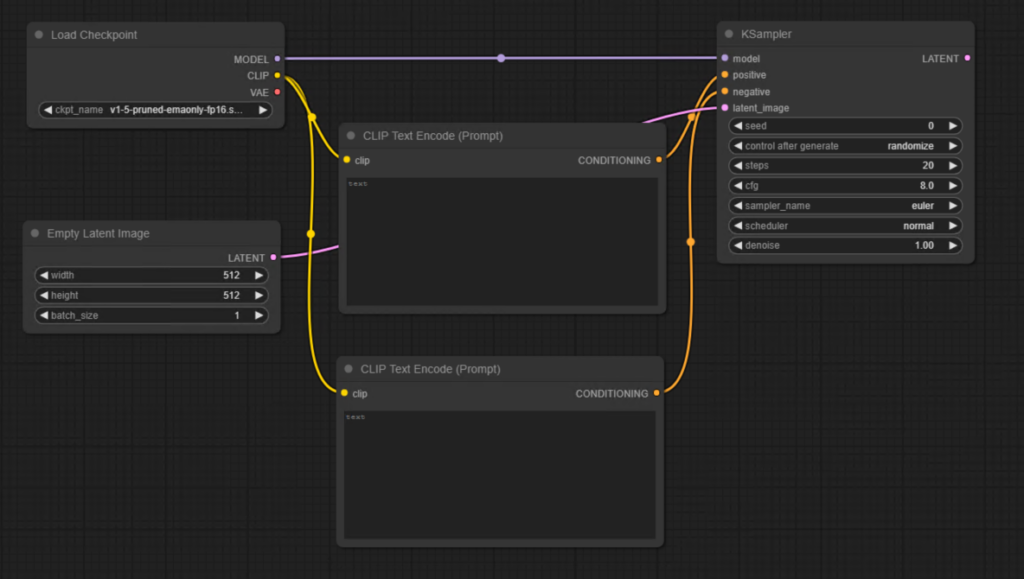
現在我們必須透過給 KSampler 一個「空白潛空間影像」,明確地給它一個起點。空白潛空間影像就像一張空白的畫紙。我們給 KSampler 一張空白的紙,這樣它就有一個地方來畫我們告訴它要畫的東西。
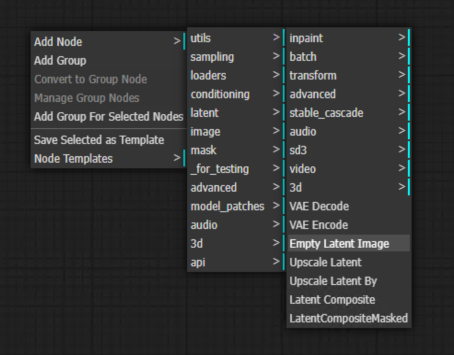
在任意空白處按一下滑鼠右鍵並選取:
Add Node > latent > Empty Latent Image.
將 LATENT 點連接到 KSampler 上的 latent_image 輸入。
Vae Decode
空白潛空間影像包含如此多的數學層和維度,以至於我們人類無法像看一張普通的紙或數位影像那樣看到它。多面的潛空間影像必須被壓縮成更簡單的東西。我們必須將其「解碼」成一個方形像素網格,以便在我們簡陋的二維螢幕上顯示。這是由「VAE」(Variational Auto Encoder)完成的,它也方便地嵌入在 SDXL 模型中。
透過按一下滑鼠右鍵並導覽至以下位置來新增 VAE Decode 節點:
Add Node > latent > VAE Decode.
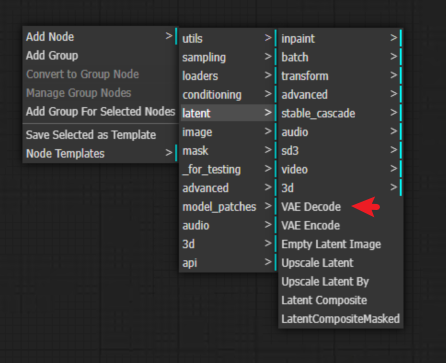
為了讓 VAE Decode 節點完成將 KSampler 的影像壓縮成人類可見的 PNG 的工作,它需要兩樣東西:KSampler 在空白潛空間影像上繪製的圖畫,以及一個 VAE,以便準確地知道如何將該圖畫翻譯回像素。
將 KSampler 的 LATENT 輸出連接到 VAE Decode 節點上的 samples 輸入。然後一直回頭查看 Load Checkpoint 節點,將 VAE 輸出連接到 vae 輸入。

儲存影像
我們只需要再新增一個非常簡單的節點就完成了。我們需要一個節點來將影像儲存到電腦上!在空白處按一下滑鼠右鍵並選取:
Add Node > image > Save Image.
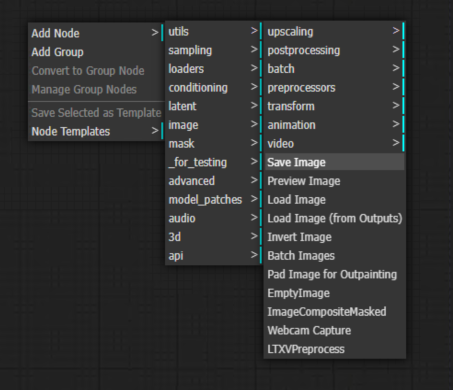
然後將 VAE Decode 節點的輸出連接到 Save Image 節點的輸入。
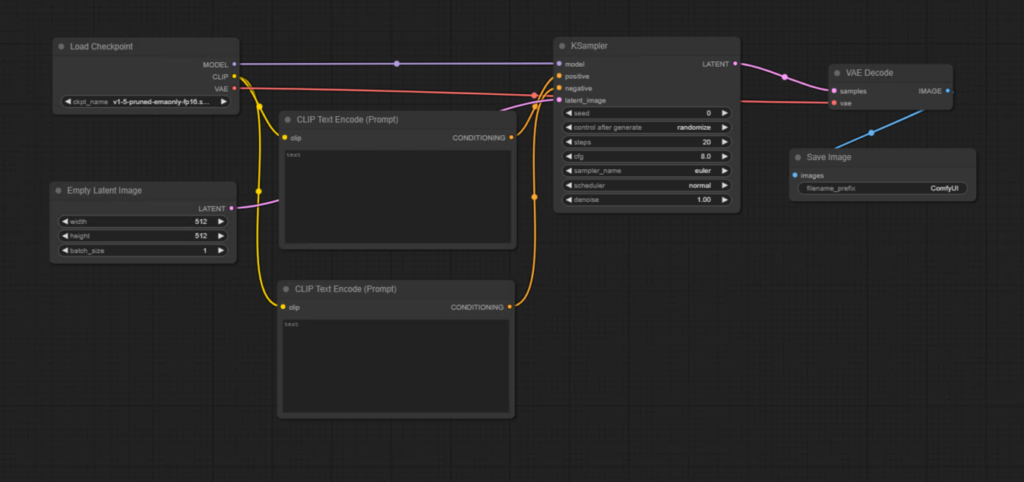
工作流程
工作區上的每個節點的輸入和輸出都已連接。我們的工作流程完成了!剩下的就是試一試。在連接到 KSampler 上「positive」輸入的 CLIP Text Encode 文字方塊中輸入一些內容。
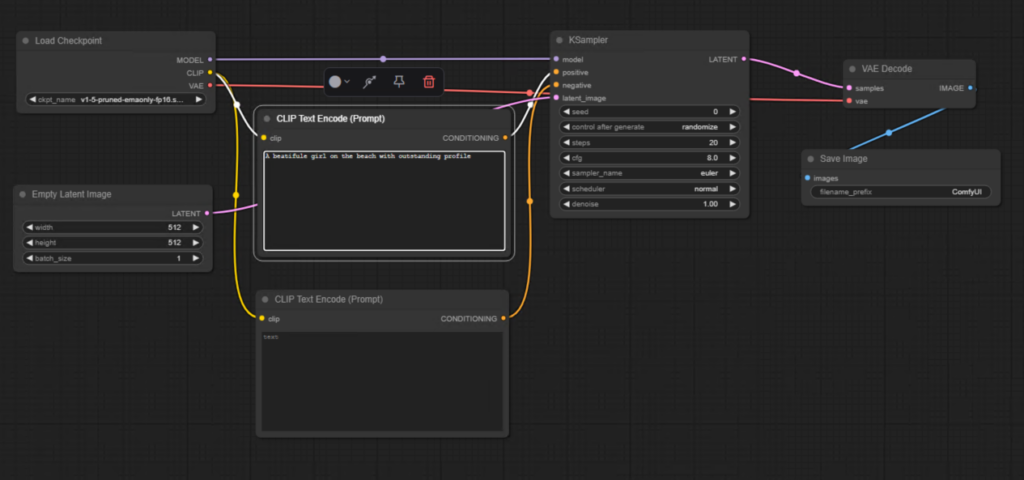
現在按一下右側的 Queue Prompt。
就是這樣……這就是全部內容!每一個文字生成影像工作流程都只是這七個節點的擴展或變體!
結論
到目前為止,你應該已經對 ComfyUI 介面、基本快速鍵和基本操作有了紮實的了解。有了這些技能,你可以自信地開始建立工作流程。在下一篇文章中,我們將更深入地探討如何使用節點,並探索如何建立更複雜的工作流程。