ComfyUI 是一款功能強大的視覺化程式設計工具,用於建立 AI 工作流程,尤其適用於影像生成。它最突出的功能之一是顏色編碼的連接線,它們表示系統中使用的嚴格資料型別。本指南將協助您瞭解 ComfyUI 中的參數和資料型別的運作方式,並提供優化工作流程的實用提示。
目錄
顏色編碼的連接線:含義
在 ComfyUI 中,連接線的顏色編碼反映了嚴格的資料型別系統。每種連接線顏色代表節點之間傳輸的特定型別的資料。這確保了相容性,並防止連接節點時出錯。
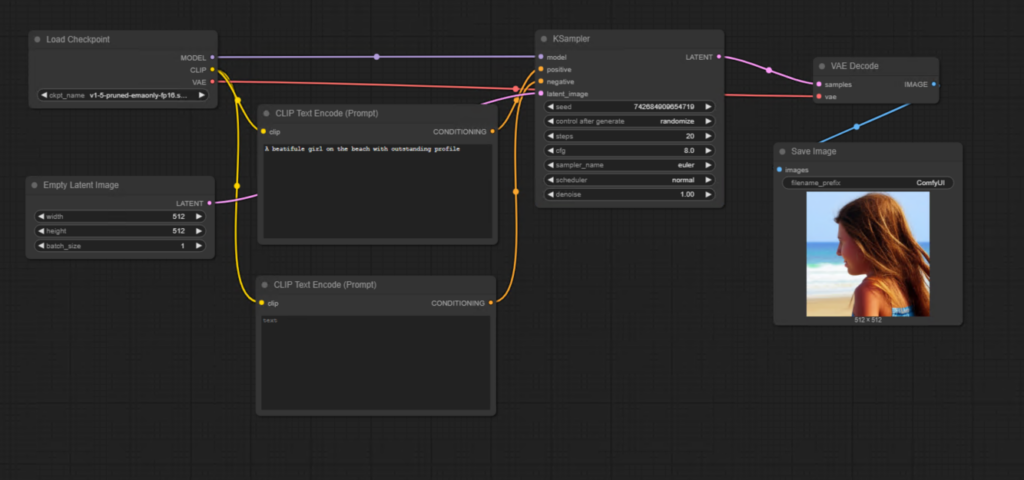
常見連接線顏色及其含義:
- 薰衣草色:表示擴散模型連接。
- 玫瑰色:表示VAE 模型連接。
- 黃色:用於CLIP 模型連接。
- 橙色:表示條件連接線,它們是 CLIP 提示詞節點的輸出。
- 粉色:傳輸潛在影像。
- 柔和灰綠色:表示整數值,例如寬度和高度參數。
這些顏色編碼可協助使用者立即識別哪些可以連接、哪些不能連接。例如,一根擴散模型連接線無法連接到VAE 輸入,因為它們不相容。
在節點中使用參數
ComfyUI 中的每個節點都有定義其行為和功能的參數。這些參數可以使用小工具進行調整,或轉換為輸入以進行動態控制。
參數小工具的類型:
- 資料輸入欄位:例如,Empty Latent Image Node中的寬度和高度參數允許使用者手動輸入
512或1024等值。 - 下拉式選單:某些參數,例如K Sampler Node中的“Control After Generate”選項,允許使用者在以下選項之間進行選擇:
- Fixed
- Randomized
- 每次生成後增加或減少種子數。
將小工具轉換為輸入
有時,您可能希望透過將參數連接到另一個節點來動態控制它。為此,您可以將小工具轉換為輸入。方法如下:
將小工具轉換為輸入的步驟:
- 按一下滑鼠右鍵:開啟上下文相關的快顯功能表。
- 選擇“Convert Widget to Input”:選擇您要轉換的參數,例如寬度或高度。
- 將節點連接到輸入:例如,使用Primitive Node來動態設定值。
轉換後,小工具會消失,並出現一個插槽或連接埠,用於連接其他節點。這種方法對於自動化工作流程特別有用,例如透過關聯寬度和高度參數,始終生成方形影像。
使用 Primitive 節點設定動態值
Primitive Node是一種用於設定參數動態值的多功能工具。它可以儲存和傳輸整數值,例如影像的寬度和高度,同時提供其他控制選項。
Primitive 節點的功能:
- 值持續性:預設情況下,每次生成後值保持固定。
- 動態選項:您可以在每次生成後增加、減少值或將其隨機化。
建立 Primitive 節點的方法:
- 從插槽或連接埠拖出。
- 從快顯功能表中選擇Add Node。
- 選擇Primitive(位於Utils類別下)。
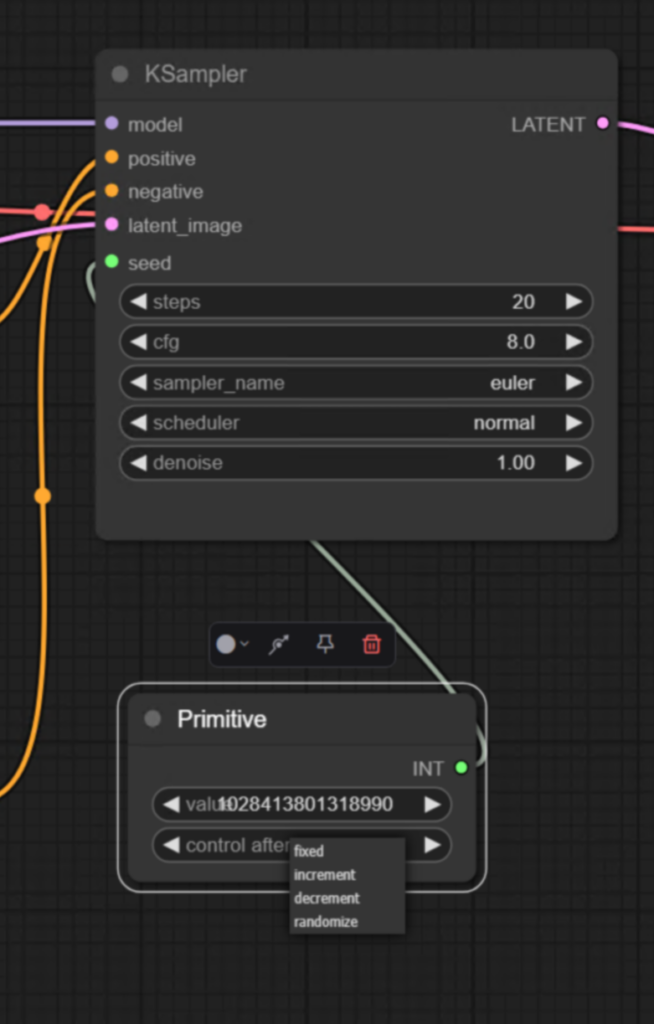
上述設定控制每次生成影像後種子值的增加、減少或固定。
解析度與模型相容性
為工作流程選擇合適的解析度至關重要,因為它直接影響生成影像的品質。例如:
- Stable Diffusion 1.5是在解析度為512×512 像素的影像上訓練的。使用此解析度可確保獲得最佳效果。
- 更高解析度(例如,1024×1024):可能會導致影像失真,因為它們超出了模型的訓練資料集。
- 更低解析度(例如,256×256):通常會產生抽象或不可用的結果。
範例工作流程:
- 將Empty Latent Image Node的解析度設定為
512x512。 - 使用固定種子生成影像。
- 觀察變更解析度如何影響輸出:
- 512×512:生成清晰準確的影像。
- 1024×1024:由於與模型的訓練資料集不相容,會產生奇異的結構。
- 256×256:生成失真的抽象影像。
優化解析度和寬高比的提示
如果您需要在保持與模型相容的同時使用不同的寬高比,可以在保持總像素數不變的情況下調整解析度。這樣可以在不損害影像品質的情況下獲得更好的效果。
重點摘要
- 顏色編碼的連接線表示 ComfyUI 中的嚴格資料型別,確保節點之間的相容性。
- 參數可以手動調整,也可以透過將小工具轉換為輸入來進行動態控制。
- Primitive Node在設定和控制值方面提供了更大的彈性。
- 為模型選擇正確的解析度對於生成高品質影像至關重要。
理解這些概念後,您將能夠在 ComfyUI 中設計高效且無差錯的工作流程,充分釋放其在 AI 影像生成方面的潛力。