ComfyUIは、特に画像生成のためのAIワークフローを作成するための強力なビジュアルプログラミングツールです。その際立った特徴の1つが色分けされた接続ワイヤ、システムで使用される厳格なデータ型を示します。このガイドでは、ComfyUIにおけるパラメータとデータ型の仕組みを、ワークフローを最適化するための実用的なヒントとともに理解できるようになります。
目次
色分けされた接続ワイヤ:その意味
接続ワイヤのカラーコーディングは、厳格なデータ型システムを反映しています。各ワイヤの色は、ノード間で伝送される特定の種類のデータを表します。これにより互換性が確保され、ノード接続時のエラーが防止されます。
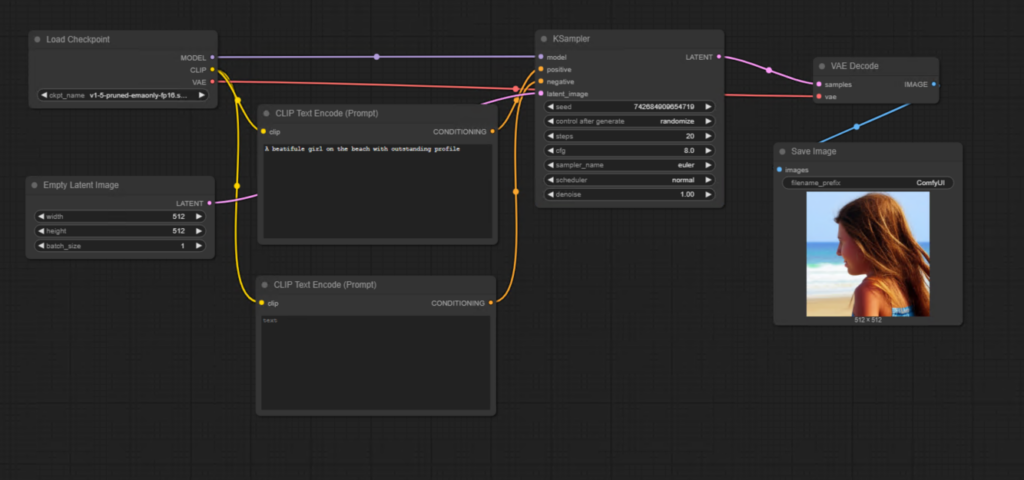
一般的なワイヤの色とその意味:
- ラベンダー:拡散モデル接続を表します。
- ローズ:VAEモデル接続を示します。
- 黄色:CLIPモデル接続に使用されます。
- オレンジ:コンディショニングワイヤ、CLIPプロンプトノードの出力です。
- ピンク:潜在画像を伝送します。
- くすんだ灰緑:整数値、幅や高さのパラメータなどです。
これらのカラーコードにより、ユーザーは接続可能なものと不可能なものをすぐに見分けられます。たとえば、Diffusion ModelのワイヤはVAE入力に接続できません。互換性がないからです。
ノードでのパラメータの操作
ComfyUIの各ノードには、その動作と機能を定義するパラメータがあります。これらのパラメータは、ウィジェットを使って調整したり、動的に制御するために入力に変換したりできます。
パラメータウィジェットの種類:
- データ入力フィールド:たとえば、Empty Latent Image Nodeの幅と高さのパラメータでは、
512や1024のような値を手動で入力できます。 - ドロップダウンメニュー:K Sampler Nodeの“Control After Generate”オプションなどの一部のパラメータでは、ユーザーは次のようなオプションから選択できます:
- Fixed
- Randomized
- 生成ごとにシード番号を増減させます。
ウィジェットを入力に変換する
パラメータを別のノードに接続して動的に制御したい場合があります。そのためには、ウィジェットを入力に変換することができます。手順は次のとおりです:
ウィジェットを入力に変換する手順:
- ノードを右クリックする:コンテキストに応じたポップアップメニューを開きます。
- “Convert Widget to Input”を選択する:幅や高さなど、変換したいパラメータを選択します。
- 入力にノードを接続する:たとえば、Primitive Nodeを使用して値を動的に設定します。
変換するとウィジェットが消え、他のノードを接続するためのスロットやポートが表示されます。この方法は、幅と高さのパラメータをリンクして常に正方形の画像を生成するなど、ワークフローの自動化に特に役立ちます。
動的な値のためのPrimitiveノードの使用
Primitive Nodeは、パラメータの動的な値を設定するための汎用的なツールです。画像の幅や高さなどの整数値を保存・伝送でき、追加のコントロールも備えています。
Primitiveノードの特徴:
- 値の保持:デフォルトでは、生成後も値は固定されたままになります。
- 動的なオプション:生成ごとに値を増減させたり、ランダム化したりできます。
Primitiveノードを作成するには:
- スロットやポートからドラッグします。
- ポップアップメニューからAdd Nodeを選択します。
- PrimitiveをUtilsカテゴリの下から選択します。
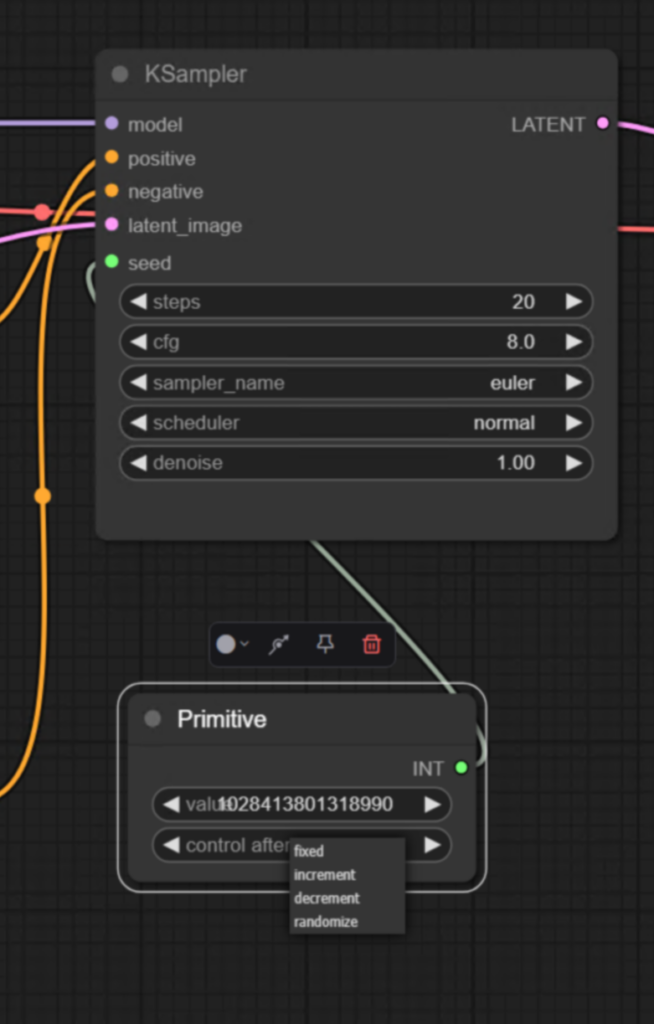
上記の設定は、各画像生成後にシード値を増加・減少させるか、固定するかを制御します。
解像度とモデルの互換性
ワークフローに適した解像度を選ぶことは非常に重要です。生成される画像の品質に直接影響するからです。たとえば:
- Stable Diffusion 1.5は512×512ピクセルの解像度の画像で学習されました。この解像度を使用すると最適な結果が得られます。
- 高解像度(例:1024×1024):モデルの学習データセットを超えるため、歪んだ画像になる可能性があります。
- 低解像度(例:256×256):抽象的で使い物にならない結果になることがよくあります。
ワークフローの例:
- Empty Latent Image Nodeの解像度を
512x512に設定します。 - 固定シードを使って画像を生成します。
- 解像度を変更すると出力にどのような影響があるか観察してください:
- 512×512:鮮明で正確な画像が生成されます。
- 1024×1024:モデルの学習データセットとの互換性がないため、奇妙な構造になります。
- 256×256:歪んだ抽象画が生成されます。
解像度とアスペクト比を最適化するためのヒント
モデルとの互換性を保ちながら異なるアスペクト比を使う必要がある場合は、全体のピクセル数を一定に保ちながら解像度を調整できます。これにより、画質を損なうことなく良い結果が得られます。
重要なポイント
- 色分けされたワイヤは、ComfyUIにおける厳格なデータ型を示し、ノード間の互換性を確保します。
- パラメータは手動で調整することも、ウィジェットを入力に変換して動的に制御することもできます。
- Primitive Nodeにより、値の設定と制御の柔軟性が高まります。
- 高品質な画像を生成するには、モデルに適した解像度を選ぶことが不可欠です。
これらの概念を理解すれば、ComfyUIで効率的でエラーのないワークフローを設計し、AI画像生成の可能性を最大限に引き出すことができます。