소개
이전에 AWS에서 EC2 인스턴스를 만드는 방법을 소개했습니다. /blogs/create-your-first-ec2-instance-on-aws/아래는 이 인스턴스를 사용하여 자신만의 VPN/V2Ray 서버를 설정하는 사용 사례 중 하나입니다.
V2Ray 서버를 설정하는 것은 특히 초보자에게 어려운 작업일 수 있습니다. 하지만 맞춤형 올인원 스크립트를 사용하면 안전한 V2Ray/VPN 서버를 신속하게 배포할 수 있으며, 비용도 가능한 가장 낮은 비용으로 배포할 수 있습니다. 이 가이드에서는 GitHub에서 사용할 수 있는 강력한 스크립트를 사용하여 과정을 안내합니다. 검열 우회, 개인 정보 보호 강화, 제한된 콘텐츠에 대한 안전한 액세스 중 무엇을 원하든 이 솔루션은 설정 과정을 간소화하도록 설계되었습니다.
사전 요구 사항
시작하기 전에 다음 요구 사항을 충족하는지 확인하세요:
- 클라우드 가상 머신(VM):
- V2Ray 서버를 호스팅하려면 클라우드 VM에 대한 액세스가 필요합니다.
- 팁: AWS Free Tier을 사용할 수 있으며, 이 서비스는 12개월 동안 무료 가상 머신을 제공하므로 이 설정에 이상적입니다. Google Cloud 및 Azure와 같은 다른 클라우드 제공업체도 무료 체험 옵션을 제공합니다.
- 도메인 이름:
- 서버 설정을 위해서는 도메인 이름이 필요합니다. 도메인에 올바른 DNS 레코드(VM의 공용 IP를 가리키는 A/AAAA)가 있는지 확인하세요.
- 다음과 같은 제공업체에서 도메인을 구매할 수 있습니다: Namecheap, GoDaddy, 또는 기타 등록 기관.
- 기본 Linux 지식:
- SSH와 Linux 명령에 익숙하면 도움이 되지만, 이 가이드는 초보자를 위해 과정을 간소화합니다.
맞춤형 올인원 스크립트를 사용하는 이유
다음의 스크립트는 GitHub에서 제공되며, 다음과 같이 설계되었습니다:
- 전체 설치 과정 자동화: 종속성 설치부터 V2Ray, Nginx, SSL 인증서 구성까지.
- 설정 시간 최소화: 몇 분 만에 완벽하게 작동하는 V2Ray 서버를 배포합니다.
- 유연성 제공: 개인 정보 보호 및 보안 강화를 위해 TLS 암호화, WebSocket 전송, 위장 웹 사이트를 지원합니다.
V2Ray 서버 설치 단계
1. 클라우드 VM 준비
- 다음에서 가상 머신을 시작합니다: AWS Free Tier 또는 다른 클라우드 제공업체에서.
- 다음을 사용합니다: Ubuntu 24.04 또는 x86 아키텍처와 호환되는 Linux 배포판.
- 보안 그룹을 443을 통한 인바운드 트래픽을 항상 허용하도록 설정하세요. 그리고 설치 중에는 인바운드 트래픽에 대해 0.0.0.0/0을 일시적으로 허용하고, SSL 설정 후 나중에 제거할 수 있습니다.
- SSH를 통해 VM에 연결합니다(예: 다음 사용:
ssh -i <key.pem> ubuntu@<public-IP>)를 사용합니다. 그리고 명령줄을 통해 시스템을 업데이트합니다:
apt update && apt upgrade -y
2. 스크립트 다운로드
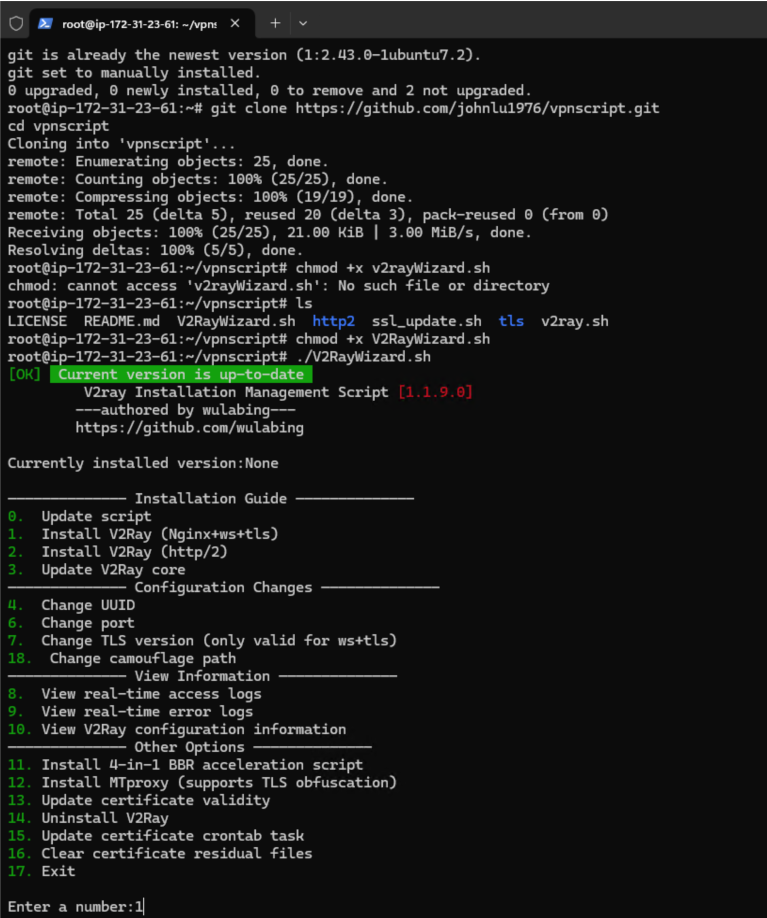
- GitHub에서 설치 스크립트를 복제합니다:
git clone https://github.com/johnlu1976/vpnscript
cd vpnscript
chmod +x V2RayWizard.sh
3. 스크립트 실행
- 스크립트를 실행하여 설치를 시작합니다:
./V2RayWizard.sh
- 대화형 안내를 따릅니다:
- 옵션
1을 선택하여 다음으로 V2Ray를 설치합니다:Nginx+ws+tls. - 다음을 입력합니다: 도메인 이름 (예:
example.com). - DNS 레코드(A/AAAA)가 VM의 공용 IP를 가리키도록 올바르게 구성되었는지 확인하세요.
- 옵션
4. 종속성 설치 자동으로
스크립트는 필요한 패키지를 자동으로 설치합니다. 포함 사항:
wget,git,unzip,qrencode,curl,build-essential, 기타 등.- 사용 중인 도메인 이름과 포트 번호를 지정해야 합니다. 443을 권장합니다.

5. SSL 인증서 생성 자동으로
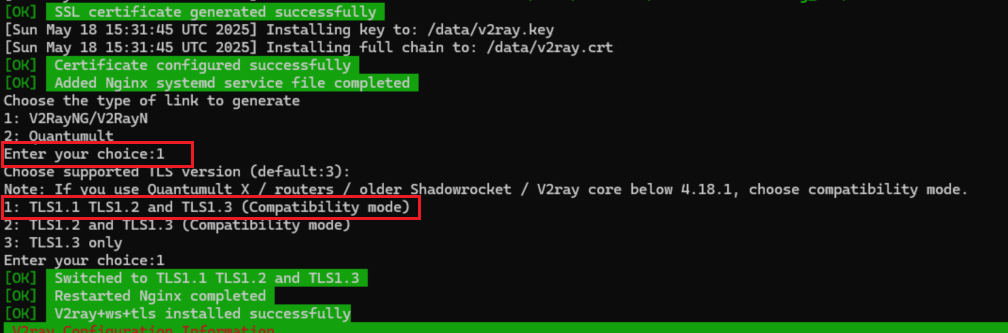
- 스크립트는 다음을 사용합니다: acme.sh을 사용하여 무료 Let’s Encrypt SSL 인증서를 생성합니다.
- 인증서는 V2Ray와 Nginx용으로 자동 구성됩니다.
6. V2Ray 구성 자동으로
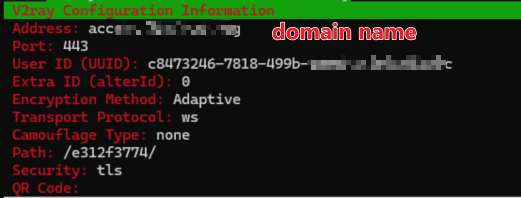
스크립트는 다음 매개변수를 사용하여 V2Ray를 설정합니다:
- UUID: 사용자를 위한 고유 식별자.
- 전송 프로토콜: WebSocket(
ws). - 보안: TLS 암호화.
- 경로: 사용자 지정 위장 경로(예:
/randompath/).
7. 서비스 시작 자동으로
- V2Ray와 Nginx를 활성화하고 시작합니다:
systemctl enable v2ray
systemctl start v2ray
systemctl enable nginx
systemctl start nginx
8. 연결 정보 생성
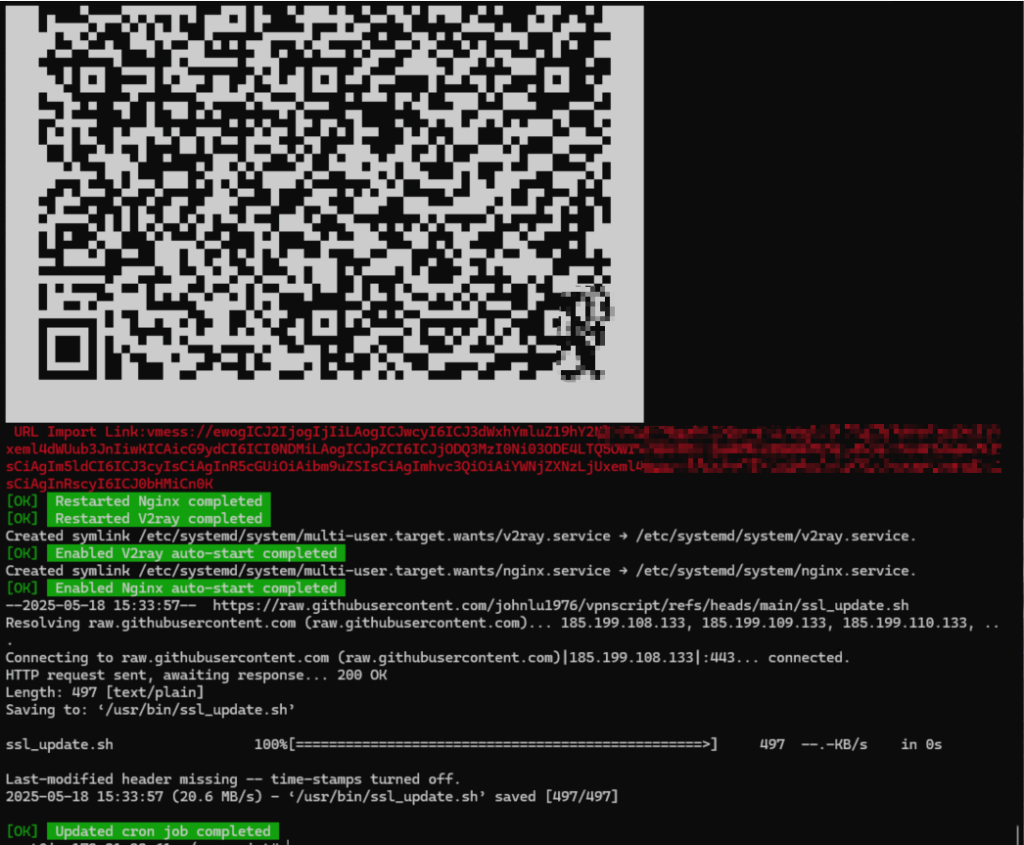
스크립트 제공 사항:
- 연결 세부 정보(예: 도메인, 포트, UUID, 전송 프로토콜).
- QR 코드로 클라이언트 구성을 쉽게 할 수 있습니다.
- URL 가져오기 링크로 지원되는 클라이언트에서 빠르게 설정할 수 있습니다.
클라이언트 측 구성 단계
클라이언트 애플리케이션
기기에 맞는 클라이언트 애플리케이션을 설치합니다:
- Windows: V2RayN
- Mac: V2RayX
- Linux: Qv2ray
- Android: V2RayNG
- iPhone/iOS: Shadowrocket (유료) 또는 Quantumult X (유료).
클라이언트 구성 단계
- 클라이언트 설치:
- 기기에 맞는 클라이언트를 다운로드하고 설치합니다.
- 서버 구성 가져오기:
- 스크립트에서 생성한 QR 코드 또는 URL 가져오기 링크를 사용하여 클라이언트를 자동으로 구성합니다.
- 또는 연결 세부 정보를 수동으로 입력합니다:
- 주소:
example.com - 포트:
443 - UUID: 스크립트에서 제공(예:
c8473246-7818-499b-aae4-e47e0e06e20c). - 전송 프로토콜: WebSocket(
ws). - 보안: TLS.
- 경로:
/randompath/.
- 주소:
- TLS 활성화:
- 안전한 통신을 위해 TLS가 활성화되어 있는지 확인합니다.
- 연결:
- 구성을 저장하고 연결을 시작합니다.
이 스크립트 사용의 이점
- 사용 편의성: 복잡한 설정을 수동으로 구성할 필요가 없습니다. 스크립트가 모든 것을 처리합니다.
- 비용 효율성: 무료 등급 클라우드 VM과 무료 SSL 인증서를 활용합니다.
- 사용자 지정 가능: 위장 경로 및 TLS 암호화와 같은 고급 기능을 지원합니다.
- 크로스 플랫폼: Windows, Mac, Linux, Android 및 iOS용 클라이언트와 호환됩니다.
문제 해결 팁
- DNS 구성: 도메인의 A/AAAA 레코드가 VM의 공용 IP를 가리키는지 확인합니다.
- 방화벽: 포트
443와80이(가) 서버에서 열려 있는지 확인합니다. - 로그: V2Ray 로그(
journalctl -u v2ray)를 사용하여 연결 문제를 디버그합니다.