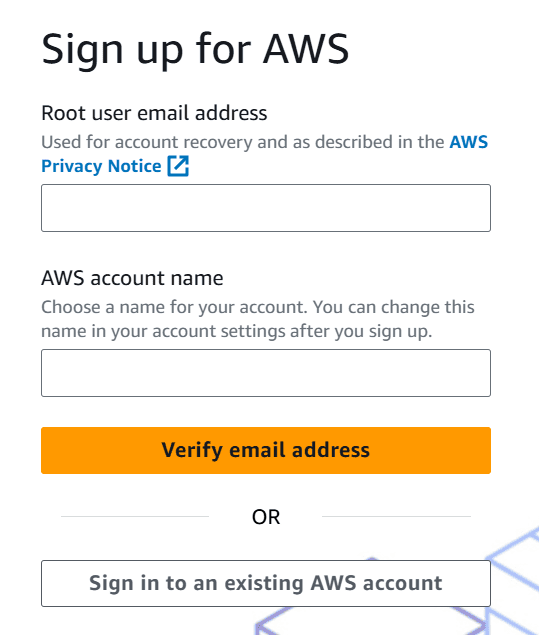
프리 티어용 AWS 계정을 등록하기 위한 요구 사항
목차
1년 동안 특정 서비스를 무료로 이용할 수 있는 AWS 프리 티어를 이용하려면 다음 요구 사항을 충족해야 합니다.
- 유효한 이메일 주소: AWS 계정을 등록하려면 유효한 이메일 주소가 있어야 합니다.
- 신용카드 또는 직불카드: 프리 티어를 사용하더라도 AWS는 계정 확인을 위해 결제 수단을 요구합니다. 요금은 프리 티어 한도를 초과하는 경우에만 부과됩니다.
- 전화번호: 전화 확인 과정이 등록 절차의 일부입니다.
- 프리 티어 자격: 프리 티어에는 사용량 한도가 있는 EC2, S3, RDS 등의 서비스가 포함됩니다. EC2의 경우 t2.micro 또는 t3.micro 인스턴스를 월 최대 750시간까지 사용할 수 있습니다.
프리 티어 자격에 대한 자세한 내용은 AWS 프리 티어 설명서를 참조하세요.
AWS에서 첫 번째 EC2 인스턴스를 만드는 단계별 가이드
1단계: AWS 계정에 로그인
- 다음으로 이동합니다. AWS Management Console.
- 자격 증명으로 로그인합니다.
2단계: 리전 선택
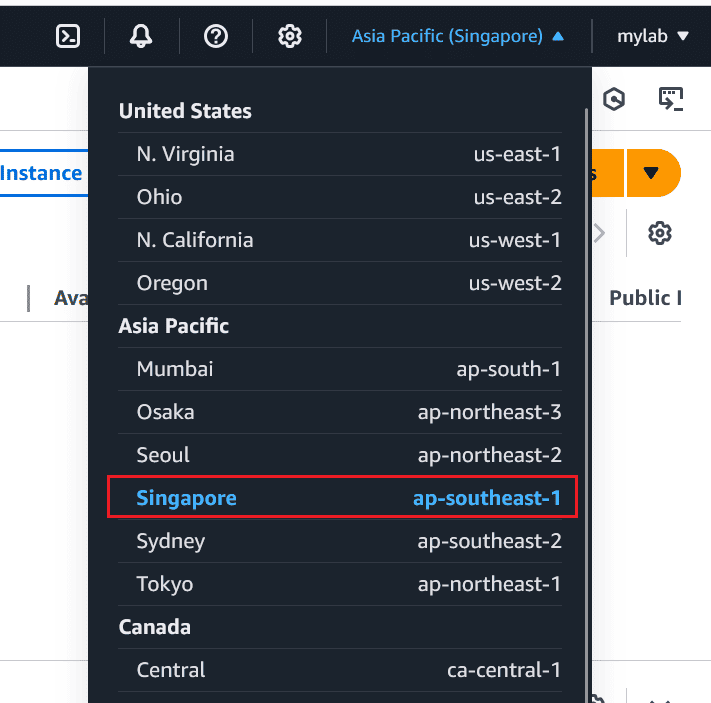
AWS는 전 세계에 여러 리전을 제공합니다. 아시아 태평양을(를) 선택했으므로 싱가포르(ap-southeast-1)를 리전으로 선택하세요.
리전을 설정하려면 다음을 수행하세요.
- AWS Management Console 오른쪽 상단에 있는 리전 드롭다운을 클릭합니다.
- 목록에서 싱가포르를 선택합니다.
3단계: EC2 인스턴스 시작
다음 단계에 따라 첫 번째 EC2 인스턴스를 시작하세요.
1. EC2 대시보드로 이동
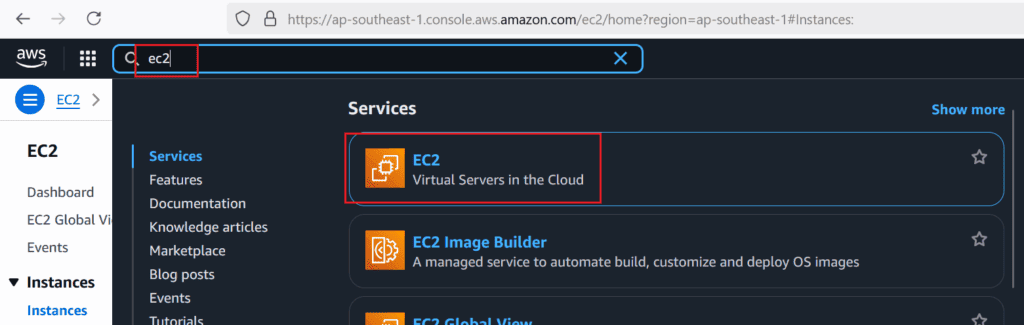
- AWS Management Console에서 서비스 메뉴에서 EC2을(를) 검색하고 클릭합니다.
2. “인스턴스 시작” 클릭
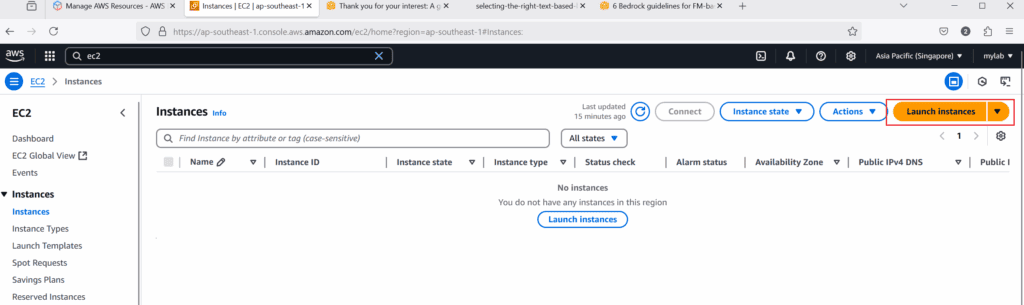
- EC2 대시보드에서 인스턴스 시작 버튼을 클릭합니다.
3. 인스턴스 세부 정보 구성
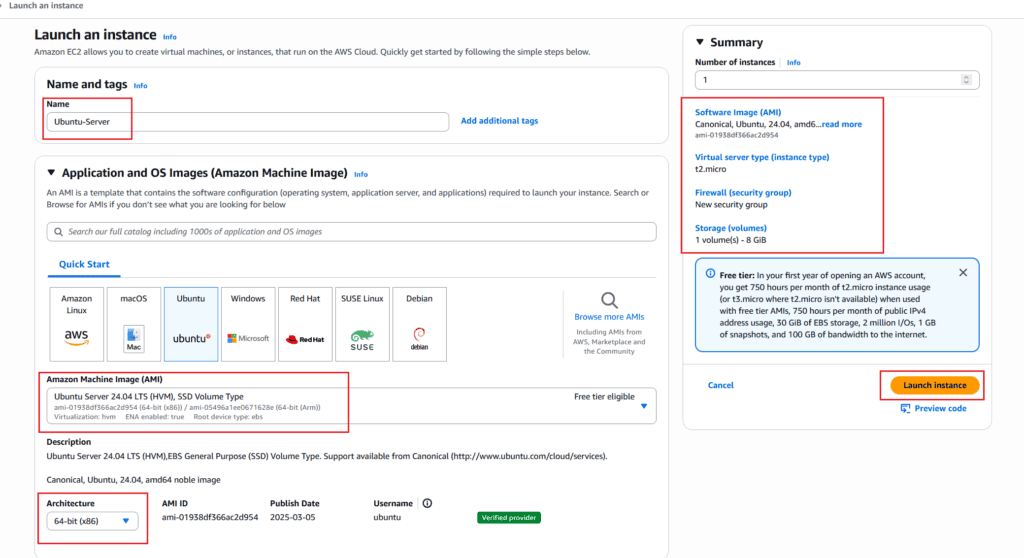
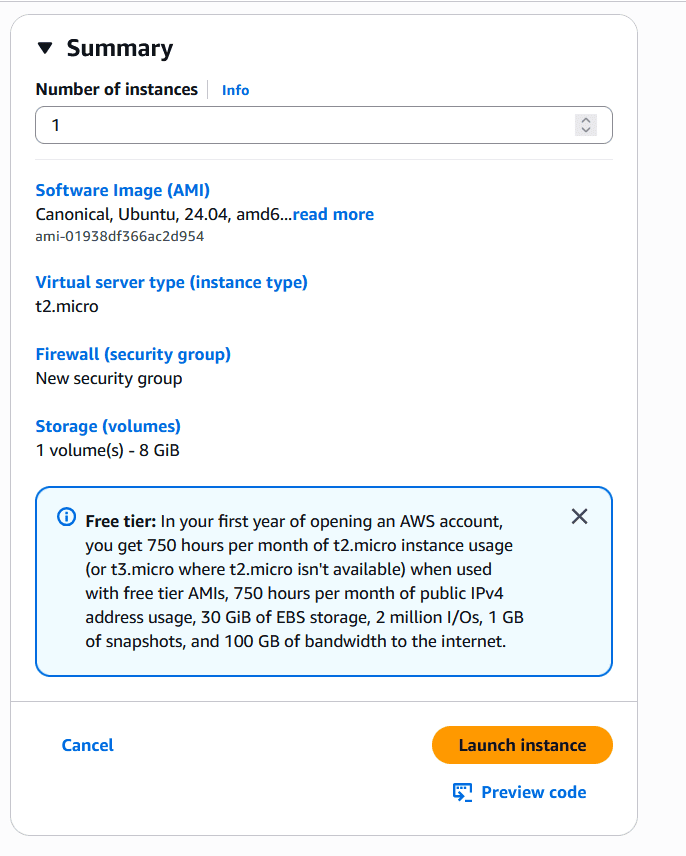
- 이름 및 태그: 인스턴스 이름을 입력합니다(예: “Ubuntu-Server”).
- AMI(Amazon Machine Image): Ubuntu Server 24.04 LTS을(를) 사용 가능한 AMI 목록에서 선택합니다.
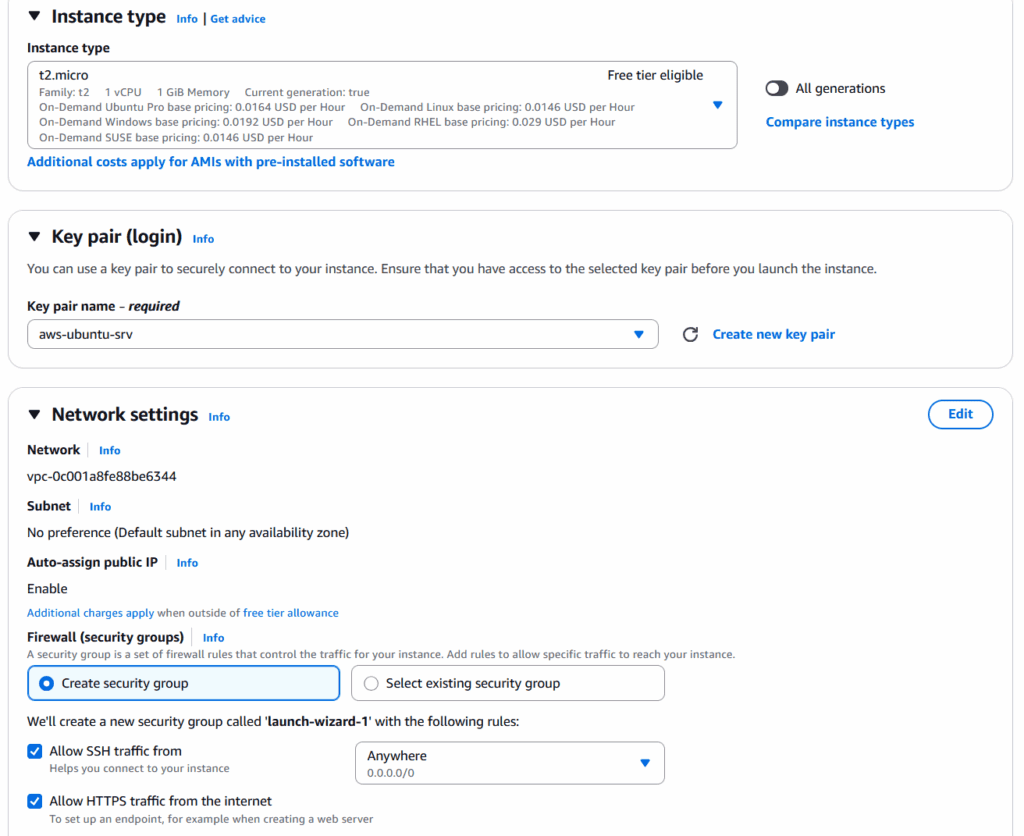
- 인스턴스 유형: t2.micro 또는 t3.micro(프리 티어 대상)을 선택합니다.
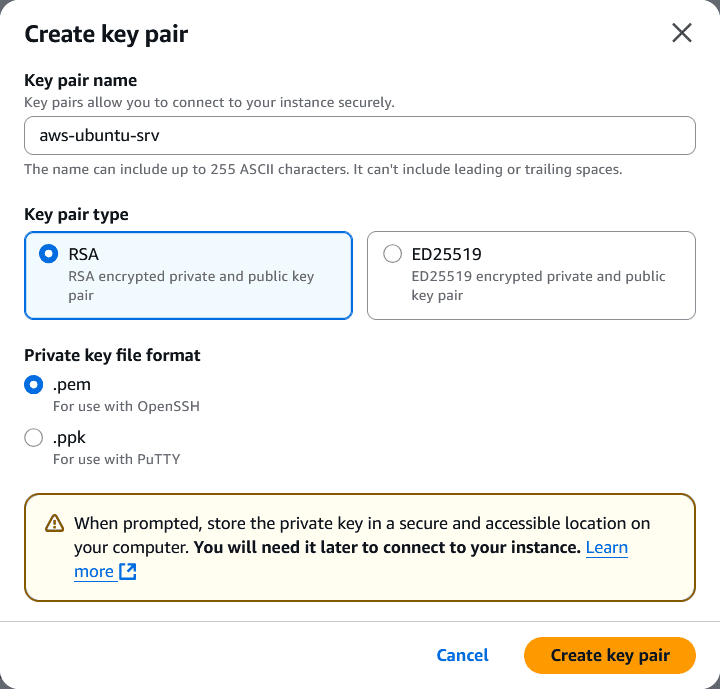
- 키 페어: 인스턴스에 안전하게 액세스하려면 새 키 페어를 만들거나 기존 키 페어를 사용합니다.
- 네트워크 설정: 보안 그룹에서 SSH 액세스(포트 22)를 허용하는지 확인합니다.
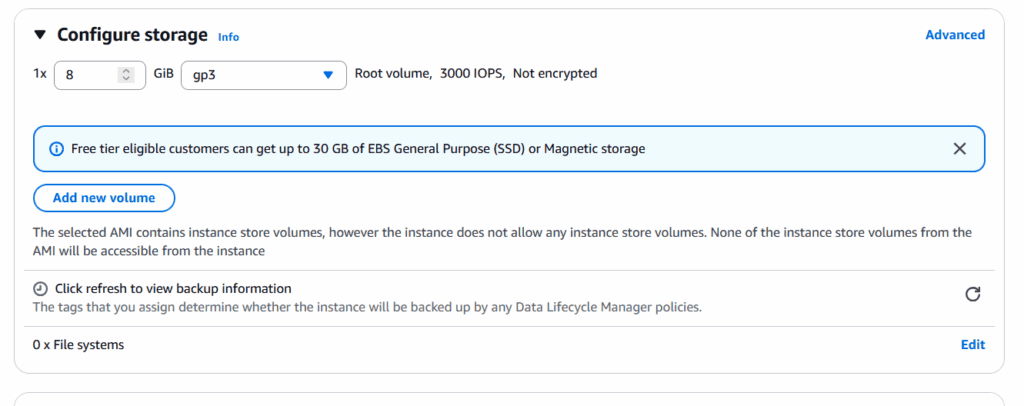
4. 검토 및 시작
- 구성을 검토하고 인스턴스 시작.

4단계: EC2 인스턴스에 연결
인스턴스를 시작한 후 SSH를 사용하여 연결합니다.
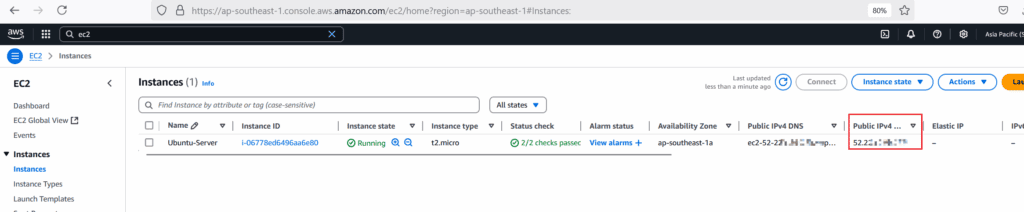
1. 퍼블릭 IP 주소 찾기
- EC2 대시보드로 이동하여 인스턴스를 선택합니다.
- 인스턴스 세부 정보에서 퍼블릭 IPv4 주소를 복사합니다.
2. 터미널(Linux/Mac) 또는 SSH 클라이언트(Windows) 열기
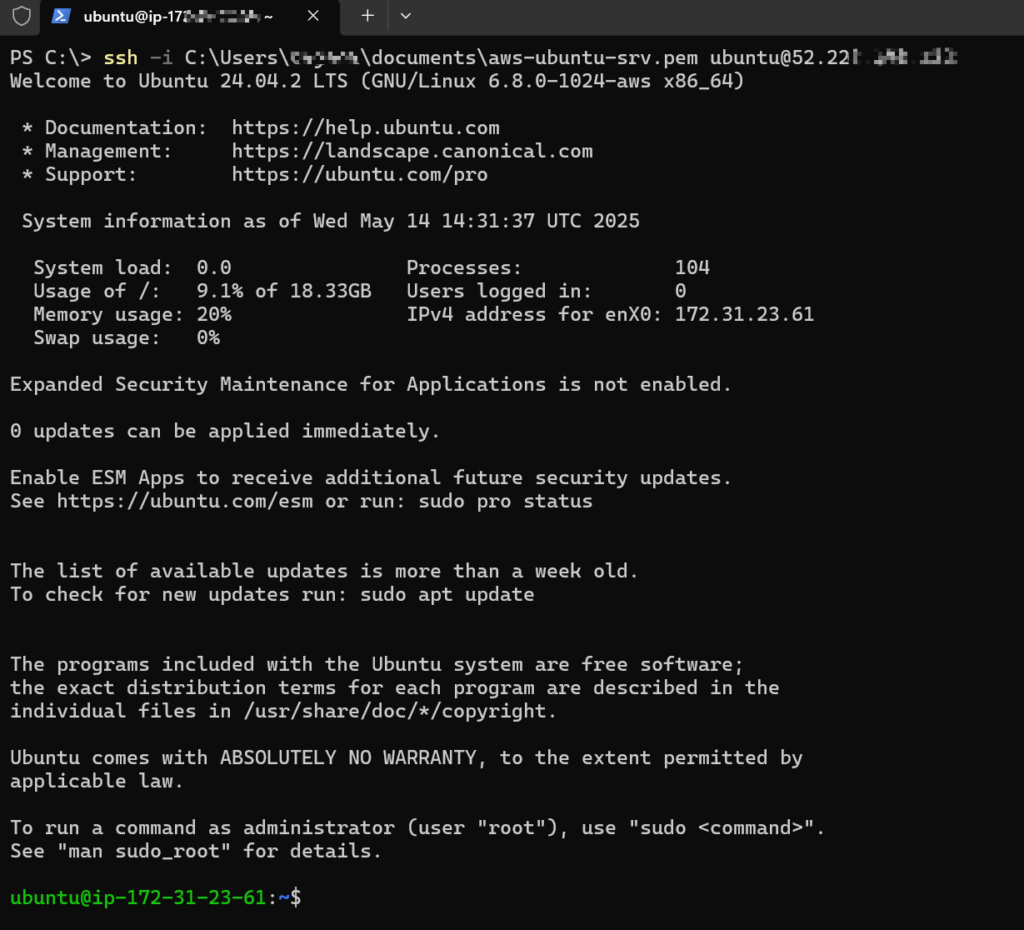
인스턴스에 연결하려면 다음 명령을 실행합니다.
ssh -i /path/to/your-key.pem ubuntu@<YOUR_PUBLIC_IP>
다음을 바꾸세요. /path/to/your-key.pem을(를) 다운로드한 키 페어 파일 경로로 바꾸고, <YOUR_PUBLIC_IP>을(를) 인스턴스의 퍼블릭 IP로 바꿉니다.
개인 키 파일의 권한은 보안을 보장할 수 있을 만큼 제한적이어야 합니다. SSH는 개인 키 파일을 소유자만 읽을 수 있어야 합니다. 설정해야 할 대상은 다음과 같습니다.Windows, Linux와 Mac:
Windows
Windows에서는 SSH가 개인 키 파일에 사용자 계정만 액세스할 수 있을 것으로 예상합니다. 간단한 방법은 키를 c:\users\yourusername 아래에 두는 것입니다. Documents 폴더든 Download 폴더든 상관없습니다. 괜찮을 것입니다.
Linux / Mac
Linux 또는 macOS에서는 SSH가 개인 키 파일에 600권한이(가) 있어야 합니다. 즉, 다음과 같습니다.
- 소유자: 읽기 및 쓰기 액세스.
- 그룹와 기타: 액세스 없음.
권한 설정 단계
- 제한적인 권한 설정:
chmod 600 /path/to/key.pem - 권한 확인:
ls -l /path/to/key.pem출력은 다음과 같아야 합니다.-rw------- 1 username groupname 1675 Oct 14 10:00 /path/to/key.pem
권한 요약
- 소유자:
rw(읽기 및 쓰기). - 그룹:
---(권한 없음). - 기타:
---(권한 없음).
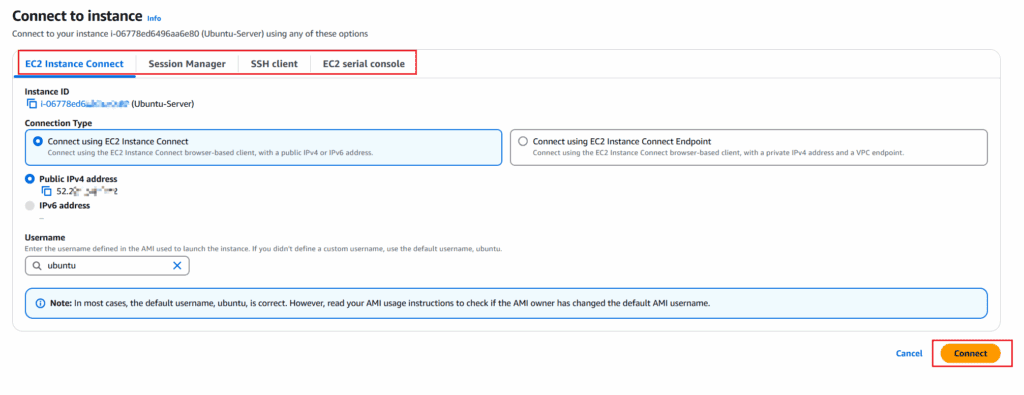
또는 EC2 인스턴스 페이지 오른쪽 상단의 클라이언트 연결 버튼을 통해 AWS 콘솔로 연결할 수도 있습니다.

VM에 연결하기 위해 선택할 수 있는 몇 가지 방법이 있습니다.
3. 연결 확인
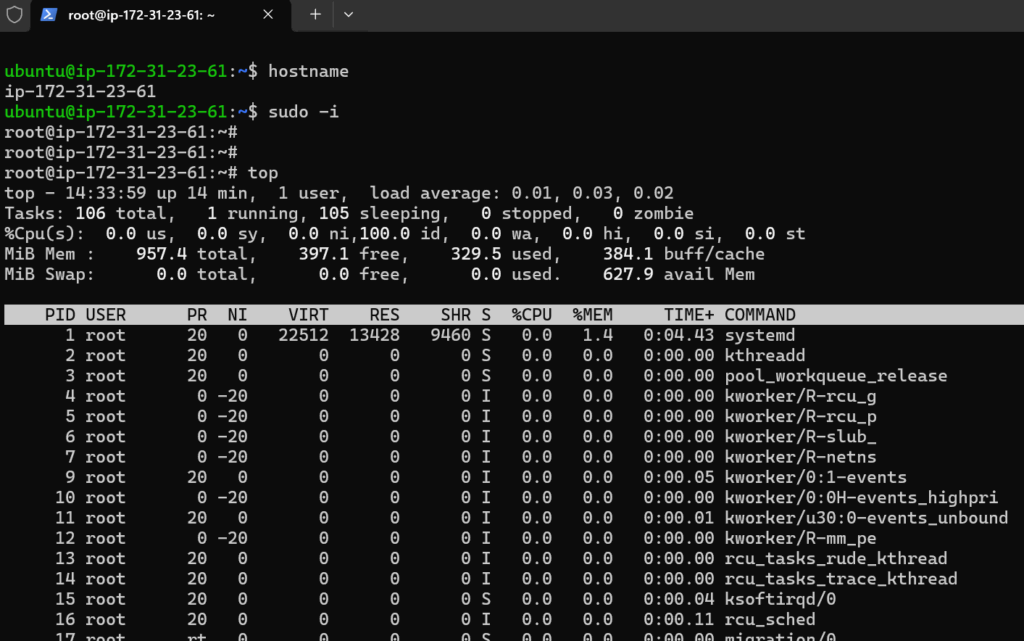
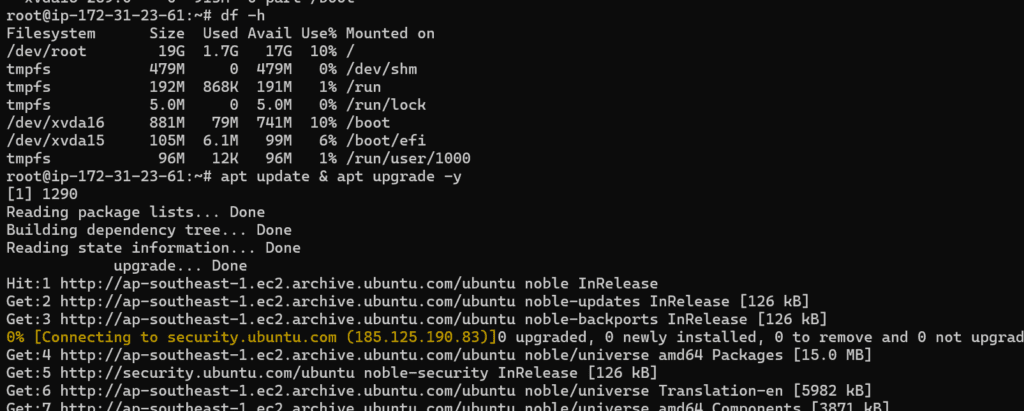
이제 Ubuntu 24.04 인스턴스에 로그인되어 있어야 합니다.
이제 AWS에서의 여정을 탐색하세요.
1 thought on “How to Create Your First EC2 Instance on AWS (Ubuntu 24.04)”