फ़्री टियर के लिए AWS खाता पंजीकृत करने की आवश्यकताएँ
विषय-सूची
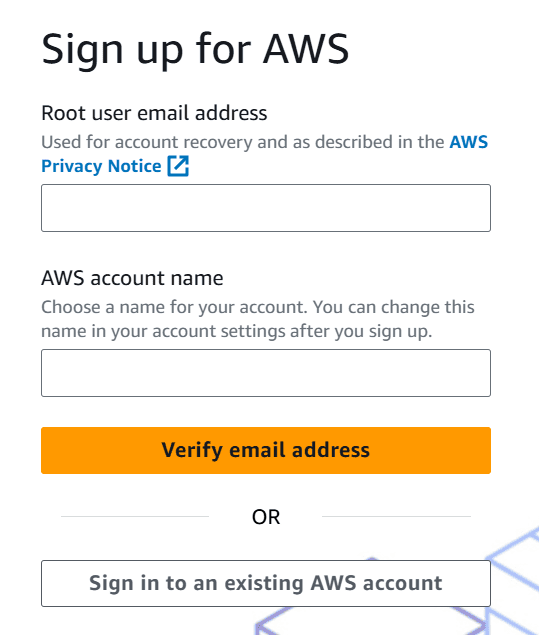
AWS फ़्री टियर का लाभ उठाने के लिए, जो एक वर्ष के लिए कुछ सेवाओं तक मुफ़्त पहुँच प्रदान करता है, आपको निम्नलिखित आवश्यकताओं को पूरा करना होगा:
- मान्य ईमेल पता: AWS खाता पंजीकृत करने के लिए आपके पास एक मान्य ईमेल पता होना चाहिए।
- क्रेडिट या डेबिट कार्ड: AWS को खाता सत्यापन के लिए भुगतान विधि की आवश्यकता होती है, भले ही आप फ़्री टियर का उपयोग कर रहे हों। शुल्क तभी लगेगा जब आप फ़्री टियर की सीमा पार करेंगे।
- फ़ोन नंबर: फ़ोन सत्यापन प्रक्रिया पंजीकरण का हिस्सा है।
- फ़्री टियर पात्रता: फ़्री टियर में उपयोग सीमा के साथ EC2, S3 और RDS जैसी सेवाएँ शामिल हैं। EC2 के लिए, आप t2.micro या t3.micro इंस्टेंस के प्रति माह 750 घंटे तक उपयोग कर सकते हैं।
फ़्री टियर पात्रता के बारे में अधिक जानकारी के लिए, देखें AWS फ़्री टियर दस्तावेज़ीकरण।
AWS पर अपना पहला EC2 इंस्टेंस बनाने के लिए चरण-दर-चरण मार्गदर्शिका
चरण 1: अपने AWS खाते में लॉग इन करें
- AWS प्रबंधन कंसोल पर जाएँ।
- अपने क्रेडेंशियल का उपयोग करके साइन इन करें।
चरण 2: क्षेत्र चुनें
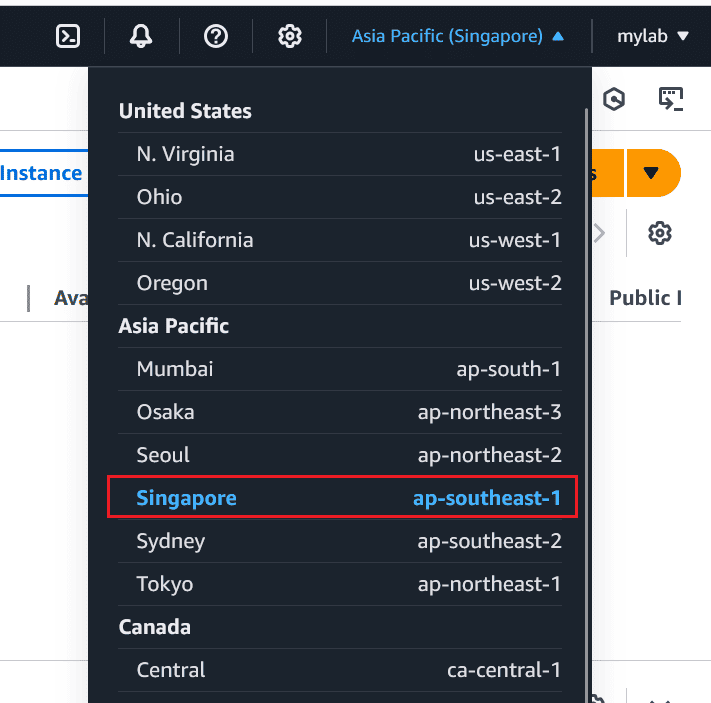
AWS दुनिया भर में कई क्षेत्र प्रदान करता है। चूँकि आपने एशिया प्रशांत चुना है, सिंगापुर (ap-southeast-1) को अपने क्षेत्र के रूप में चुनें।
क्षेत्र सेट करने के लिए:
- AWS प्रबंधन कंसोल के ऊपरी-दाएँ कोने में क्षेत्र ड्रॉपडाउन पर क्लिक करें।
- सूची से सिंगापुर चुनें।
चरण 3: EC2 इंस्टेंस लॉन्च करें
अपना पहला EC2 इंस्टेंस लॉन्च करने के लिए इन चरणों का पालन करें:
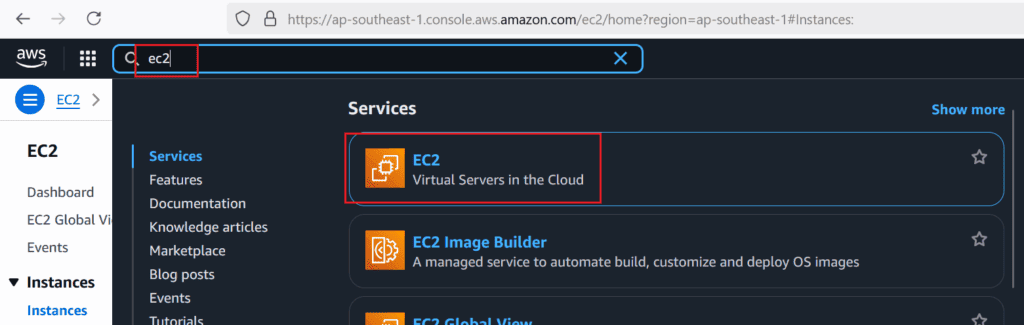
1. EC2 डैशबोर्ड पर जाएँ
- AWS प्रबंधन कंसोल से, सेवा मेनू में खोजें EC2 और उस पर क्लिक करें।
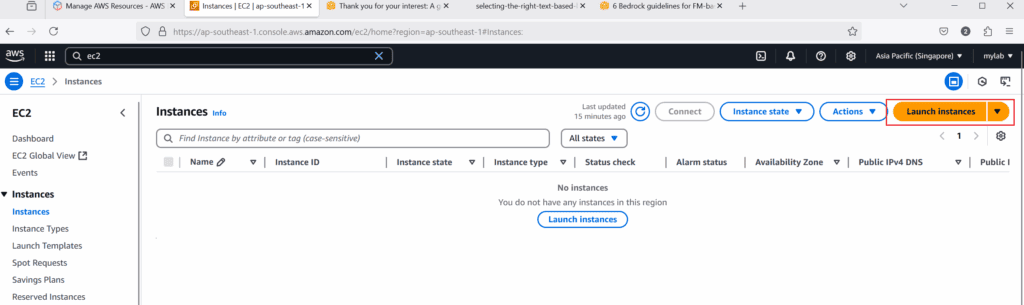
2. “इंस्टेंस लॉन्च करें” पर क्लिक करें
- EC2 डैशबोर्ड पर, इंस्टेंस लॉन्च करें बटन पर क्लिक करें।
3. इंस्टेंस विवरण कॉन्फ़िगर करें
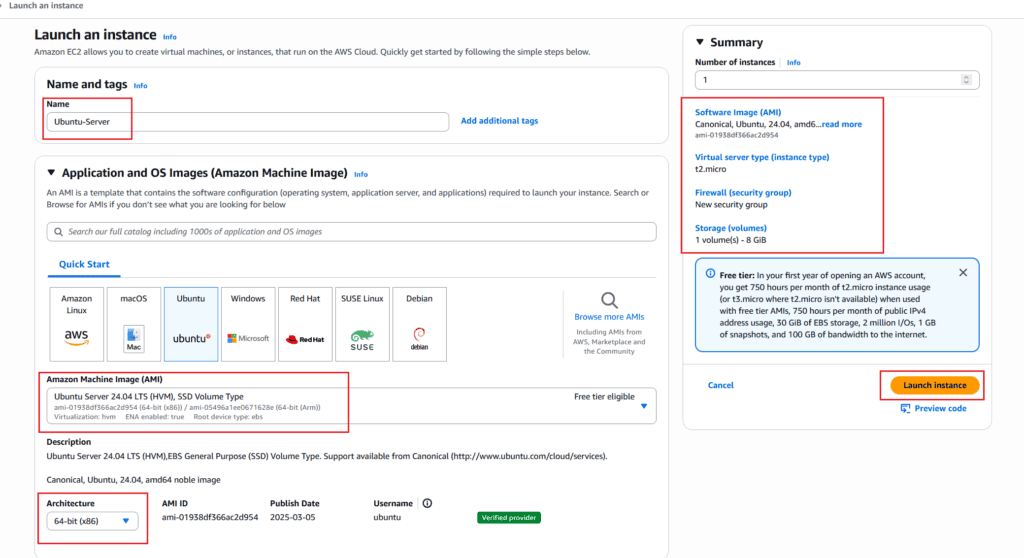
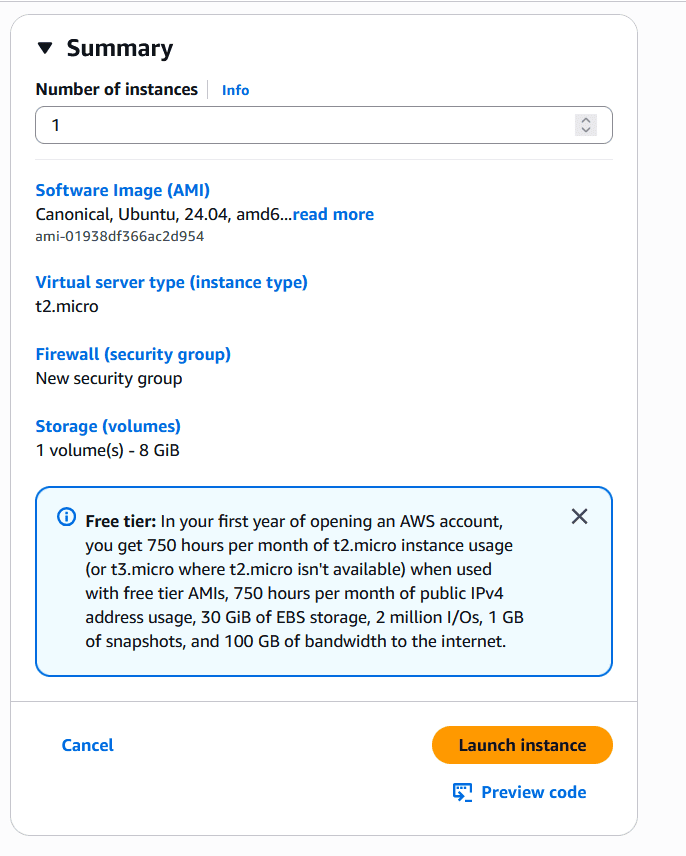
- नाम और टैग: अपने इंस्टेंस के लिए नाम दर्ज करें (जैसे “Ubuntu-Server”)।
- AMI (Amazon मशीन छवि): चुनें Ubuntu Server 24.04 LTS उपलब्ध AMI की सूची से।
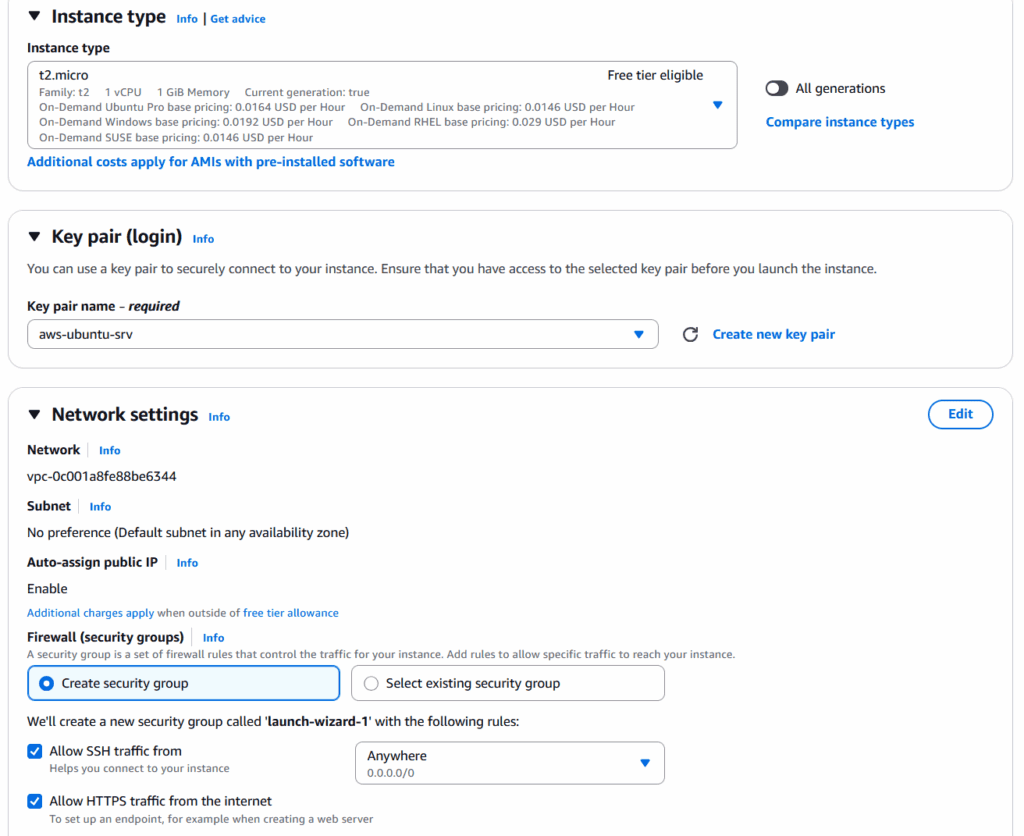
- इंस्टेंस प्रकार: चुनें t2.micro या t3.micro (फ़्री टियर के लिए पात्र)।
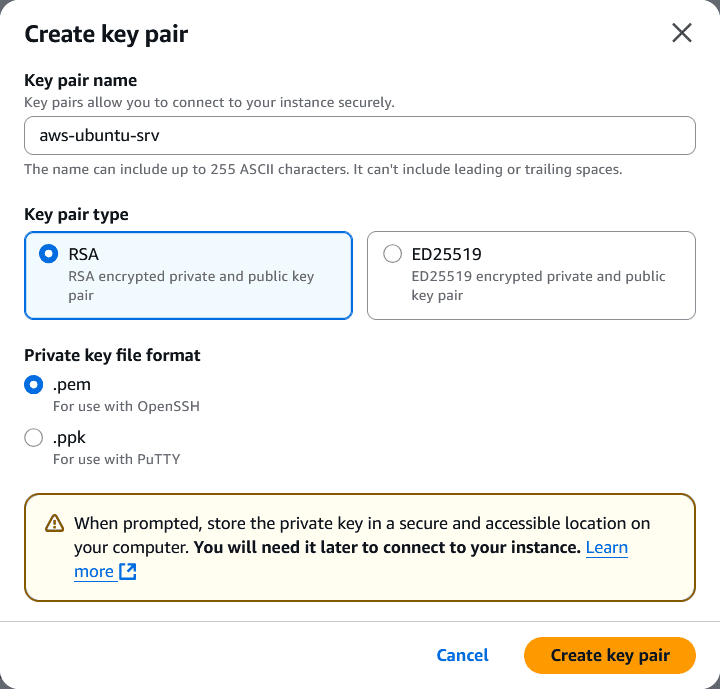
- कुंजी युग्म: अपने इंस्टेंस तक सुरक्षित रूप से पहुँचने के लिए नया कुंजी युग्म बनाएँ या मौजूदा का उपयोग करें।
- नेटवर्क सेटिंग्स: सुनिश्चित करें कि आप सुरक्षा समूह में SSH पहुँच (पोर्ट 22) की अनुमति देते हैं।
4. समीक्षा करें और लॉन्च करें
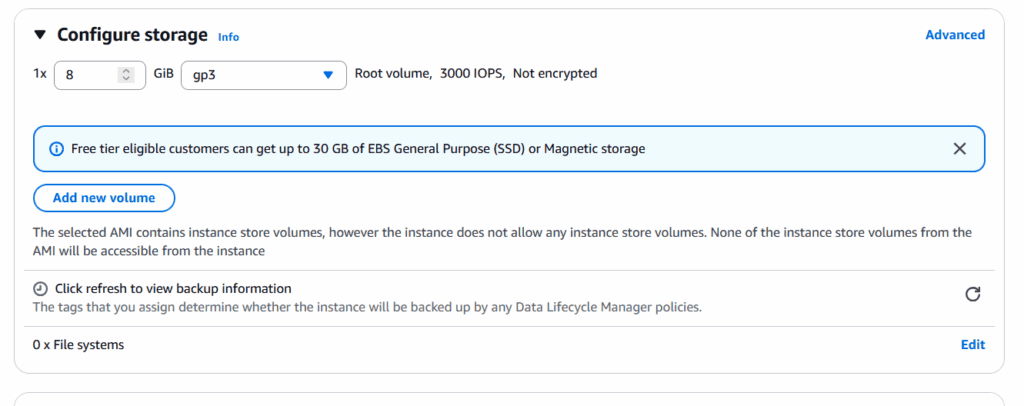
- कॉन्फ़िगरेशन की समीक्षा करें और इंस्टेंस लॉन्च करें।

चरण 4: अपने EC2 इंस्टेंस से कनेक्ट करें
इंस्टेंस लॉन्च करने के बाद, SSH का उपयोग करके उससे कनेक्ट करें:
1. अपना सार्वजनिक IP पता खोजें
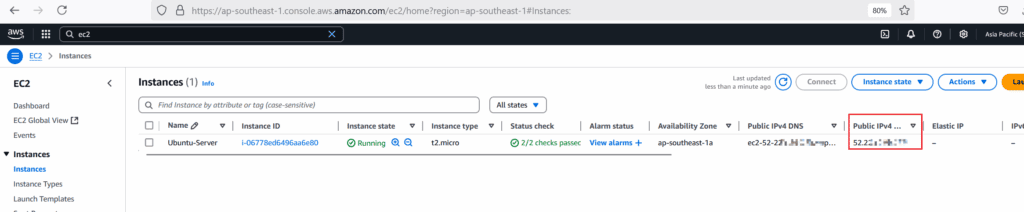
- EC2 डैशबोर्ड पर जाएँ और अपना इंस्टेंस चुनें।
- इंस्टेंस विवरण से सार्वजनिक IPv4 पता कॉपी करें।
2. टर्मिनल (Linux/Mac) या SSH क्लाइंट (Windows) खोलें
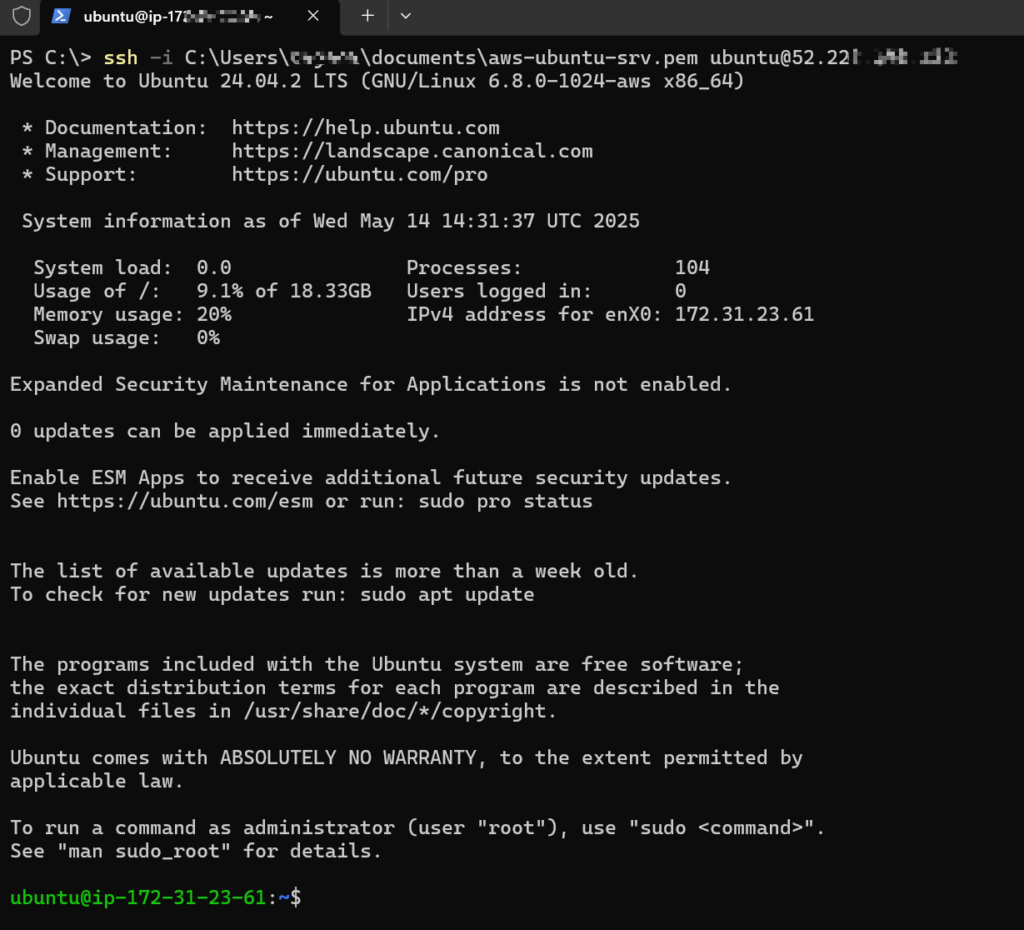
अपने इंस्टेंस से कनेक्ट करने के लिए निम्न कमांड चलाएँ:
ssh -i /path/to/your-key.pem ubuntu@<YOUR_PUBLIC_IP>
बदलें /path/to/your-key.pem को अपनी डाउनलोड की गई कुंजी युग्म फ़ाइल के पथ से, और <YOUR_PUBLIC_IP> को अपने इंस्टेंस के सार्वजनिक IP से।
निजी कुंजी फ़ाइल की अनुमतियाँ सुरक्षा सुनिश्चित करने के लिए पर्याप्त प्रतिबंधात्मक होनी चाहिए, क्योंकि SSH के लिए आवश्यक है कि निजी कुंजी फ़ाइल केवल स्वामी द्वारा पठनीय हो। आपको इन पर सेट करने की आवश्यकता है:Windows, Linux और Mac:
Windows
Windows पर, SSH को उम्मीद है कि निजी कुंजी फ़ाइल केवल आपके उपयोगकर्ता खाते द्वारा सुलभ हो। एक सरल तरीका यह है कि कुंजी को c:\users\yourusername के अंतर्गत रखें, चाहे वह Documents फ़ोल्डर हो या Download फ़ोल्डर। यह ठीक होना चाहिए।
Linux / Mac
Linux या macOS पर, SSH को उम्मीद है कि निजी कुंजी फ़ाइल में 600 अनुमतियाँ हों, अर्थात:
- स्वामी: पढ़ने और लिखने की पहुँच।
- समूह और अन्य: कोई पहुँच नहीं।
अनुमतियाँ सेट करने के चरण
- प्रतिबंधात्मक अनुमतियाँ सेट करें:
chmod 600 /path/to/key.pem - अनुमतियाँ सत्यापित करें:
ls -l /path/to/key.pemआउटपुट इस तरह दिखना चाहिए:-rw------- 1 username groupname 1675 Oct 14 10:00 /path/to/key.pem
अनुमतियों का सारांश
- स्वामी:
rw(पढ़ने और लिखने की सुविधा)। - समूह:
---(कोई अनुमति नहीं)। - अन्य:
---(कोई अनुमति नहीं)।
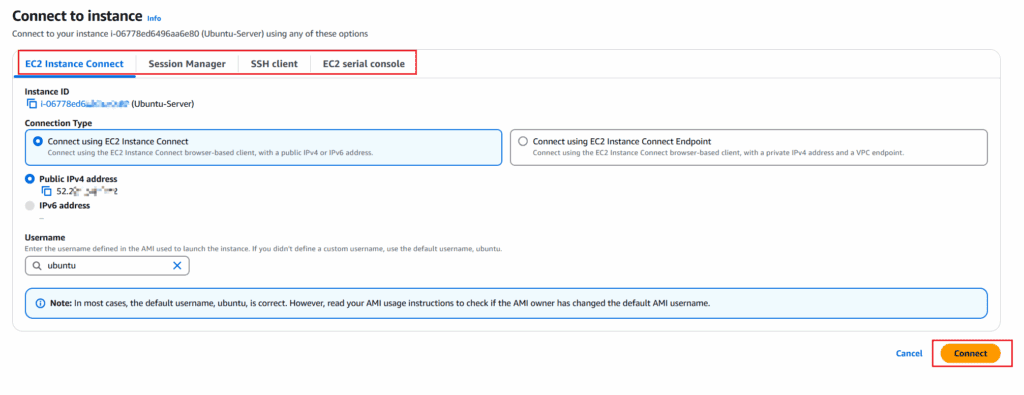
वैकल्पिक रूप से, आप EC2 इंस्टेंस पृष्ठ के ऊपरी दाएँ कोने में क्लाइंट कनेक्ट बटन द्वारा AWS कंसोल के माध्यम से भी कनेक्ट कर सकते हैं।

यहाँ कई विधियाँ हैं जिनसे आप VM से कनेक्ट करना चुन सकते हैं।
3. कनेक्शन सत्यापित करें
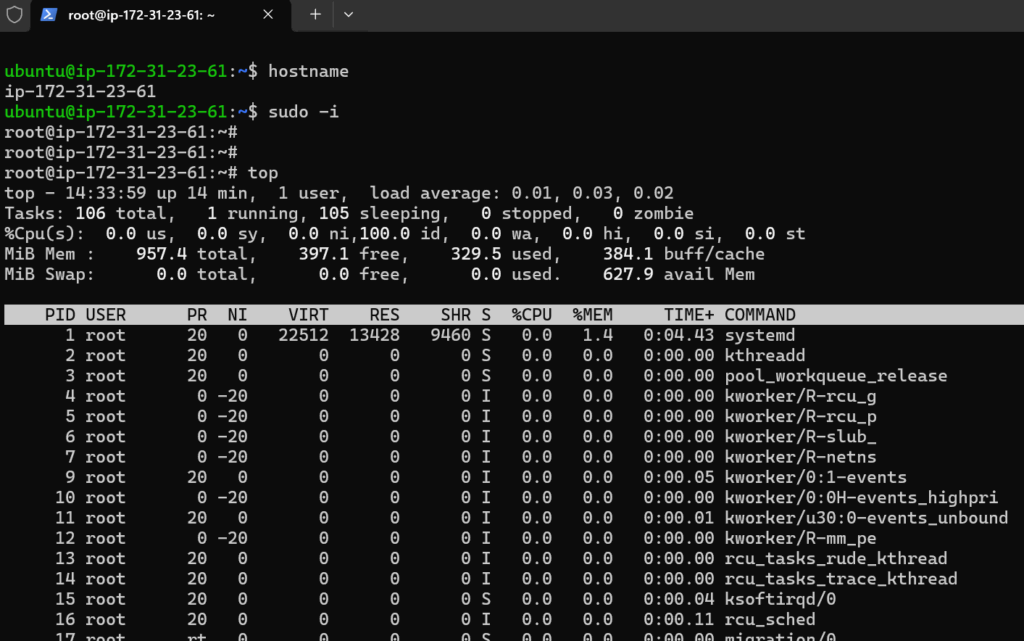
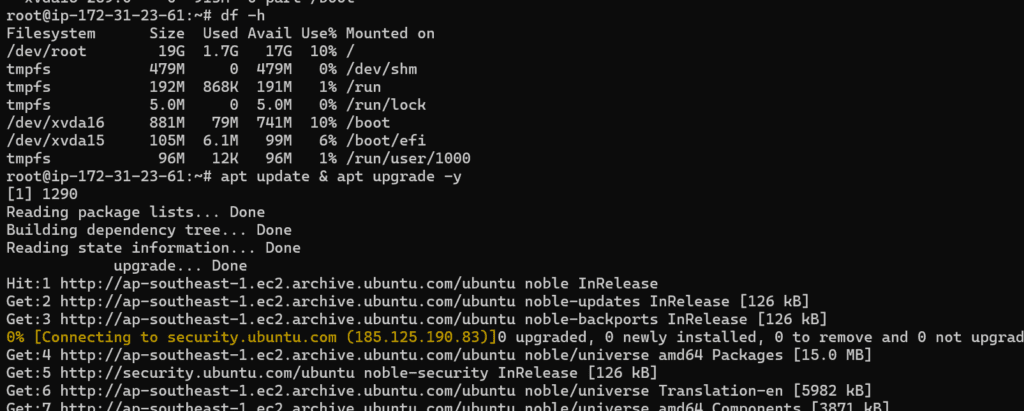
अब आपको अपने Ubuntu 24.04 इंस्टेंस में लॉग इन हो जाना चाहिए।
अब AWS में अपनी यात्रा का अन्वेषण करें।
1 thought on “How to Create Your First EC2 Instance on AWS (Ubuntu 24.04)”