Conditions requises pour enregistrer un compte AWS pour le niveau gratuit
Table des matières
Pour profiter de l’offre gratuite AWS, qui offre un accès gratuit à certains services pendant un an, vous devez remplir les conditions suivantes :
- Adresse e-mail valide : vous devez disposer d’une adresse e-mail valide pour enregistrer un compte AWS.
- Carte de crédit ou de débit : AWS exige un mode de paiement pour la vérification du compte, même si vous utilisez le niveau gratuit. Des frais ne seront facturés que si vous dépassez les limites du niveau gratuit.
- Numéro de téléphone : un processus de vérification par téléphone fait partie de l’inscription.
- Admissibilité au niveau gratuit : le niveau gratuit comprend des services tels qu’EC2, S3 et RDS avec des limites d’utilisation. Pour EC2, vous pouvez utiliser jusqu’à 750 heures par mois d’instances t2.micro ou t3.micro.
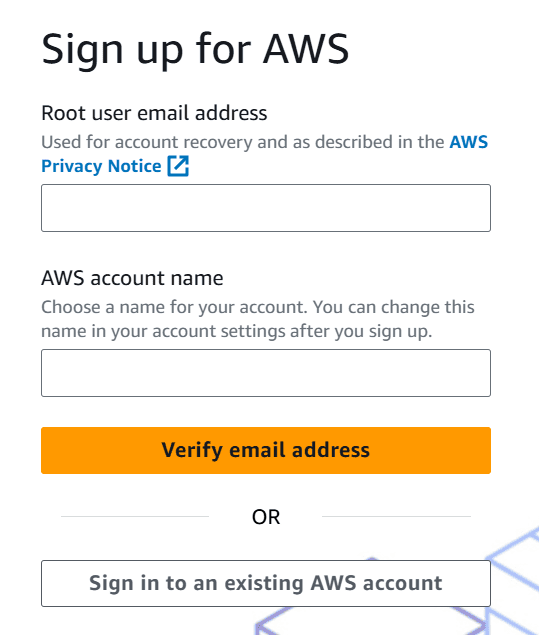
Pour plus de détails sur l’admissibilité au niveau gratuit, consultez la documentation de l’offre gratuite AWS.
Guide étape par étape pour créer votre première instance EC2 sur AWS
Étape 1 : connectez-vous à votre compte AWS
- Accédez à la Console de gestion AWS.
- Connectez-vous avec vos identifiants.
Étape 2 : sélectionnez une région
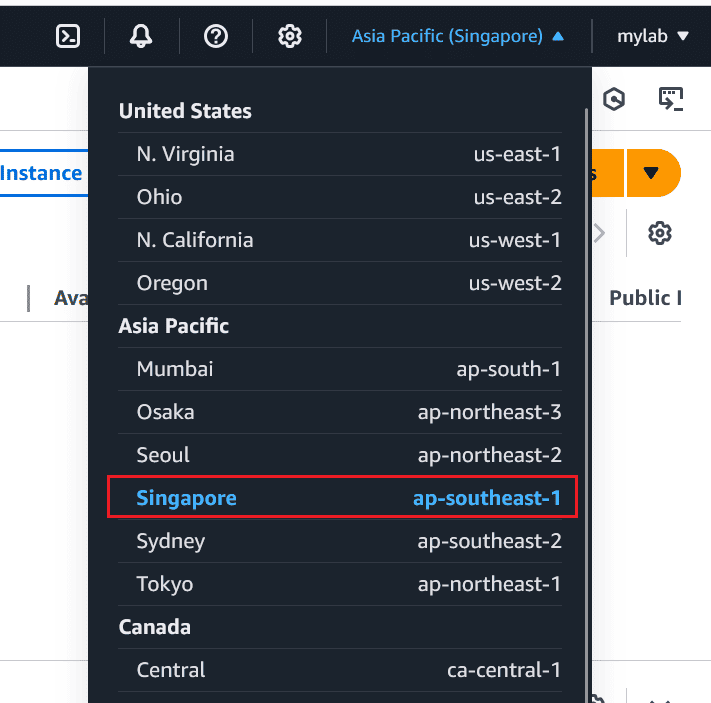
AWS propose plusieurs régions dans le monde. Puisque vous avez choisi l’Asie-Pacifique, sélectionnez Singapour (ap-southeast-1) comme région.
Pour définir la région :
- Cliquez sur le menu déroulant des régions dans le coin supérieur droit de la Console de gestion AWS.
- Choisissez Singapour dans la liste.
Étape 3 : lancez une instance EC2
Suivez ces étapes pour lancer votre première instance EC2 :
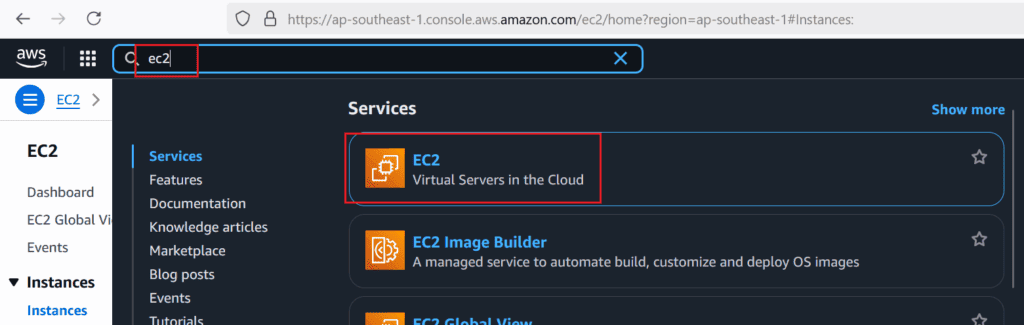
1. Accédez au tableau de bord EC2
- Depuis la Console de gestion AWS, recherchez EC2 dans le menu des services et cliquez dessus.
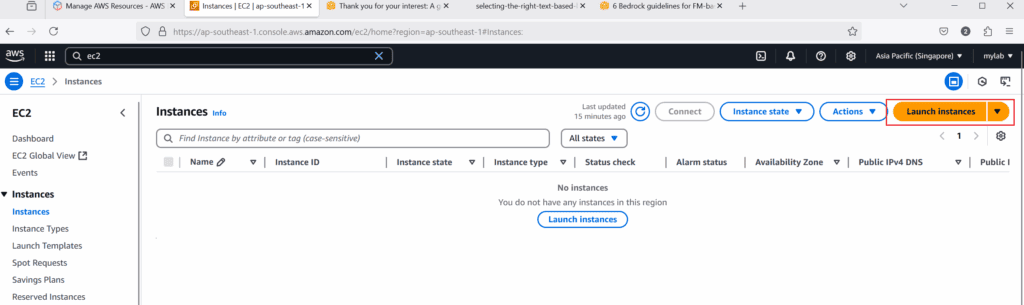
2. Cliquez sur « Lancer une instance »
- Sur le tableau de bord EC2, cliquez sur le bouton « Lancer une instance ».
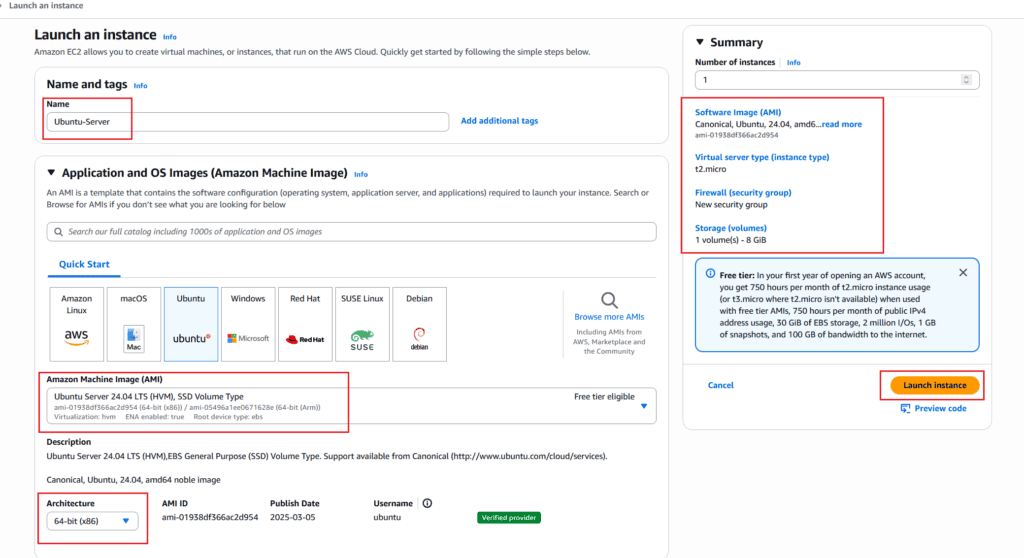
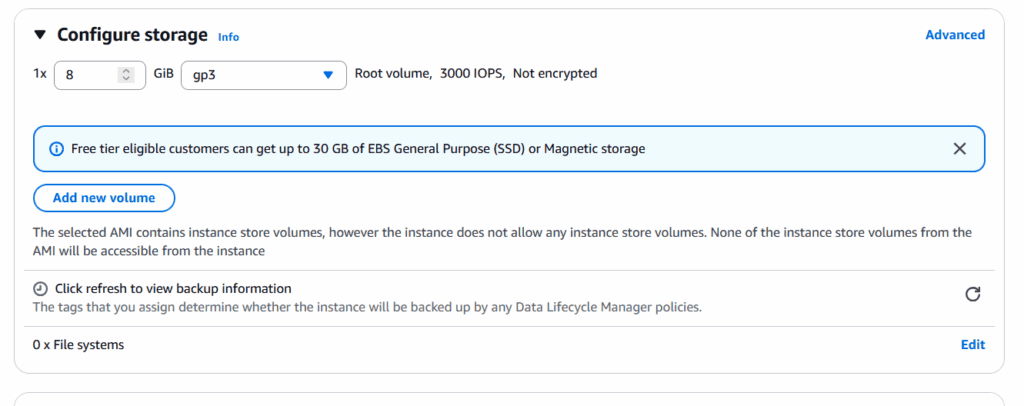
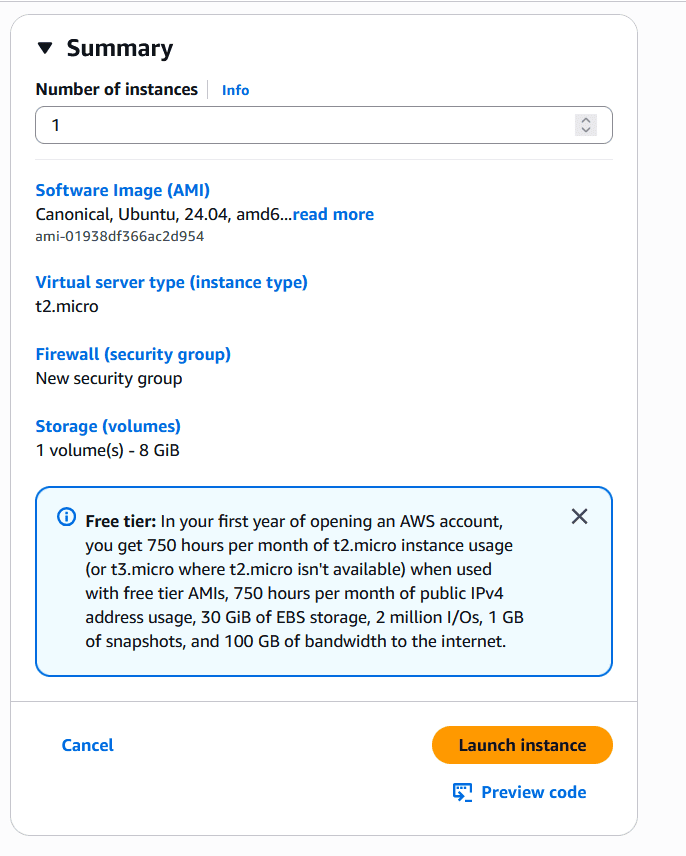
3. Configurez les détails de l’instance
- Nom et balises : saisissez un nom pour votre instance (par exemple, « Ubuntu-Server »).
- AMI (image machine Amazon) : sélectionnez Ubuntu Server 24.04 LTS dans la liste des AMI disponibles.
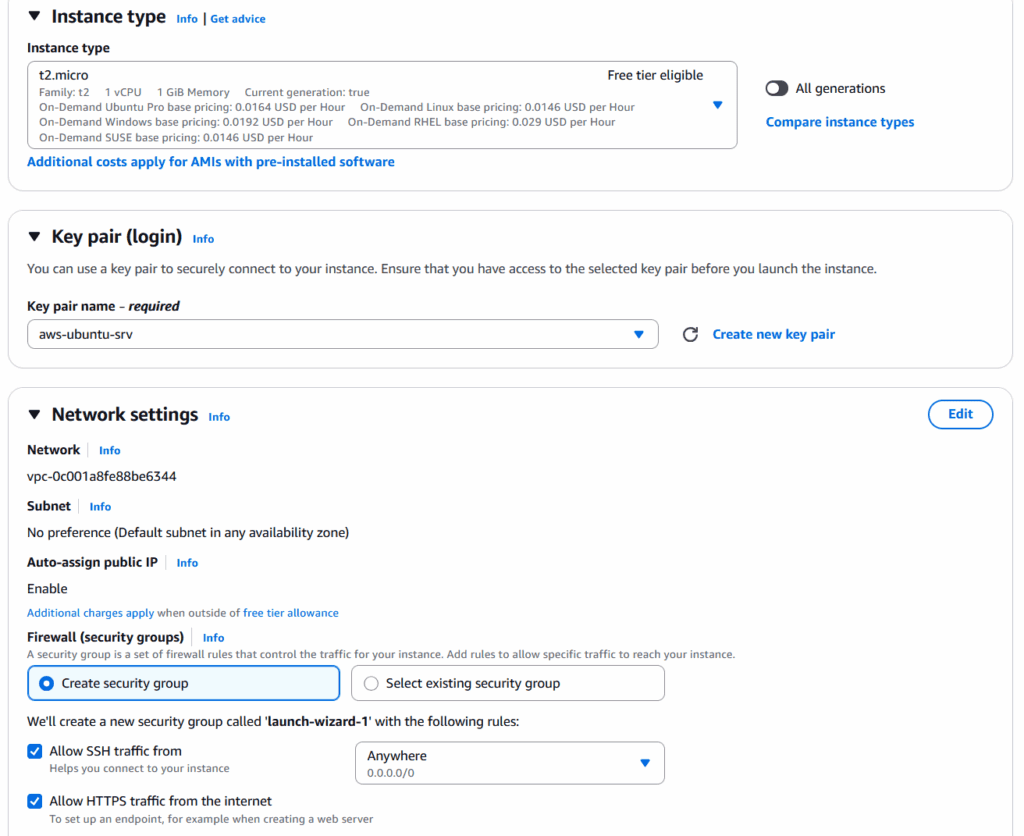
- Type d’instance : choisissez t2.micro ou t3.micro (admissible au niveau gratuit).
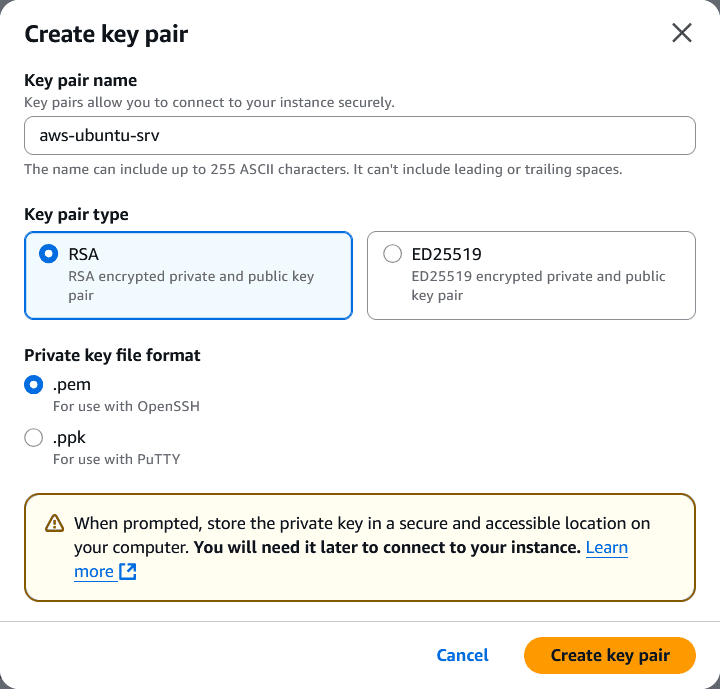
- Paire de clés : créez une nouvelle paire de clés ou utilisez-en une existante pour accéder à votre instance en toute sécurité.
- Paramètres réseau : assurez-vous d’autoriser l’accès SSH (port 22) dans le groupe de sécurité.
4. Vérifiez et lancez
- Vérifiez la configuration, puis cliquez sur « Lancer une instance ».

Étape 4 : connectez-vous à votre instance EC2
Après avoir lancé l’instance, connectez-vous-y via SSH :
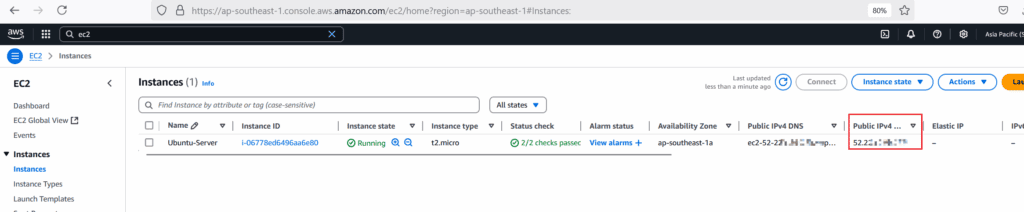
1. Localisez votre adresse IP publique
- Accédez au tableau de bord EC2 et sélectionnez votre instance.
- Copiez l’adresse IPv4 publique dans les détails de l’instance.
2. Ouvrez le terminal (Linux/Mac) ou le client SSH (Windows)
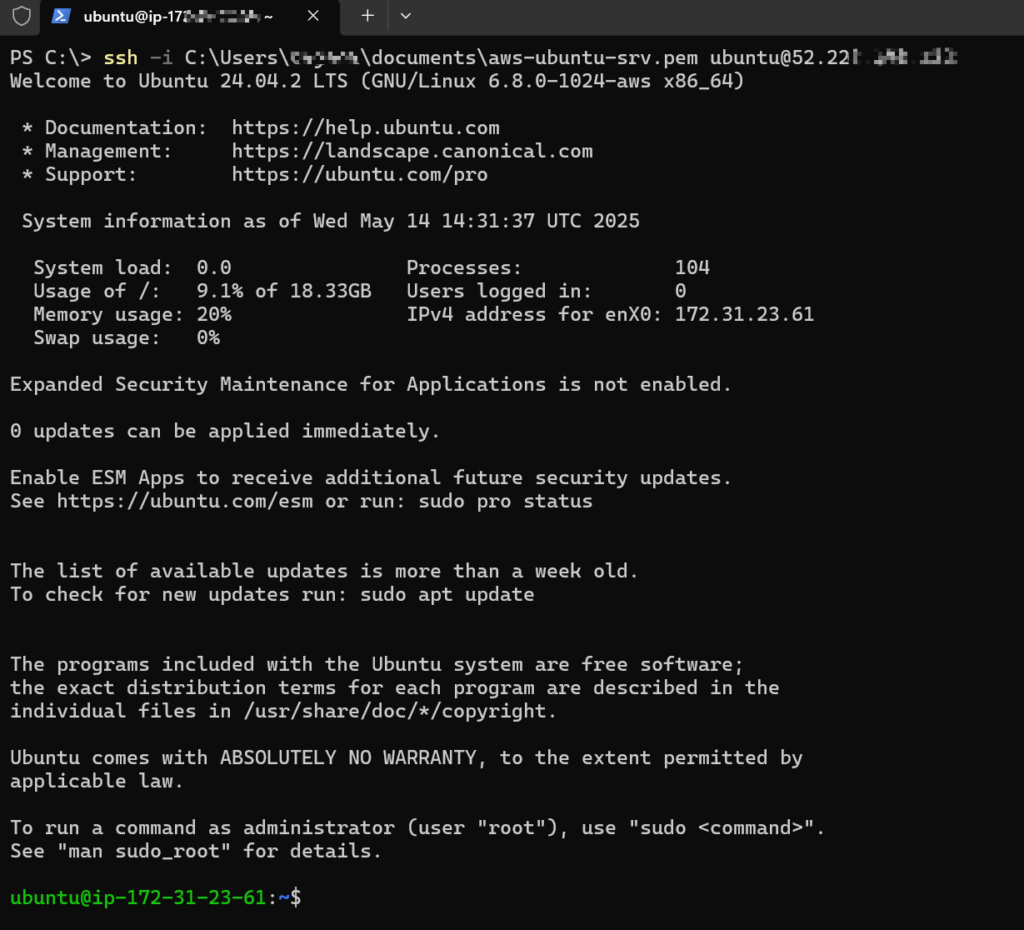
Exécutez la commande suivante pour vous connecter à votre instance :
ssh -i /path/to/your-key.pem ubuntu@<YOUR_PUBLIC_IP>
Remplacez /path/to/your-key.pem par le chemin de votre fichier de paire de clés téléchargé, et <YOUR_PUBLIC_IP> par l’adresse IP publique de votre instance.
Les autorisations du fichier de clé privée doivent être suffisamment restrictives pour garantir la sécurité, car SSH exige que le fichier de clé privée soit lisible uniquement par le propriétaire. Voici ce que vous devez définir sur Windows, Linux et Mac:
Windows
Sous Windows, SSH s’attend à ce que le fichier de clé privée soit accessible uniquement par votre compte utilisateur. Un moyen simple consiste à placer la clé sous c:\users\yourusername, que ce soit dans le dossier Documents ou le dossier Téléchargements. Cela devrait convenir.
Linux / Mac
Sous Linux ou macOS, SSH s’attend à ce que le fichier de clé privée ait les autorisations 600, c’est-à-dire :
- Propriétaire : accès en lecture et en écriture.
- Groupe et Autres : aucun accès.
Étapes pour définir les autorisations
- Définir des autorisations restrictives:
chmod 600 /path/to/key.pem - Vérifier les autorisations:
ls -l /path/to/key.pemLa sortie devrait ressembler à ceci :-rw------- 1 username groupname 1675 Oct 14 10:00 /path/to/key.pem
Résumé des autorisations
- Propriétaire:
rw(lecture et écriture). - Groupe:
---(aucune autorisation). - Autres:
---(aucune autorisation).
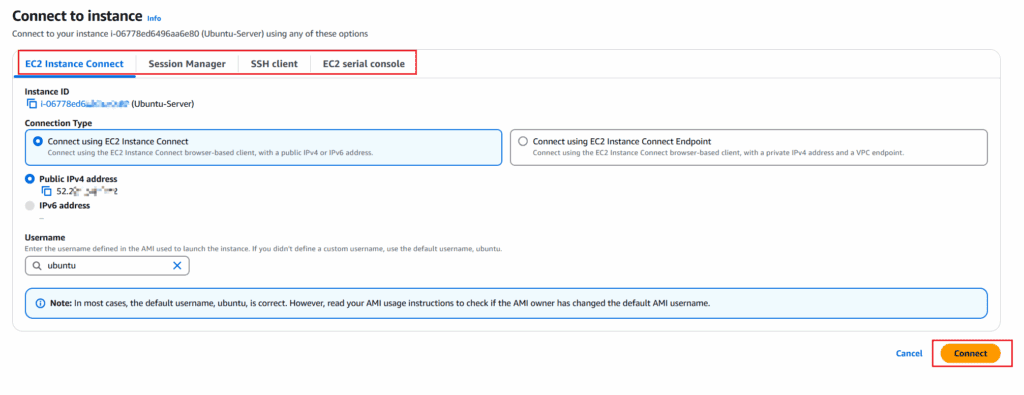
Vous pouvez également vous connecter via la console AWS grâce au bouton de connexion client en haut à droite de la page de l’instance EC2.

Voici plusieurs méthodes que vous pouvez choisir pour vous connecter à la machine virtuelle.
3. Vérifiez la connexion
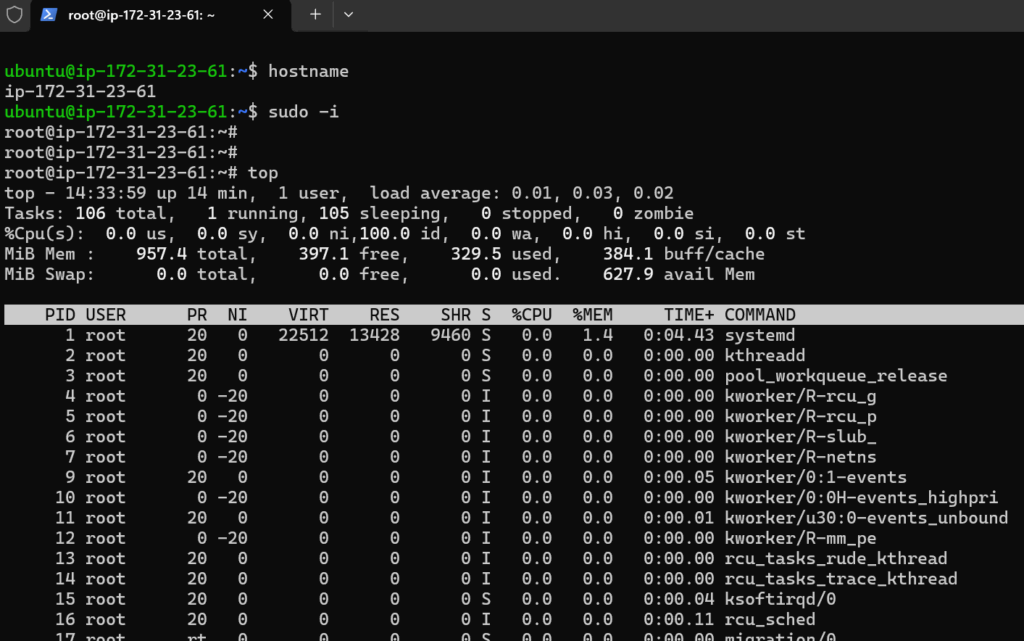
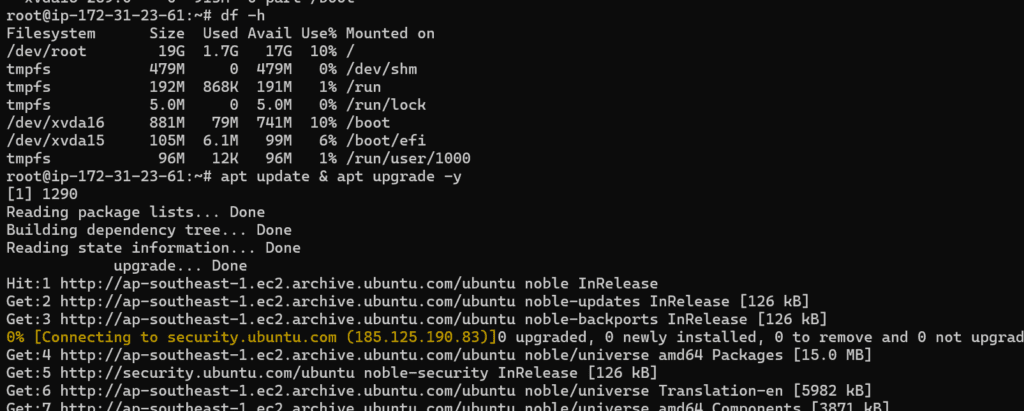
Vous devriez maintenant être connecté à votre instance Ubuntu 24.04.
Explorez maintenant votre parcours dans AWS.
1 thought on “How to Create Your First EC2 Instance on AWS (Ubuntu 24.04)”