Requisitos para registrar una cuenta de AWS para el nivel gratuito
Tabla de contenido
Para aprovechar el nivel gratuito de AWS, que ofrece acceso gratuito a ciertos servicios durante un año, debes cumplir los siguientes requisitos:
- Dirección de correo electrónico válida: debes tener una dirección de correo electrónico válida para registrar una cuenta de AWS.
- Tarjeta de crédito o débito: AWS exige un método de pago para verificar la cuenta, aunque uses el nivel gratuito. Solo se aplicarán cargos si superas los límites del nivel gratuito.
- Número de teléfono: un proceso de verificación telefónica forma parte del registro.
- Elegibilidad para el nivel gratuito: el nivel gratuito incluye servicios como EC2, S3 y RDS con límites de uso. Para EC2, puedes usar hasta 750 horas al mes de instancias t2.micro o t3.micro.
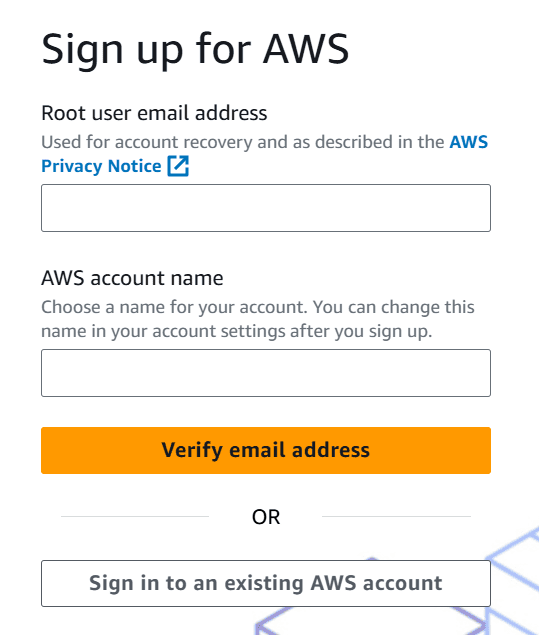
Para obtener más información sobre la elegibilidad para el nivel gratuito, consulta la documentación del nivel gratuito de AWS.
Guía paso a paso para crear tu primera instancia EC2 en AWS
Paso 1: inicia sesión en tu cuenta de AWS
- Ve a la Consola de administración de AWS.
- Inicia sesión con tus credenciales.
Paso 2: selecciona una región
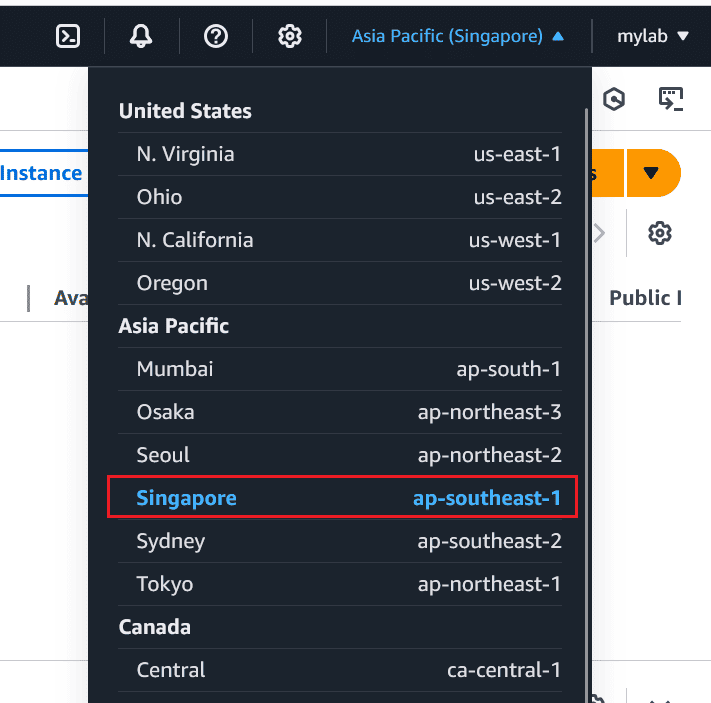
AWS ofrece varias regiones en todo el mundo. Como elegiste Asia-Pacífico, selecciona Singapur (ap-southeast-1) como tu región.
Para establecer la región:
- Haz clic en el menú desplegable de región en la esquina superior derecha de la Consola de administración de AWS.
- Elige Singapur en la lista.
Paso 3: lanza una instancia EC2
Sigue estos pasos para lanzar tu primera instancia EC2:
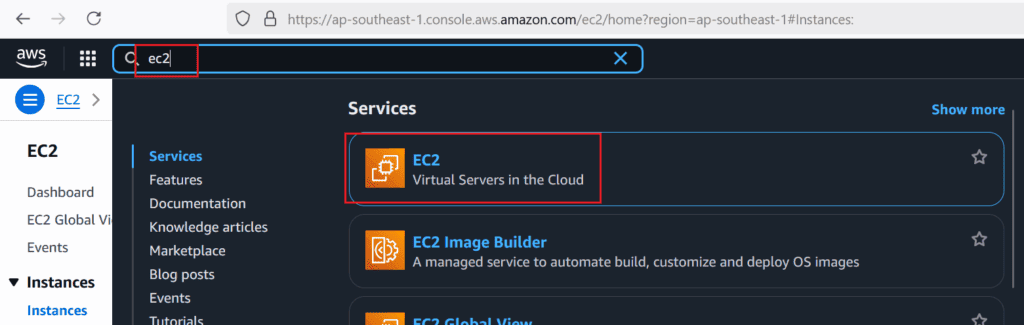
1. Ve al panel de EC2
- Desde la Consola de administración de AWS, busca EC2 en el menú de servicios y haz clic en él.
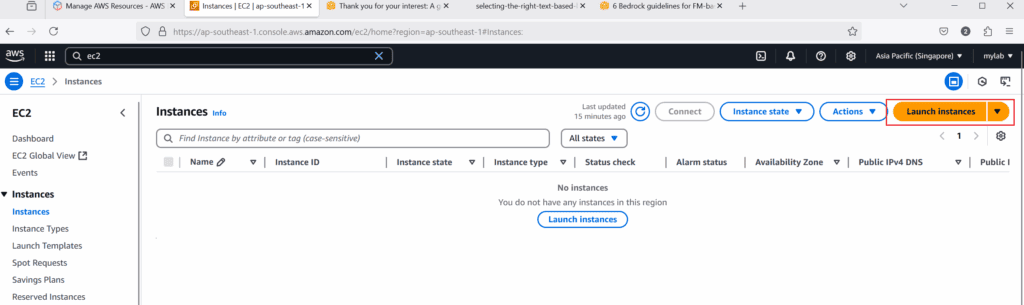
2. Haz clic en «Lanzar instancia»
- En el panel de EC2, haz clic en el botón «Lanzar instancia».
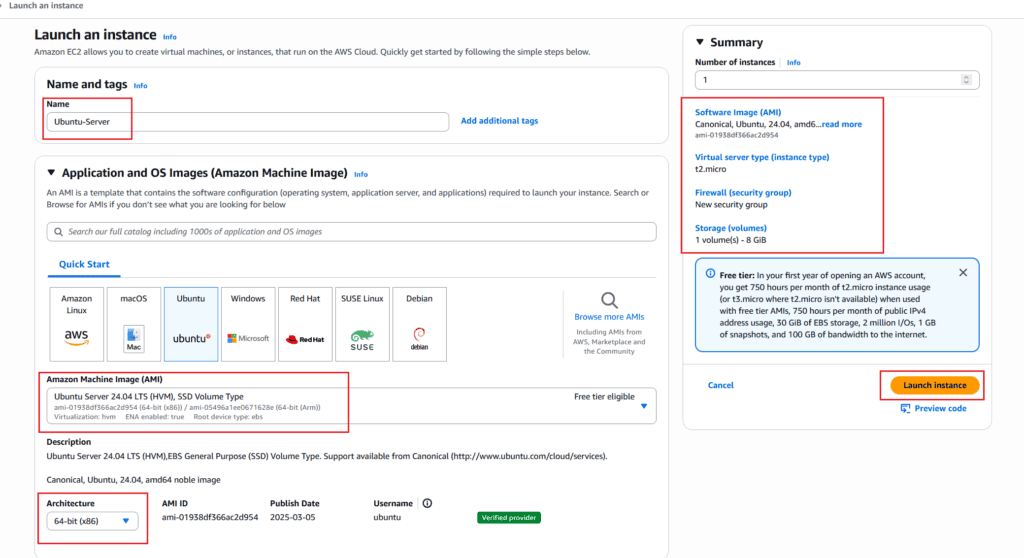
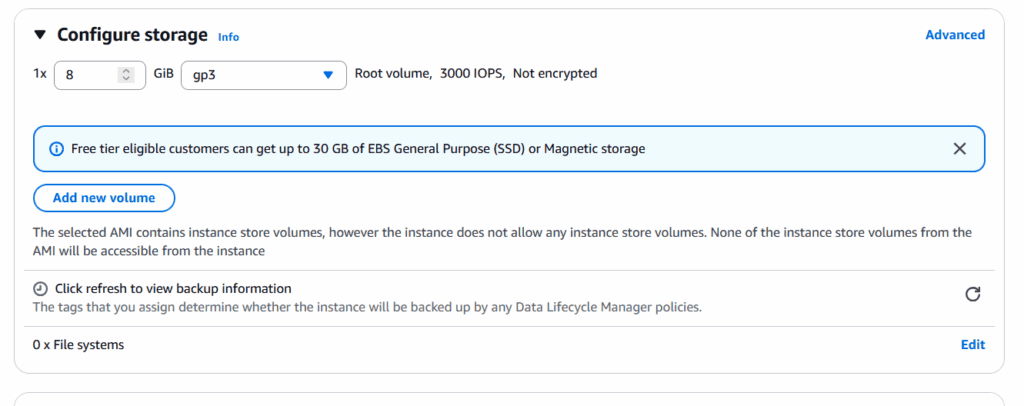
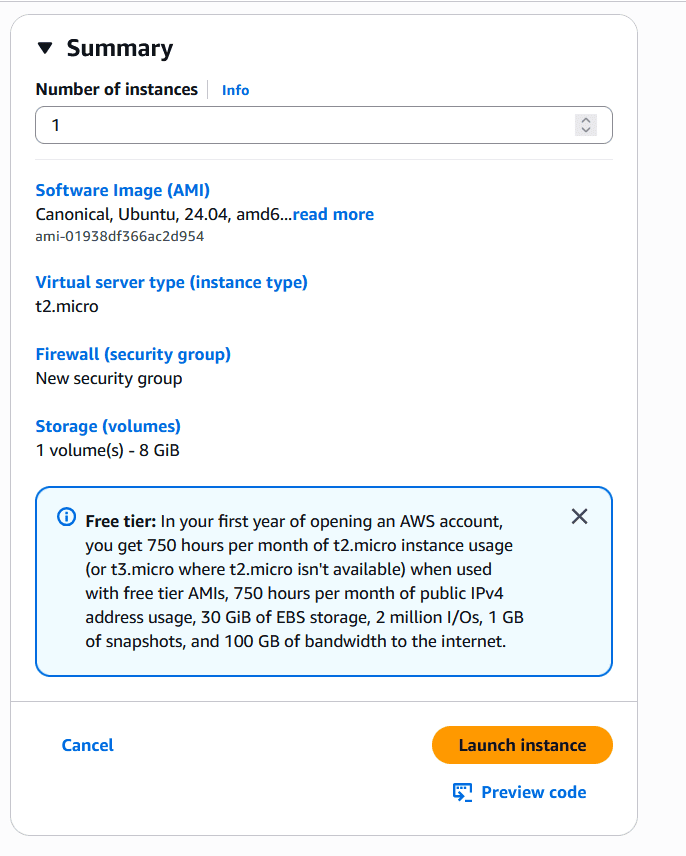
3. Configura los detalles de la instancia
- Nombre y etiquetas: escribe un nombre para tu instancia (por ejemplo, «Ubuntu-Server»).
- AMI (imagen de máquina de Amazon): selecciona Ubuntu Server 24.04 LTS en la lista de AMI disponibles.
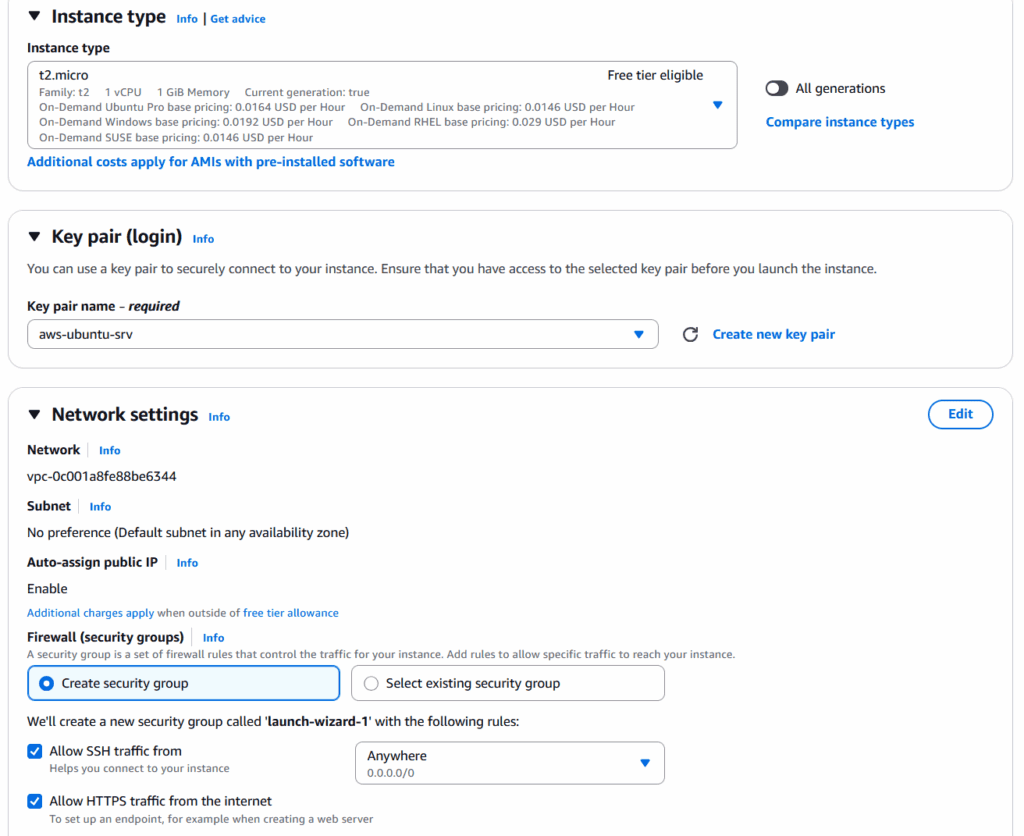
- Tipo de instancia: elige t2.micro o t3.micro (elegible para el nivel gratuito).
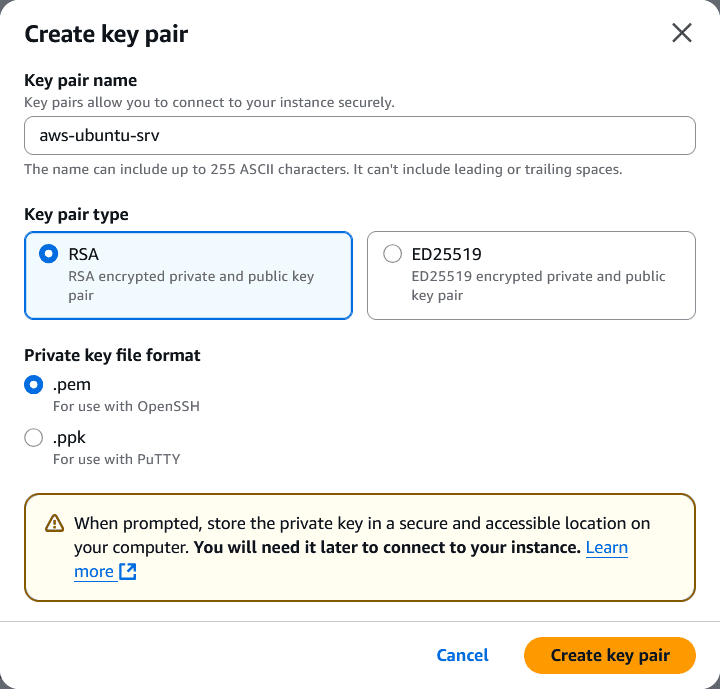
- Par de claves: crea un nuevo par de claves o usa uno existente para acceder de forma segura a tu instancia.
- Configuración de red: asegúrate de permitir el acceso SSH (puerto 22) en el grupo de seguridad.
4. Revisa y lanza
- Revisa la configuración y haz clic en «Lanzar instancia».

Paso 4: conéctate a tu instancia EC2
Después de lanzar la instancia, conéctate a ella con SSH:
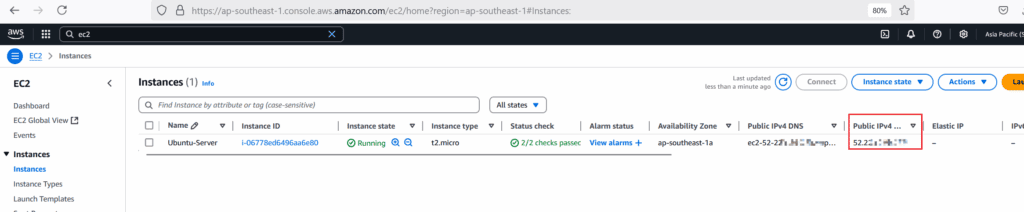
1. Localiza tu dirección IP pública
- Ve al panel de EC2 y selecciona tu instancia.
- Copia la dirección IPv4 pública de los detalles de la instancia.
2. Abre el terminal (Linux/Mac) o el cliente SSH (Windows)
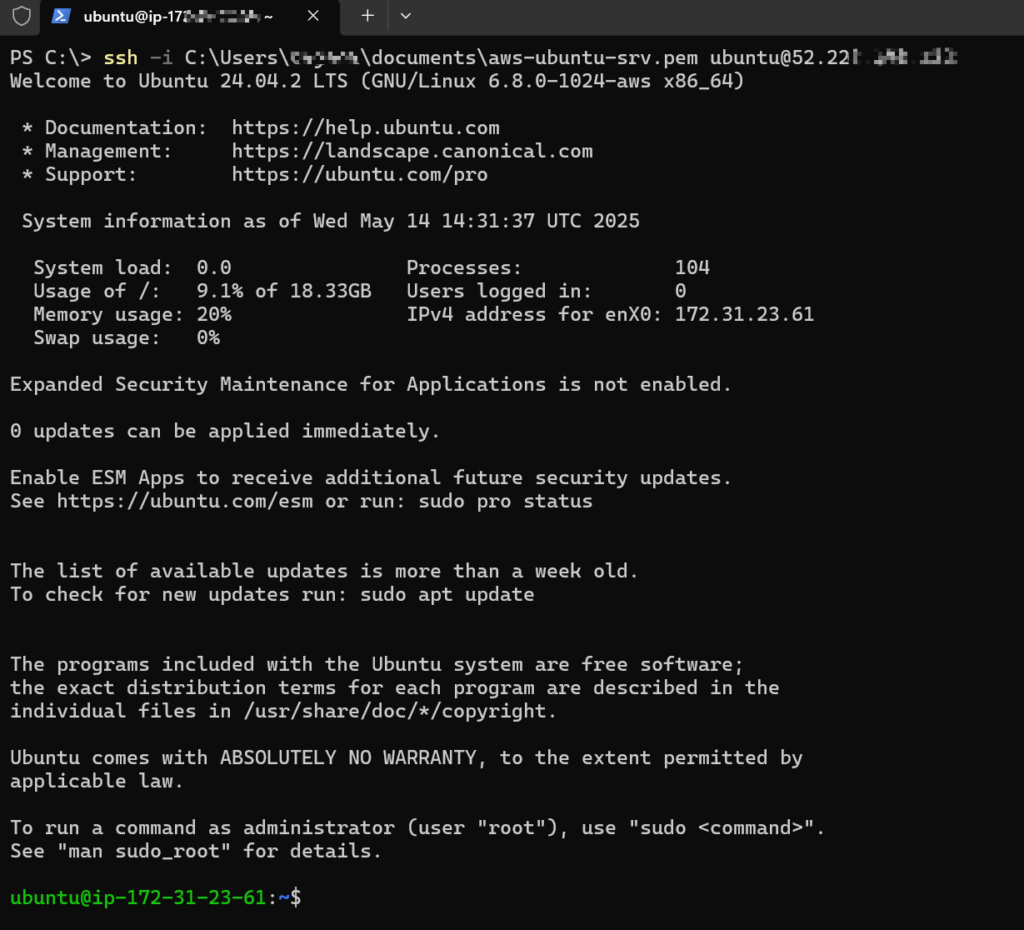
Ejecuta el siguiente comando para conectarte a tu instancia:
ssh -i /path/to/your-key.pem ubuntu@<YOUR_PUBLIC_IP>
Reemplaza /path/to/your-key.pem con la ruta de tu archivo de par de claves descargado y <YOUR_PUBLIC_IP> con la IP pública de tu instancia.
Los permisos del archivo de clave privada deben ser lo bastante restrictivos para garantizar la seguridad, ya que SSH exige que el archivo de clave privada sea legible solo por el propietario. Esto es lo que debes establecer en Windows, Linux y Mac:
Windows
En Windows, SSH espera que el archivo de clave privada sea accesible solo por tu cuenta de usuario. Una forma sencilla es poner la clave en c:\users\yourusername, ya sea en la carpeta Documentos o en la carpeta Descargas. Debería funcionar.
Linux / Mac
En Linux o macOS, SSH espera que el archivo de clave privada tenga los permisos 600, es decir:
- Propietario: acceso de lectura y escritura.
- Grupo y Otros: sin acceso.
Pasos para establecer los permisos
- Establecer permisos restrictivos:
chmod 600 /path/to/key.pem - Verificar los permisos:
ls -l /path/to/key.pemLa salida debería verse así:-rw------- 1 username groupname 1675 Oct 14 10:00 /path/to/key.pem
Resumen de los permisos
- Propietario:
rw(lectura y escritura). - Grupo:
---(sin permisos). - Otros:
---(sin permisos).
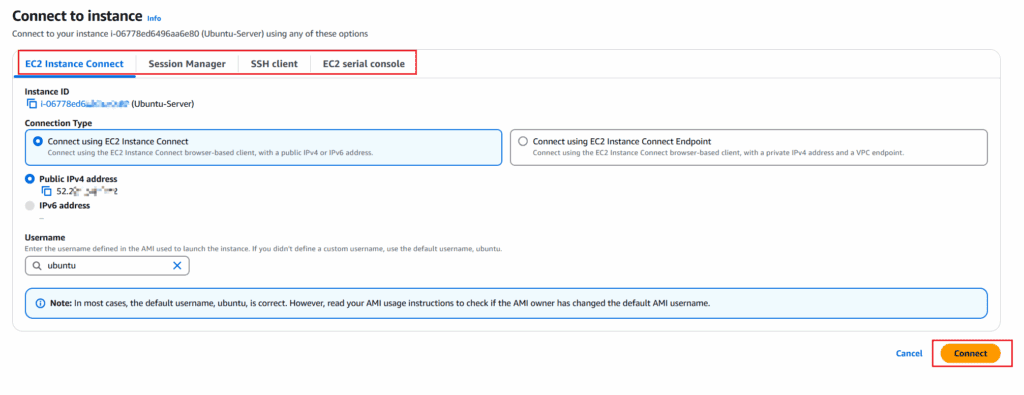
Como alternativa, también puedes conectarte a través de la consola de AWS con el botón de conexión de cliente en la parte superior derecha de la página de la instancia EC2.

Estos son varios métodos que puedes elegir para conectarte a la máquina virtual.
3. Verifica la conexión
Ya deberías haber iniciado sesión en tu instancia de Ubuntu 24.04.
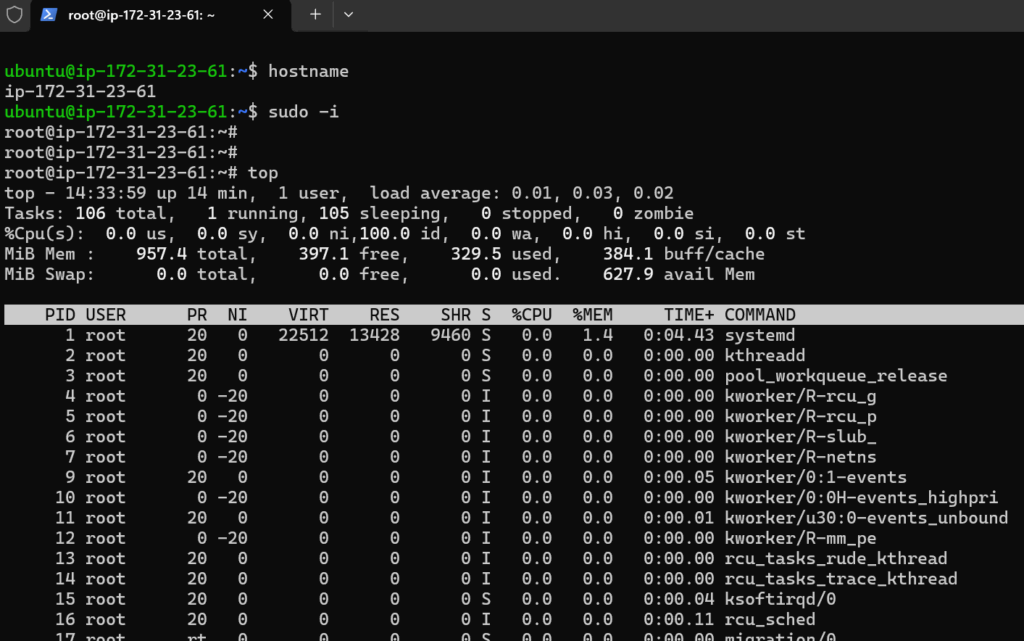
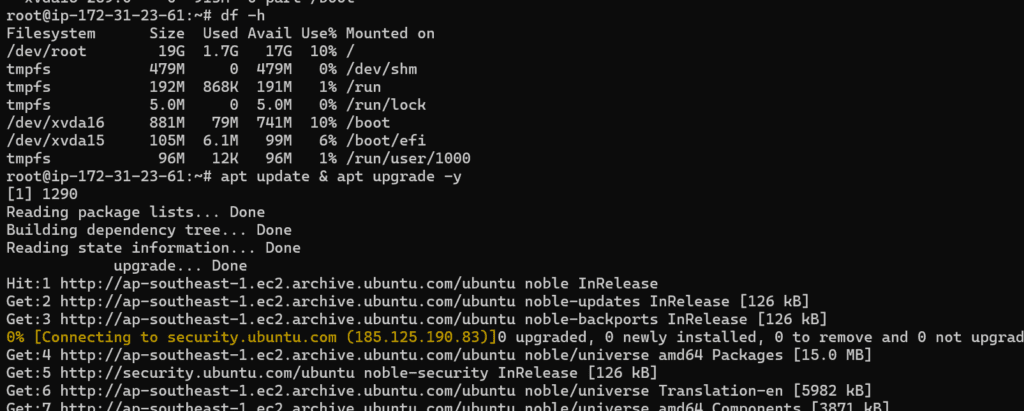
Ahora explora tu viaje en AWS.
1 thought on “How to Create Your First EC2 Instance on AWS (Ubuntu 24.04)”