Anforderungen für die Registrierung eines AWS-Kontos für die kostenlose Stufe
Inhaltsverzeichnis
Um die kostenlose AWS-Stufe zu nutzen, die ein Jahr lang kostenlosen Zugriff auf bestimmte Dienste bietet, müssen Sie die folgenden Anforderungen erfüllen:
- Gültige E-Mail-Adresse: Sie benötigen eine gültige E-Mail-Adresse, um sich für ein AWS-Konto zu registrieren.
- Kredit- oder Debitkarte: AWS verlangt eine Zahlungsmethode zur Kontoverifizierung, auch wenn Sie die kostenlose Stufe nutzen. Kosten fallen nur an, wenn Sie die Limits der kostenlosen Stufe überschreiten.
- Telefonnummer: Ein Telefonverifizierungsprozess ist Teil der Registrierung.
- Berechtigung für die kostenlose Stufe: Die kostenlose Stufe umfasst Dienste wie EC2, S3 und RDS mit Nutzungslimits. Für EC2 können Sie bis zu 750 Stunden pro Monat t2.micro- oder t3.micro-Instances nutzen.
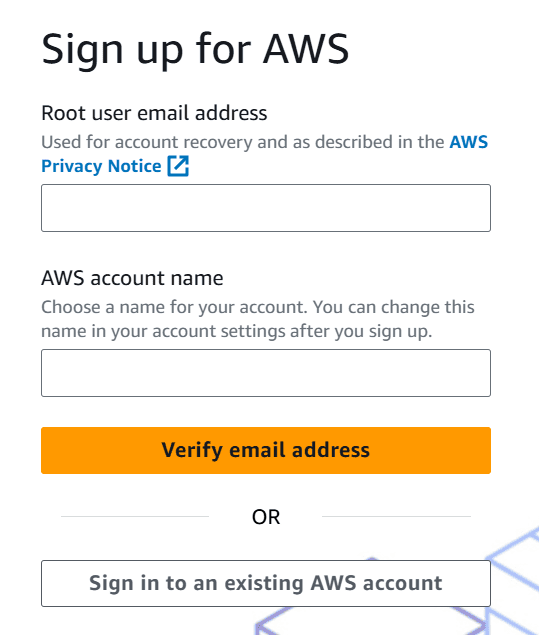
Weitere Einzelheiten zur Berechtigung für die kostenlose Stufe finden Sie in der Dokumentation zur kostenlosen AWS-Stufe.
Schritt-für-Schritt-Anleitung zum Erstellen Ihrer ersten EC2-Instance auf AWS
Schritt 1: Melden Sie sich bei Ihrem AWS-Konto an
- Gehen Sie zur AWS-Managementkonsole.
- Melden Sie sich mit Ihren Anmeldedaten an.
Schritt 2: Wählen Sie eine Region
AWS bietet mehrere Regionen weltweit an. Da Sie Asien-Pazifik gewählt haben, wählen Sie Singapur (ap-southeast-1) als Ihre Region.
So legen Sie die Region fest:
- Klicken Sie auf das Regions-Dropdown oben rechts in der AWS-Managementkonsole.
- Wählen Sie Singapur aus der Liste.
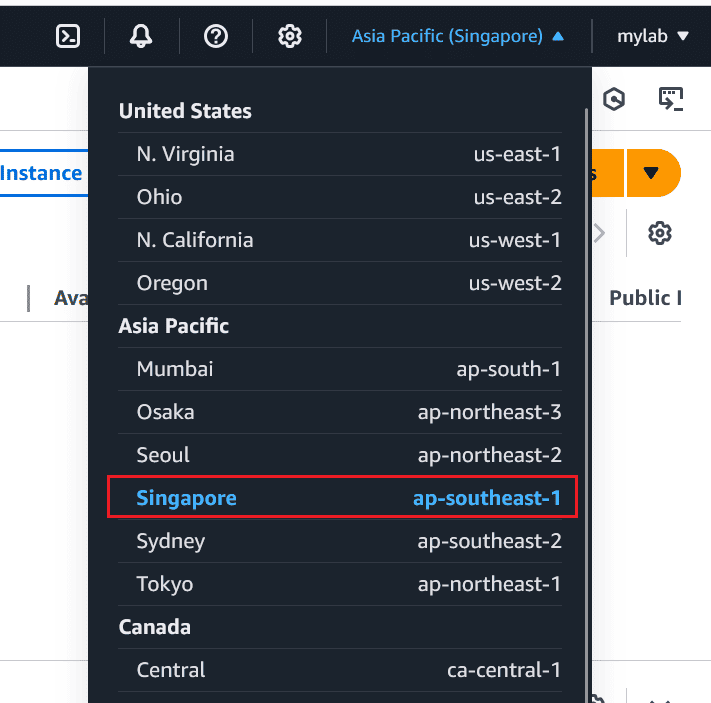
Schritt 3: Starten Sie eine EC2-Instance
Befolgen Sie diese Schritte, um Ihre erste EC2-Instance zu starten:
1. Navigieren Sie zum EC2-Dashboard
- Suchen Sie in der AWS-Managementkonsole im Dienstemenü nach EC2 und klicken Sie darauf.
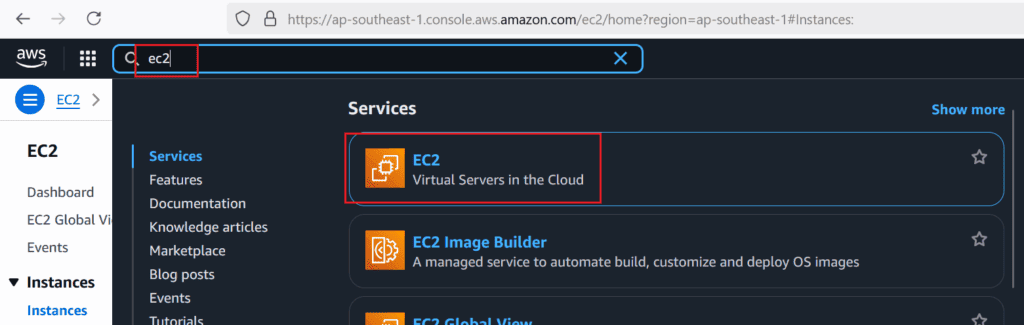
2. Klicken Sie auf „Instance starten“
- Klicken Sie im EC2-Dashboard auf die Schaltfläche „Instance starten“.
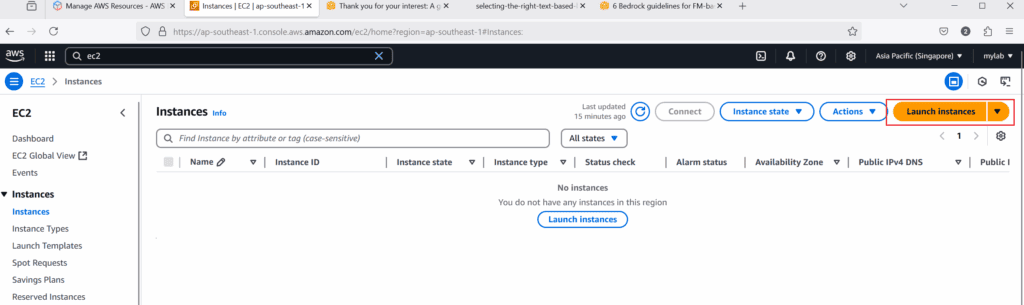
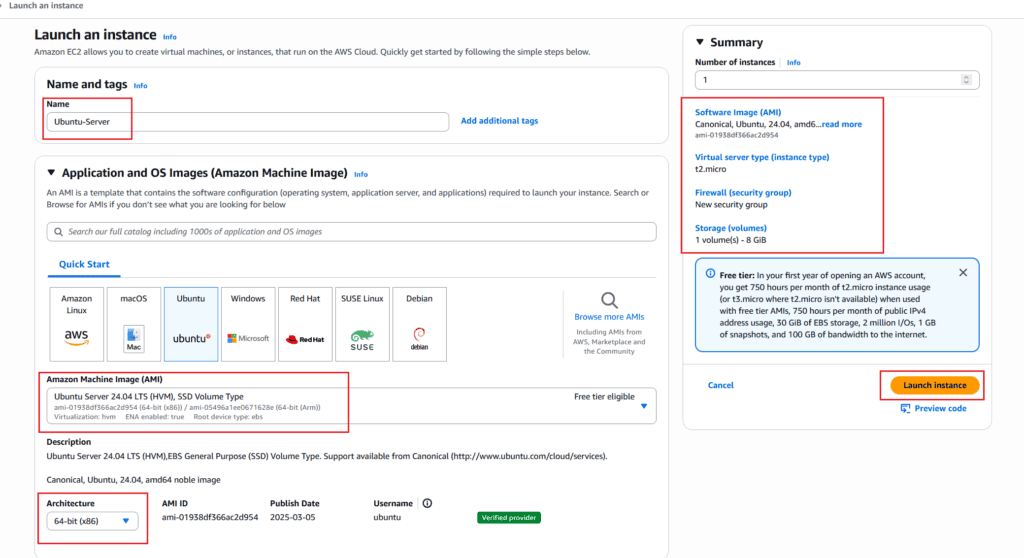
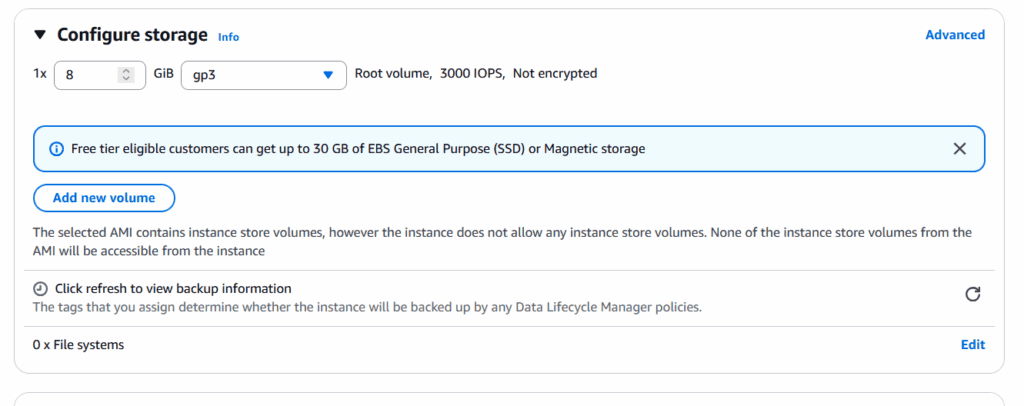
3. Konfigurieren Sie die Instance-Details
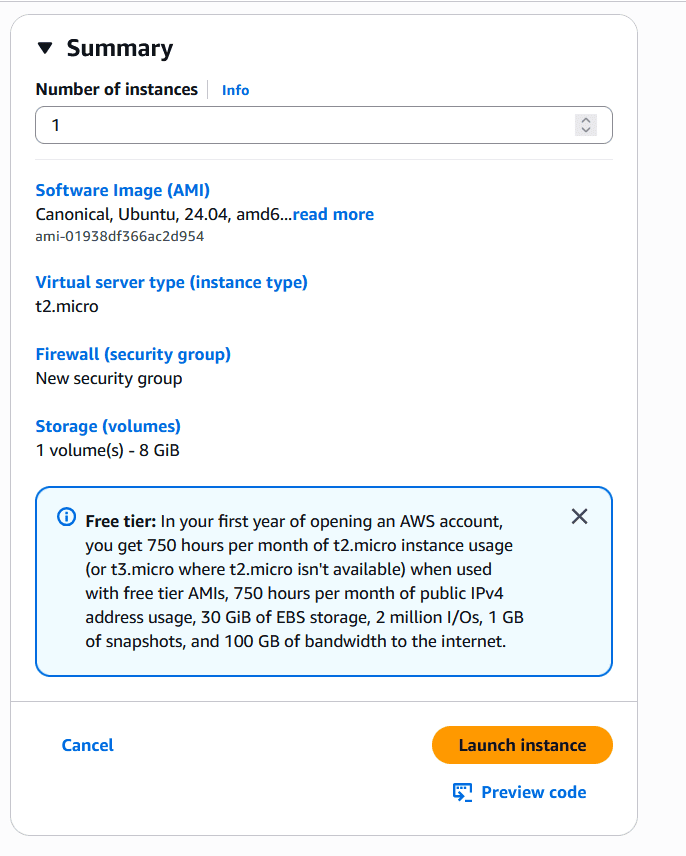
- Name und Tags: Geben Sie einen Namen für Ihre Instance ein (z. B. „Ubuntu-Server“).
- AMI (Amazon Machine Image): Wählen Sie Ubuntu Server 24.04 LTS aus der Liste der verfügbaren AMIs.
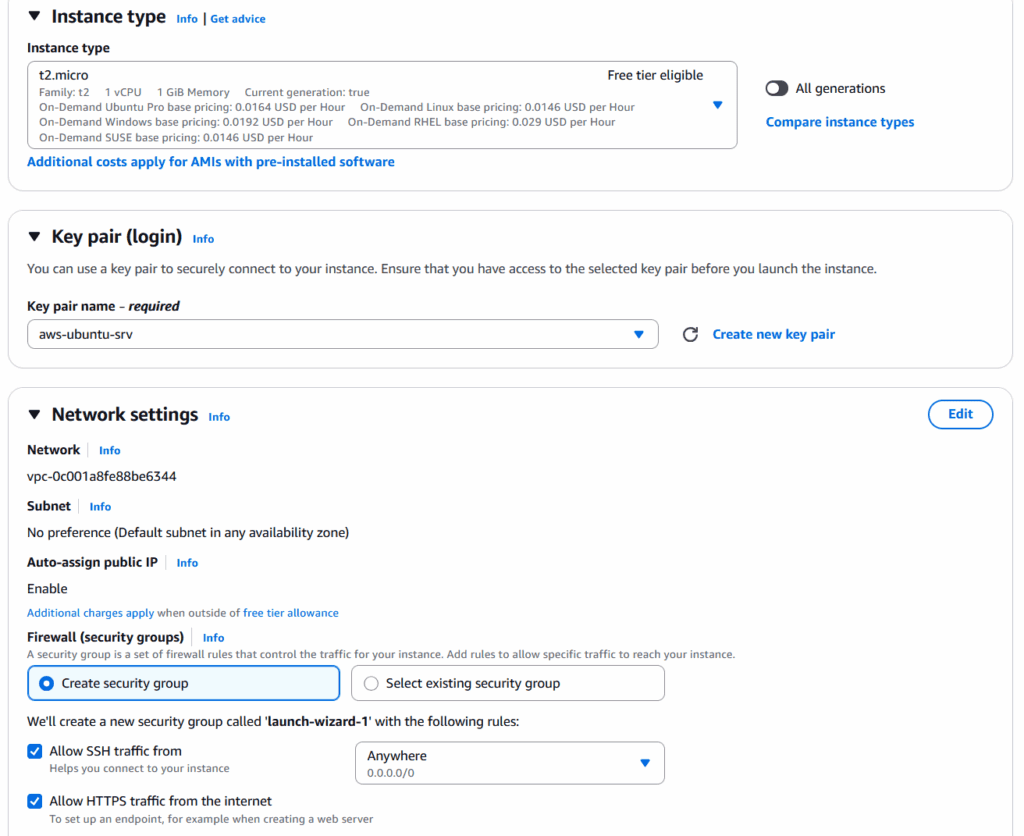
- Instance-Typ: Wählen Sie t2.micro oder t3.micro (für die kostenlose Stufe berechtigt).
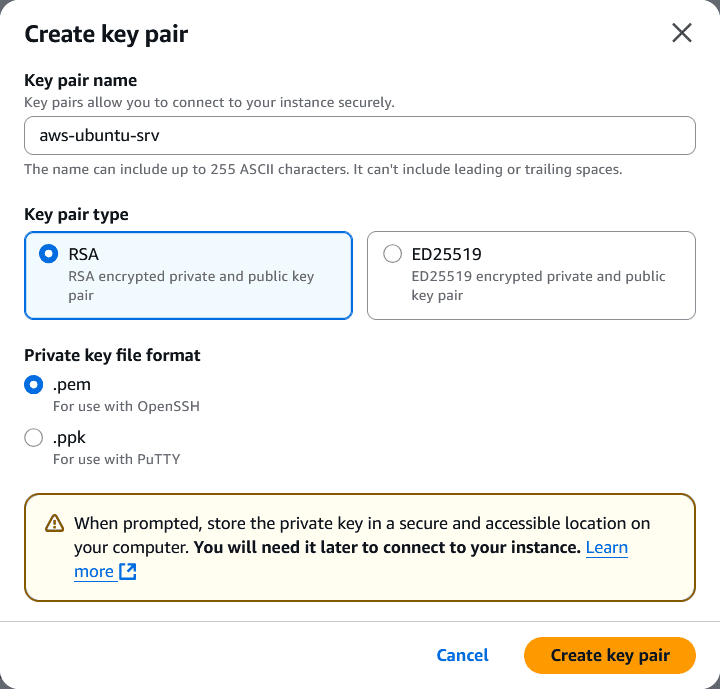
- Schlüsselpaar: Erstellen Sie ein neues Schlüsselpaar oder verwenden Sie ein vorhandenes, um sicher auf Ihre Instance zuzugreifen.
- Netzwerkeinstellungen: Stellen Sie sicher, dass Sie SSH-Zugriff (Port 22) in der Sicherheitsgruppe zulassen.
4. Prüfen und starten
- Prüfen Sie die Konfiguration und klicken Sie auf „Instance starten“.

Schritt 4: Verbinden Sie sich mit Ihrer EC2-Instance
Verbinden Sie sich nach dem Starten der Instance per SSH mit ihr:
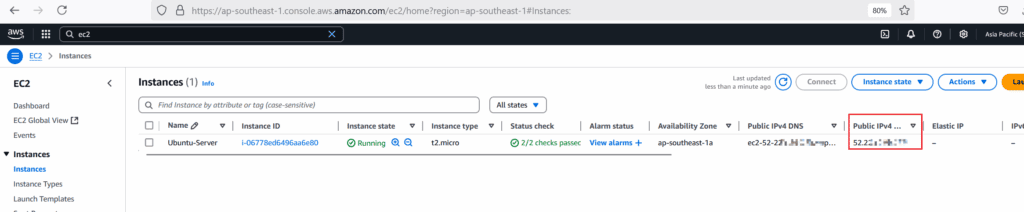
1. Finden Sie Ihre öffentliche IP-Adresse
- Gehen Sie zum EC2-Dashboard und wählen Sie Ihre Instance aus.
- Kopieren Sie die öffentliche IPv4-Adresse aus den Instance-Details.
2. Öffnen Sie das Terminal (Linux/Mac) oder den SSH-Client (Windows)
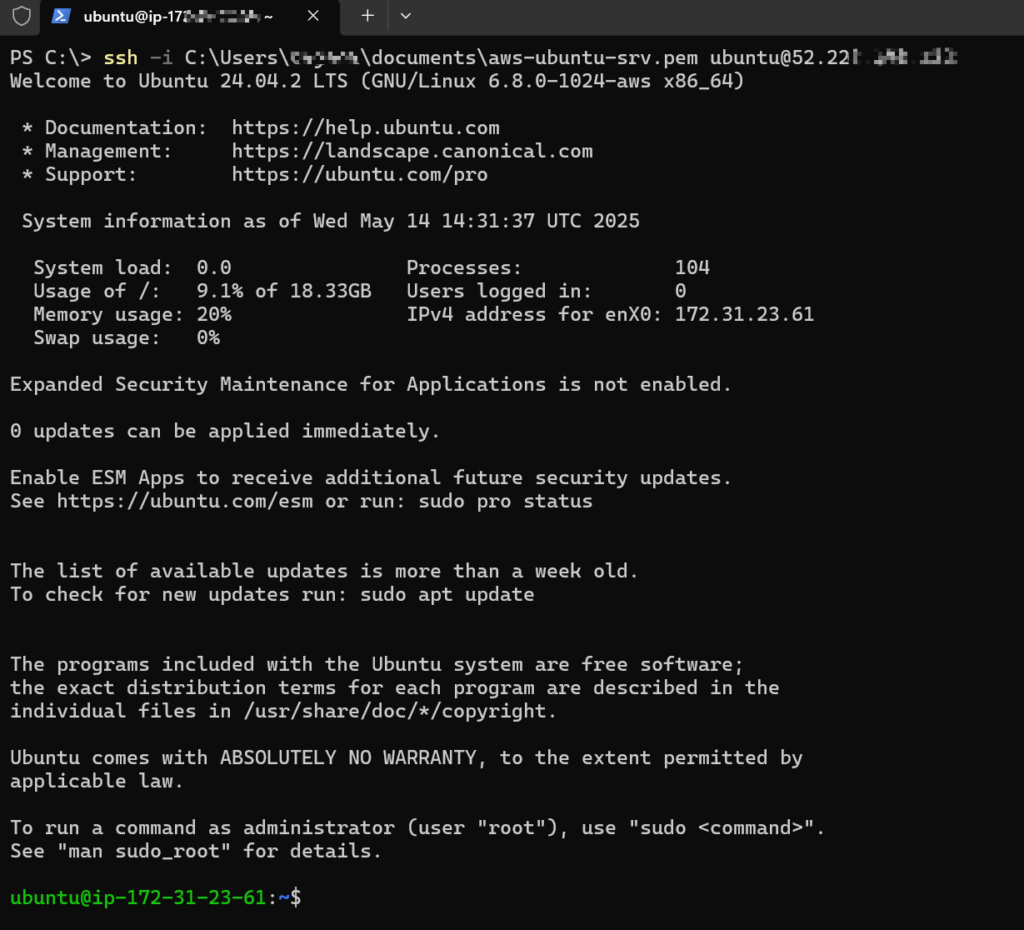
Führen Sie den folgenden Befehl aus, um sich mit Ihrer Instance zu verbinden:
ssh -i /path/to/your-key.pem ubuntu@<YOUR_PUBLIC_IP>
Ersetzen Sie /path/to/your-key.pem durch den Pfad zu Ihrer heruntergeladenen Schlüsselpaar-Datei und <YOUR_PUBLIC_IP> durch die öffentliche IP Ihrer Instance.
Die Berechtigungen für die private Schlüsseldatei müssen restriktiv genug sein, um die Sicherheit zu gewährleisten, da SSH verlangt, dass die private Schlüsseldatei nur vom Eigentümer lesbar ist. Hier erfahren Sie, was Sie unter Windows, Linux und Mac:
Windows
Unter Windows erwartet SSH, dass die private Schlüsseldatei nur für Ihr Benutzerkonto zugänglich ist. Ein einfacher Weg ist, den Schlüssel unter c:\users\yourusername abzulegen, sei es im Documents-Ordner oder im Download-Ordner. Das sollte passen.
Linux / Mac
Unter Linux oder macOS erwartet SSH, dass die private Schlüsseldatei die Berechtigungen 600 hat, was bedeutet:
- Eigentümer: Lese- und Schreibzugriff.
- Gruppe und Andere: Kein Zugriff.
Schritte zum Festlegen von Berechtigungen
- Restriktive Berechtigungen festlegen:
chmod 600 /path/to/key.pem - Berechtigungen überprüfen:
ls -l /path/to/key.pemDie Ausgabe sollte wie folgt aussehen:-rw------- 1 username groupname 1675 Oct 14 10:00 /path/to/key.pem
Zusammenfassung der Berechtigungen
- Eigentümer:
rw(lesen und schreiben). - Gruppe:
---(keine Berechtigungen). - Andere:
---(keine Berechtigungen).
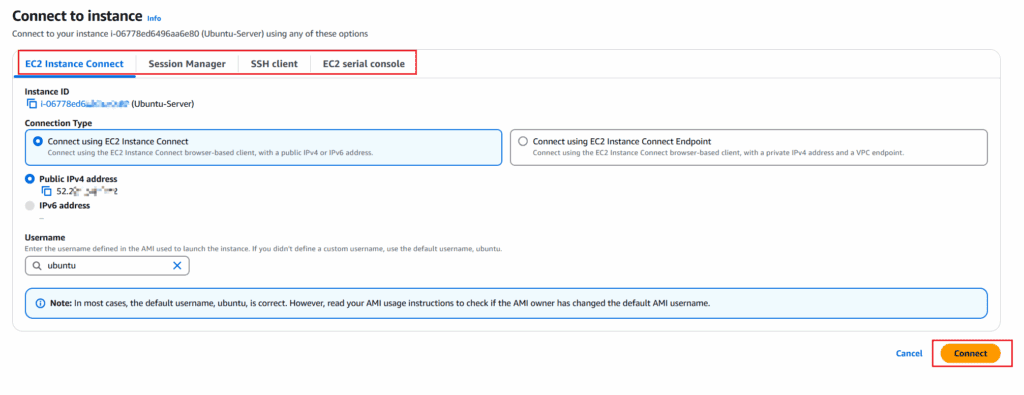
Alternativ können Sie sich auch über die AWS-Konsole verbinden, indem Sie auf die Schaltfläche für die Client-Verbindung oben rechts auf der EC2-Instance-Seite klicken.

Hier sind mehrere Methoden, mit denen Sie sich mit der VM verbinden können.
3. Verbindung überprüfen
Sie sollten jetzt bei Ihrer Ubuntu 24.04-Instance angemeldet sein.
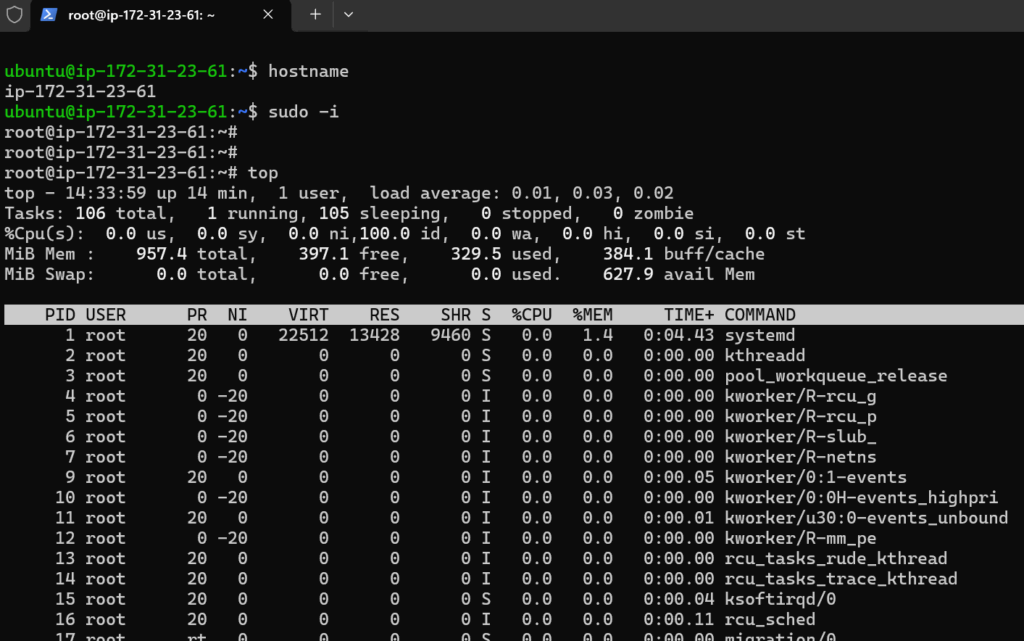
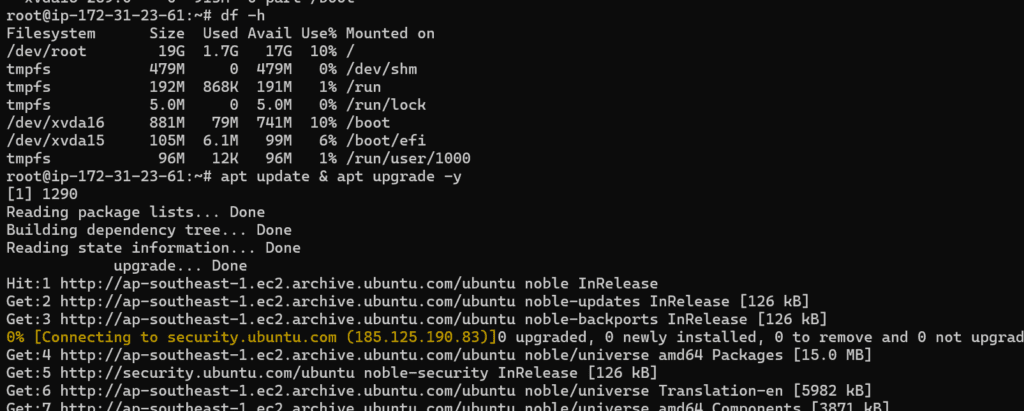
Entdecken Sie jetzt Ihre Reise in AWS.
1 thought on “How to Create Your First EC2 Instance on AWS (Ubuntu 24.04)”