註冊 AWS 免費方案帳戶的需求
目錄
要利用AWS 免費方案(該方案提供一年內某些服務的免費存取權),你需要符合以下需求:
- 有效的電子郵件地址:你必須擁有一個有效的電子郵件地址才能註冊 AWS 帳戶。
- 信用卡或金融卡:AWS 要求提供一種付款方式以驗證帳戶,即使你使用的是免費方案。只有在超出免費方案限制時才會收費。
- 電話號碼:電話驗證流程是註冊的一部分。
- 免費方案資格:免費方案包括 EC2、S3 和 RDS 等服務,並有使用限制。對於 EC2,你每月最多可以使用 750 小時的 t2.micro 或 t3.micro 執行個體。
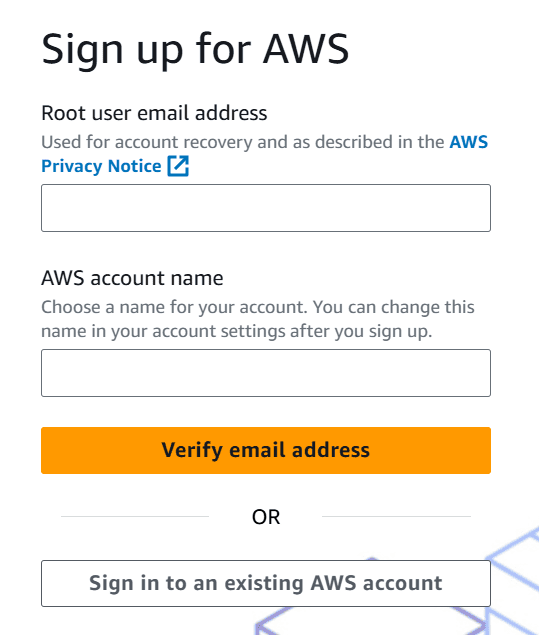
有關免費方案資格的更多詳細資訊,請參閱AWS 免費方案文件。
在 AWS 上建立你的第一個 EC2 執行個體的逐步指南
步驟 1:登入你的 AWS 帳戶
- 前往AWS 管理主控台。
- 使用你的認證登入。
步驟 2:選擇區域
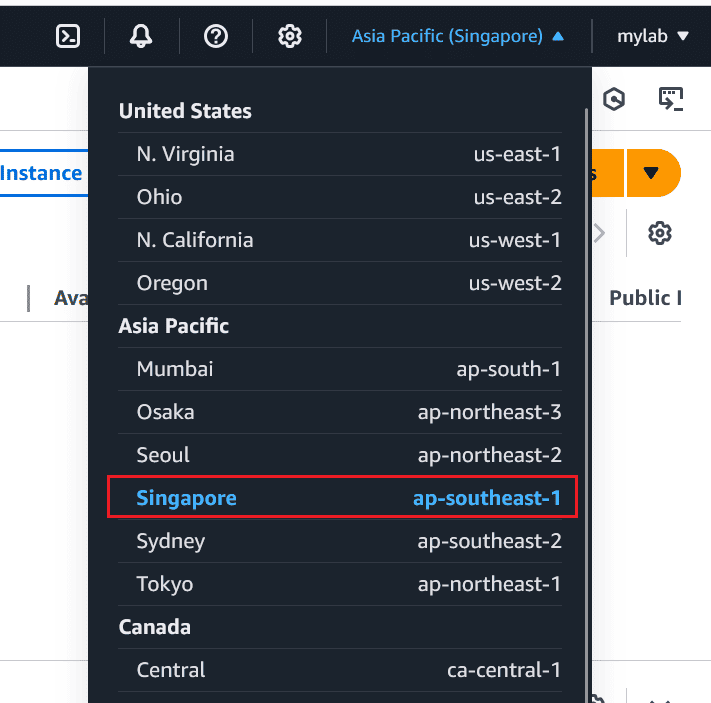
AWS 在全球提供多個區域。由於你選擇了亞太地區,請選擇新加坡 (ap-southeast-1)作為你的區域。
設定區域的方法:
- 點選 AWS 管理主控台右上角的區域下拉式選單。
- 從清單中選擇新加坡。
步驟 3:啟動 EC2 執行個體
請依照以下步驟啟動你的第一個 EC2 執行個體:
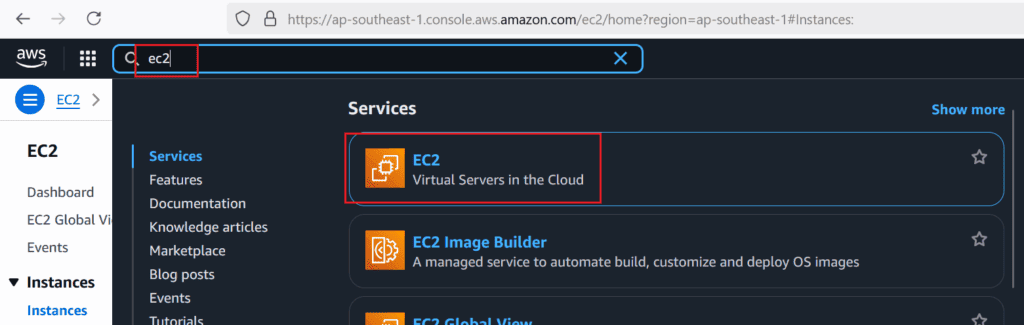
1. 前往 EC2 主控台
- 在 AWS 管理主控台中,於服務選單中搜尋EC2並點選它。
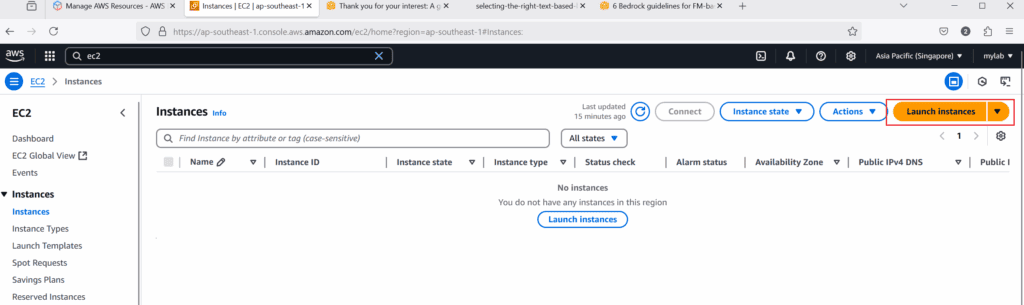
2. 點選「啟動執行個體」
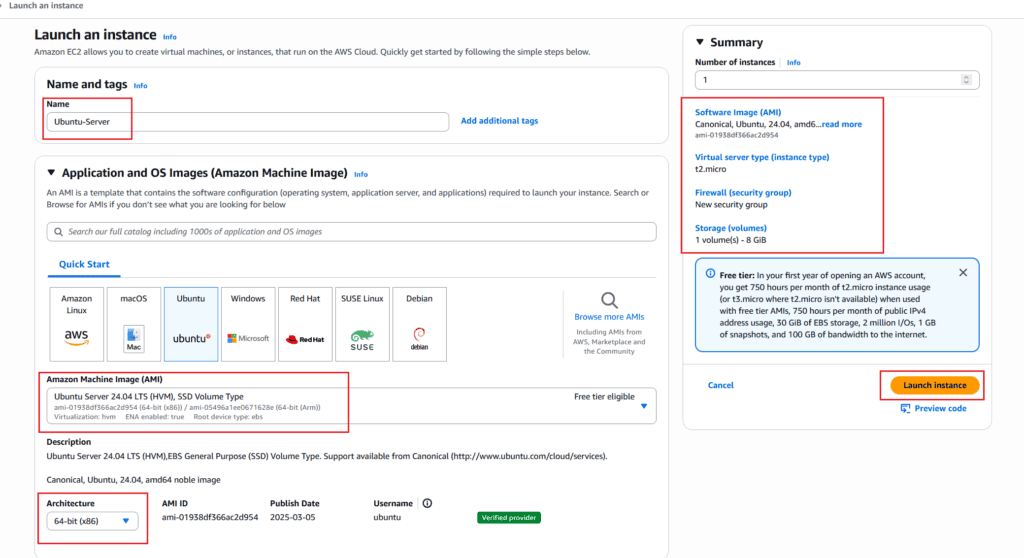
- 在 EC2 主控台中,點選啟動執行個體按鈕。
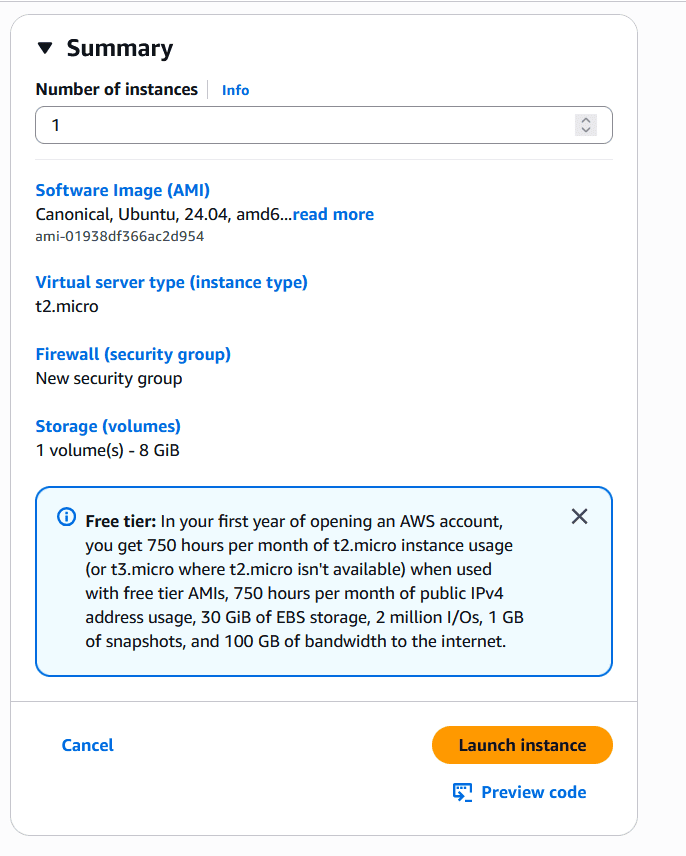
3. 設定執行個體詳細資訊
- 名稱和標籤:為你的執行個體輸入一個名稱(例如「Ubuntu-Server」)。
- AMI (Amazon 機器映像):從可用 AMI 清單中選擇Ubuntu Server 24.04 LTS。
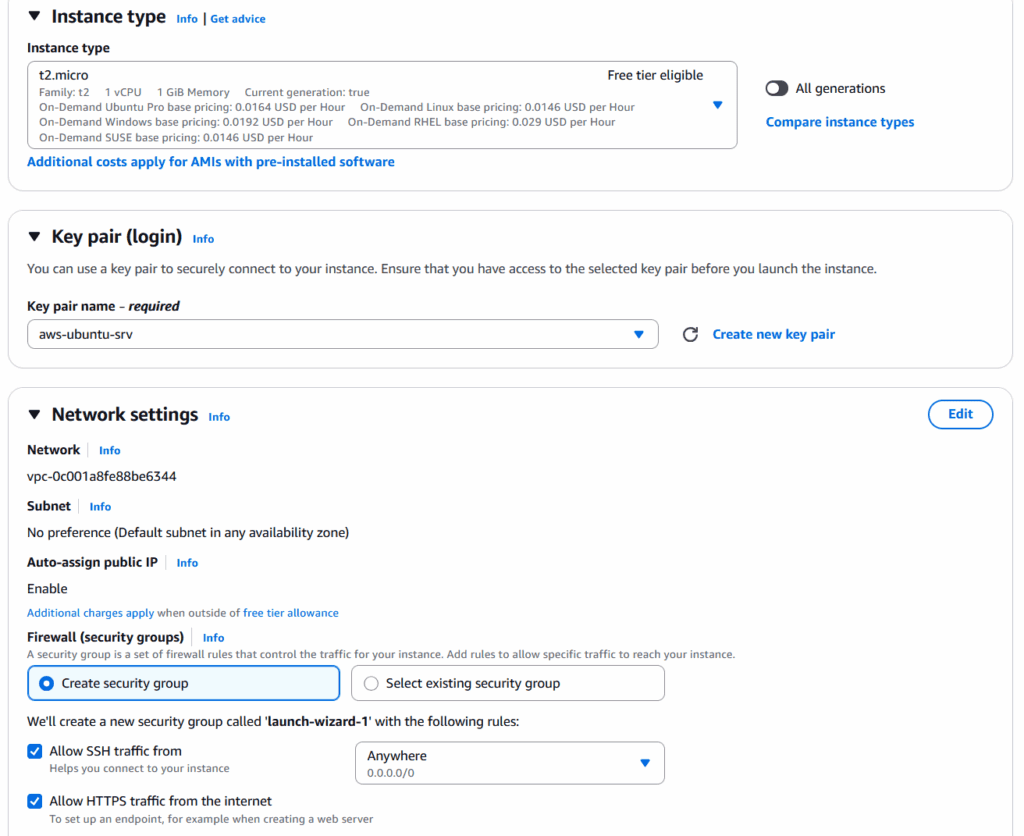
- 執行個體類型:選擇t2.micro或t3.micro(符合免費方案資格)。
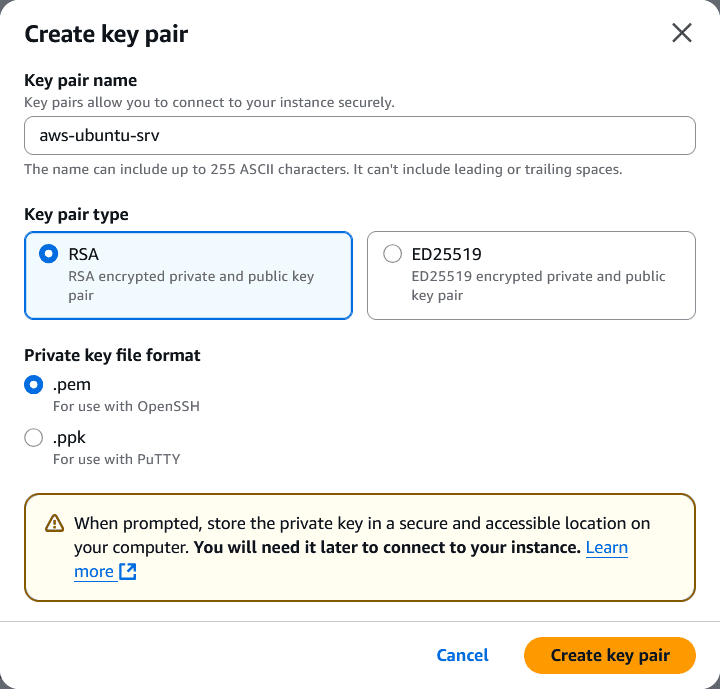
- 金鑰組:建立一個新的金鑰組或使用現有的金鑰組,以安全地存取你的執行個體。
- 網路設定:請確認在安全性群組中允許 SSH 存取(連接埠 22)。
4. 檢視並啟動
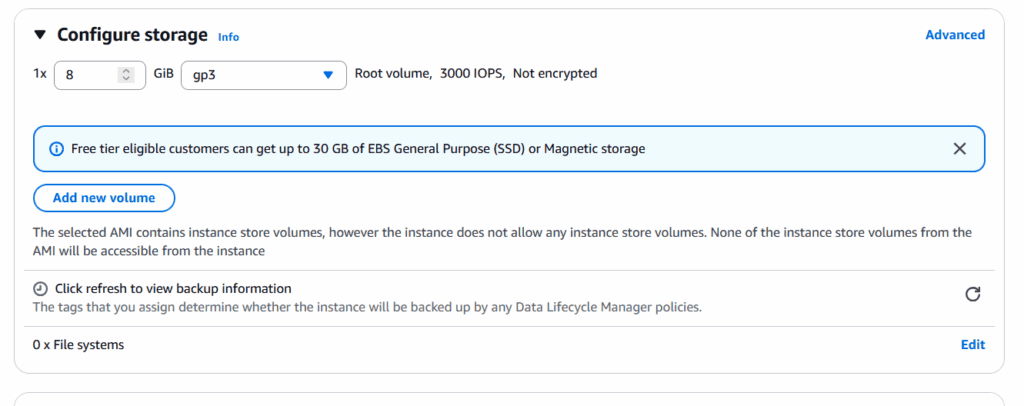
- 檢視設定,然後點選啟動執行個體。

步驟 4:連線到你的 EC2 執行個體
啟動執行個體後,使用 SSH 連線到它:
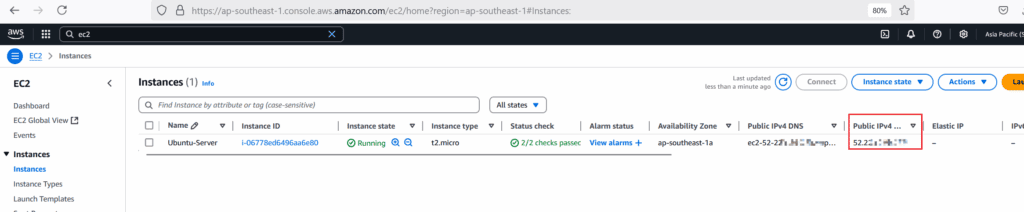
1. 找到你的公用 IP 位址
- 前往 EC2 主控台並選擇你的執行個體。
- 從執行個體詳細資訊中複製公用 IPv4 位址。
2. 開啟終端機 (Linux/Mac) 或 SSH 用戶端 (Windows)
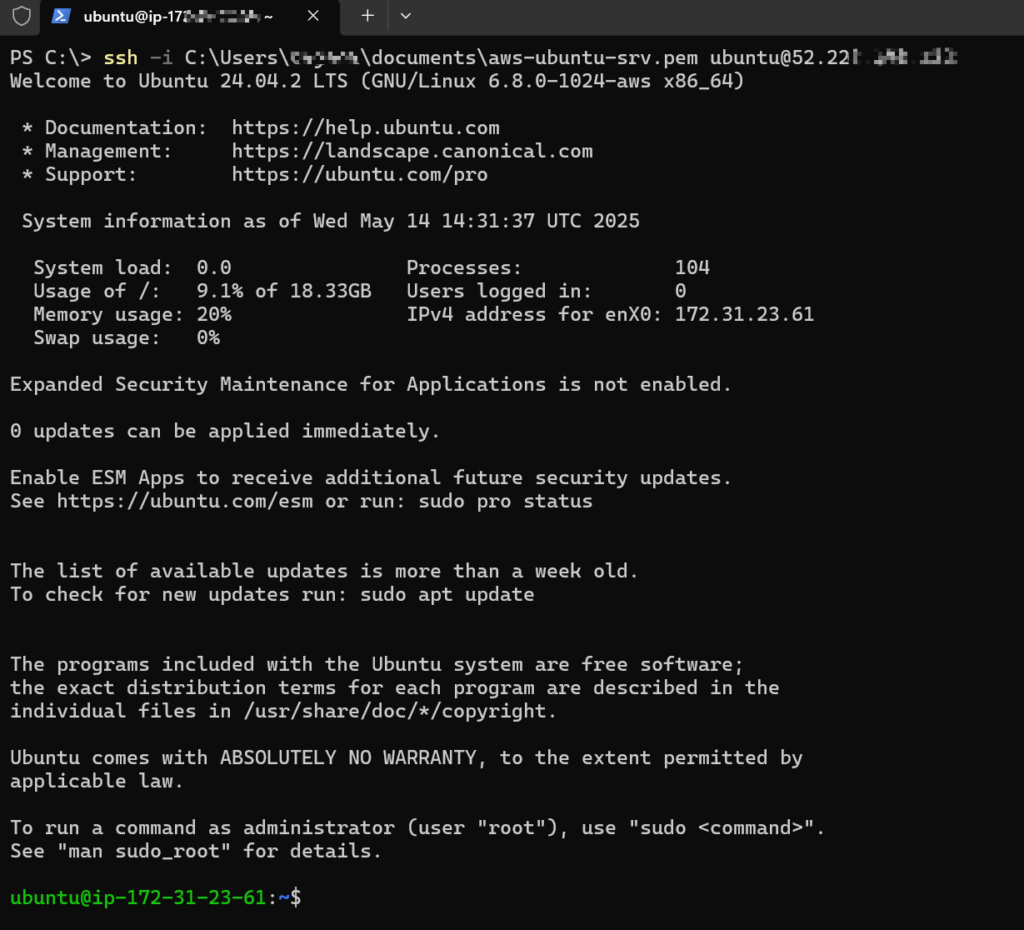
執行以下命令以連線到你的執行個體:
ssh -i /path/to/your-key.pem ubuntu@<YOUR_PUBLIC_IP>
將/path/to/your-key.pem取代為你下載的金鑰組檔案的路徑,並將<YOUR_PUBLIC_IP>取代為你執行個體的公用 IP。
私密金鑰檔案的權限需要夠嚴格以確保安全,因為 SSH 要求私密金鑰檔案僅擁有者可讀。以下內容需要在Windows、Linux和Mac:
Windows
在 Windows 上,SSH 要求私密金鑰檔案僅你的使用者帳戶可存取。一個簡單的方法是將金鑰放在 c:\users\yourusername 下,無論是 Documents 資料夾還是 Download 資料夾。應該就可以了。
Linux / Mac
在 Linux 或 macOS 上,SSH 要求私密金鑰檔案具有600權限,即:
- 擁有者:讀取和寫入權限。
- 群組和其他人:無存取權限。
設定權限的步驟
- 設定嚴格權限:
chmod 600 /path/to/key.pem - 驗證權限:
ls -l /path/to/key.pem輸出應如下所示:-rw------- 1 username groupname 1675 Oct 14 10:00 /path/to/key.pem
權限摘要
- 擁有者:
rw(讀取和寫入)。 - 群組:
---(無權限)。 - 其他人:
---(無權限)。
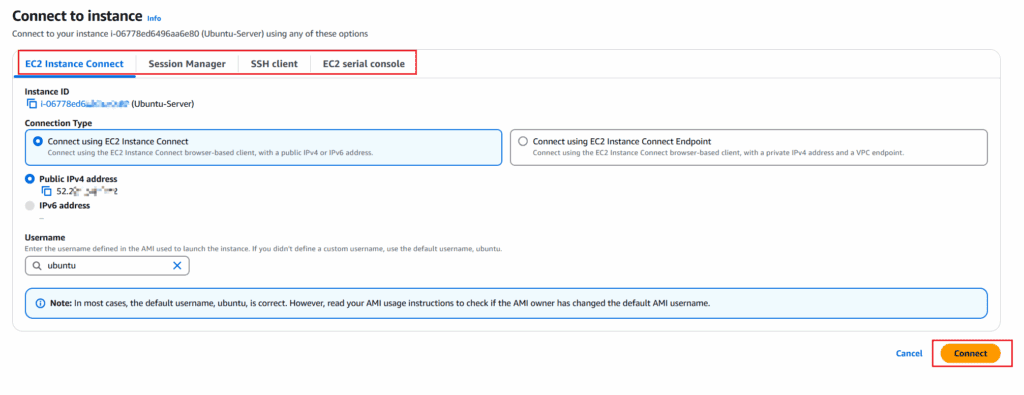
或者,你也可以透過 EC2 執行個體頁面右上角的用戶端連線按鈕,經由 AWS 主控台進行連線。

以下是幾種可供你選擇連線虛擬機器的方法。
3. 驗證連線
你現在應該已經登入 Ubuntu 24.04 執行個體了。
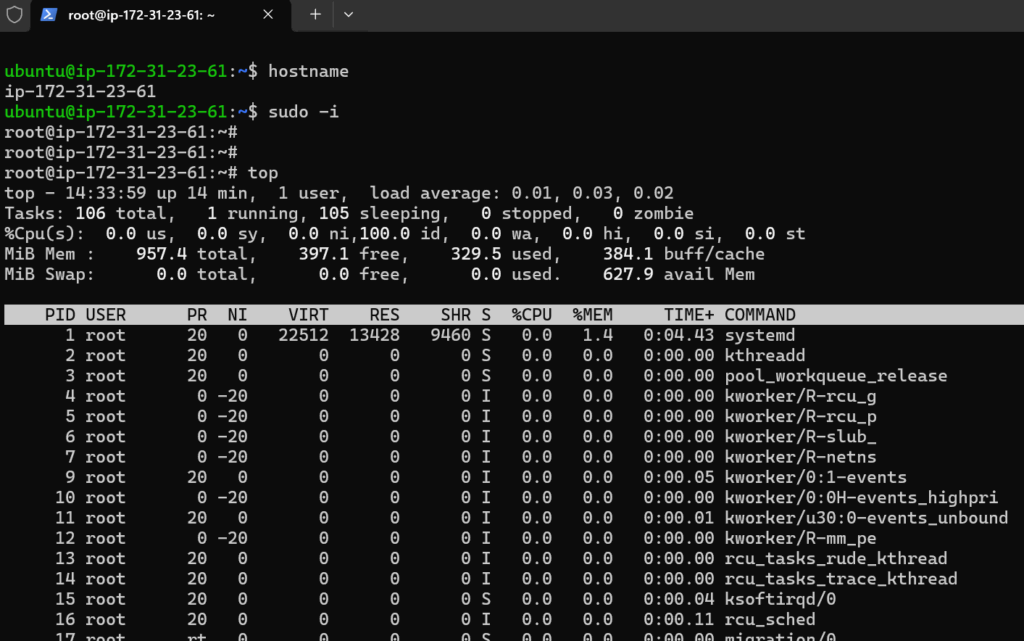
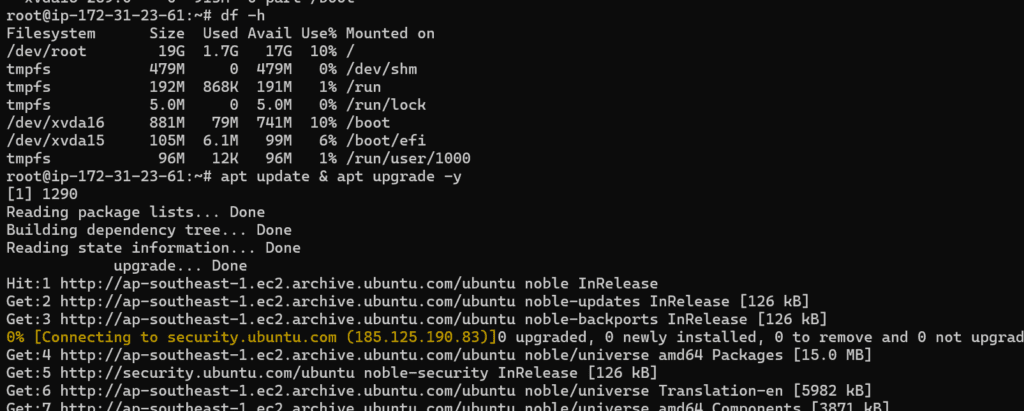
現在開始探索你在 AWS 上的旅程吧。
1 thought on “How to Create Your First EC2 Instance on AWS (Ubuntu 24.04)”