注册 AWS 免费套餐帐户的要求
目录
要利用AWS 免费套餐(该套餐提供一年内某些服务的免费访问权限),你需要满足以下要求:
- 有效的电子邮件地址:你必须拥有一个有效的电子邮件地址才能注册 AWS 帐户。
- 信用卡或借记卡:AWS 要求提供一种付款方式以验证帐户,即使你使用的是免费套餐。只有在超出免费套餐限制时才会收费。
- 电话号码:电话验证流程是注册的一部分。
- 免费套餐资格:免费套餐包括 EC2、S3 和 RDS 等服务,并有使用限制。对于 EC2,你每月最多可以使用 750 小时的 t2.micro 或 t3.micro 实例。
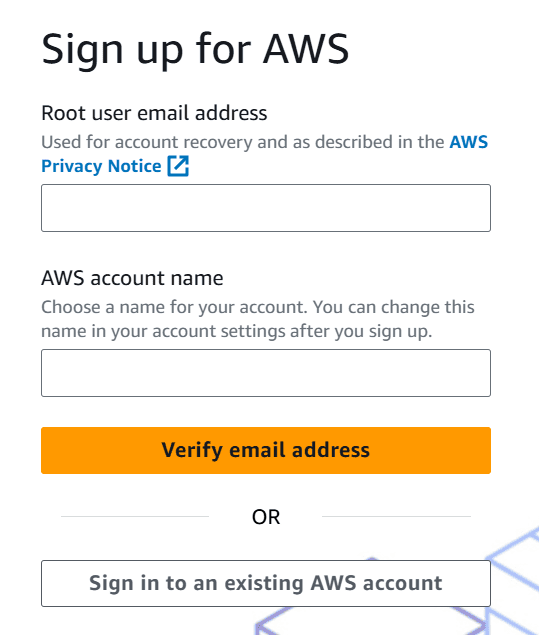
有关免费套餐资格的更多详情,请参阅AWS 免费套餐文档。
在 AWS 上创建你的第一个 EC2 实例的分步指南
第 1 步:登录你的 AWS 帐户
- 转到AWS 管理控制台。
- 使用你的凭据登录。
第 2 步:选择区域
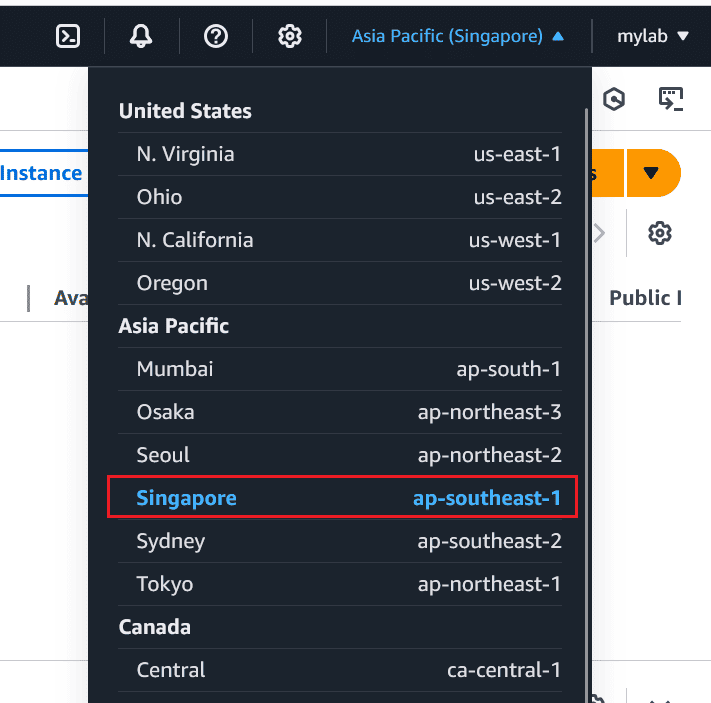
AWS 在全球提供多个区域。由于你选择了亚太地区,请选择新加坡 (ap-southeast-1)作为你的区域。
设置区域的方法:
- 点击 AWS 管理控制台右上角的区域下拉菜单。
- 从列表中选择新加坡。
第 3 步:启动 EC2 实例
按照以下步骤启动你的第一个 EC2 实例:
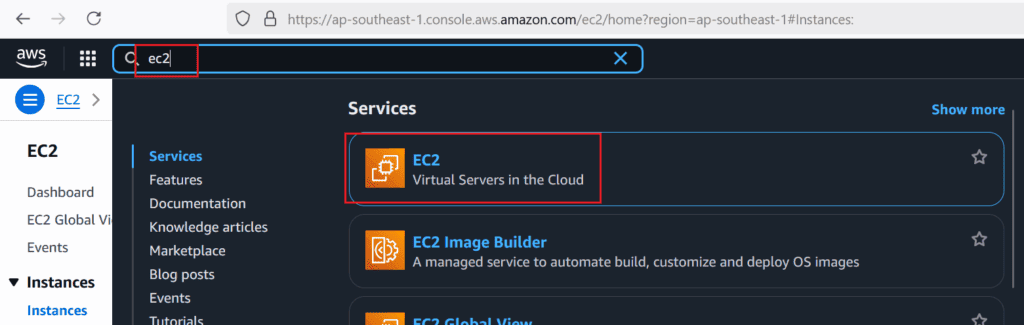
1. 导航到 EC2 控制台
- 在 AWS 管理控制台中,在服务菜单中搜索EC2并点击它。
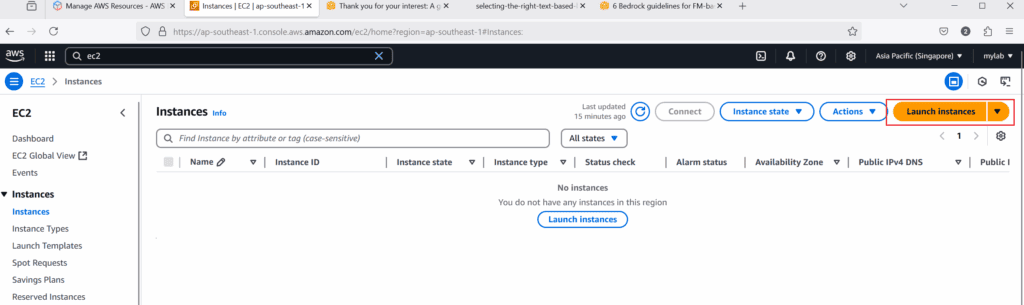
2. 点击“启动实例”
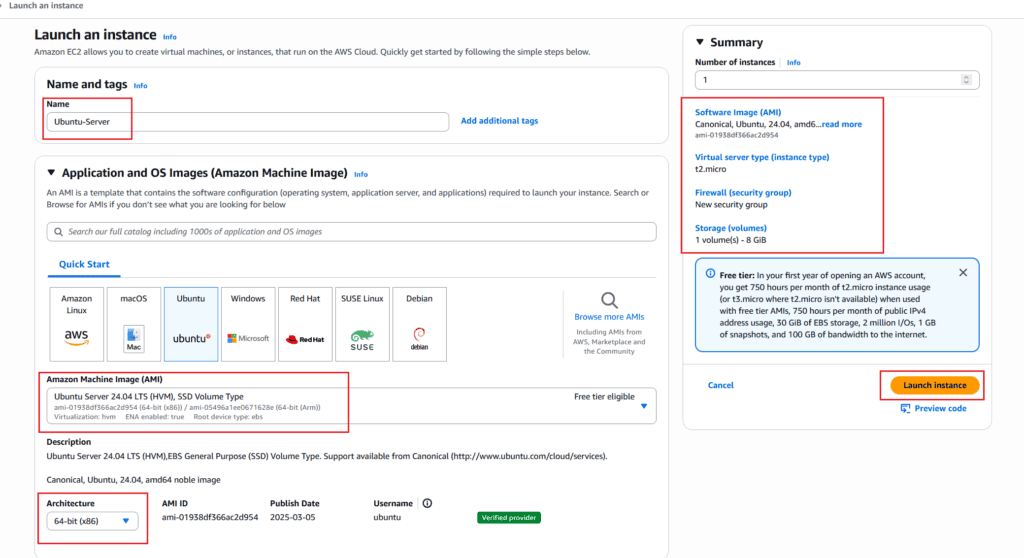
- 在 EC2 控制台中,点击启动实例按钮。
3. 配置实例详情
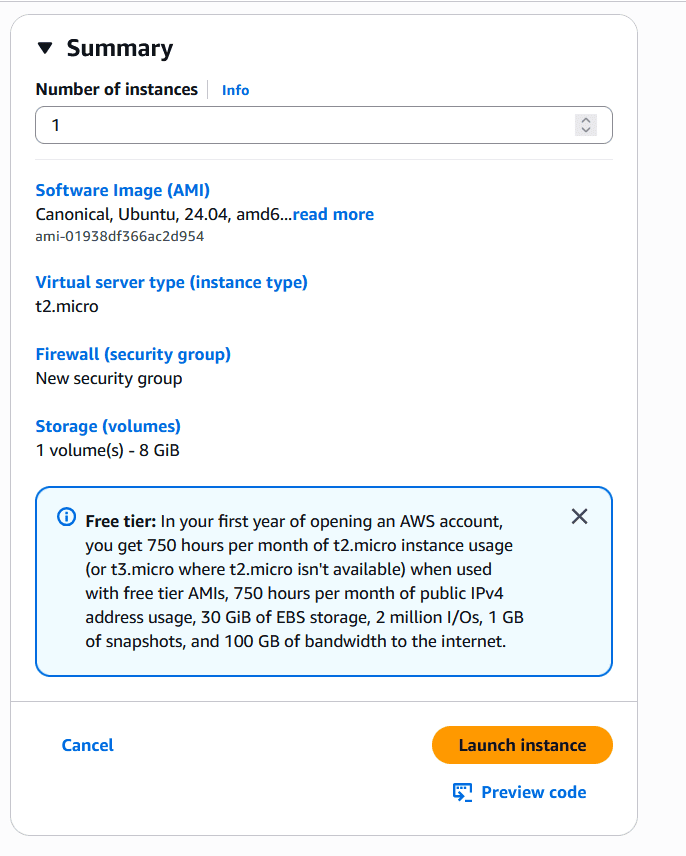
- 名称和标签:为你的实例输入一个名称(例如“Ubuntu-Server”)。
- AMI (Amazon 机器映像):从可用 AMI 列表中选择Ubuntu Server 24.04 LTS。
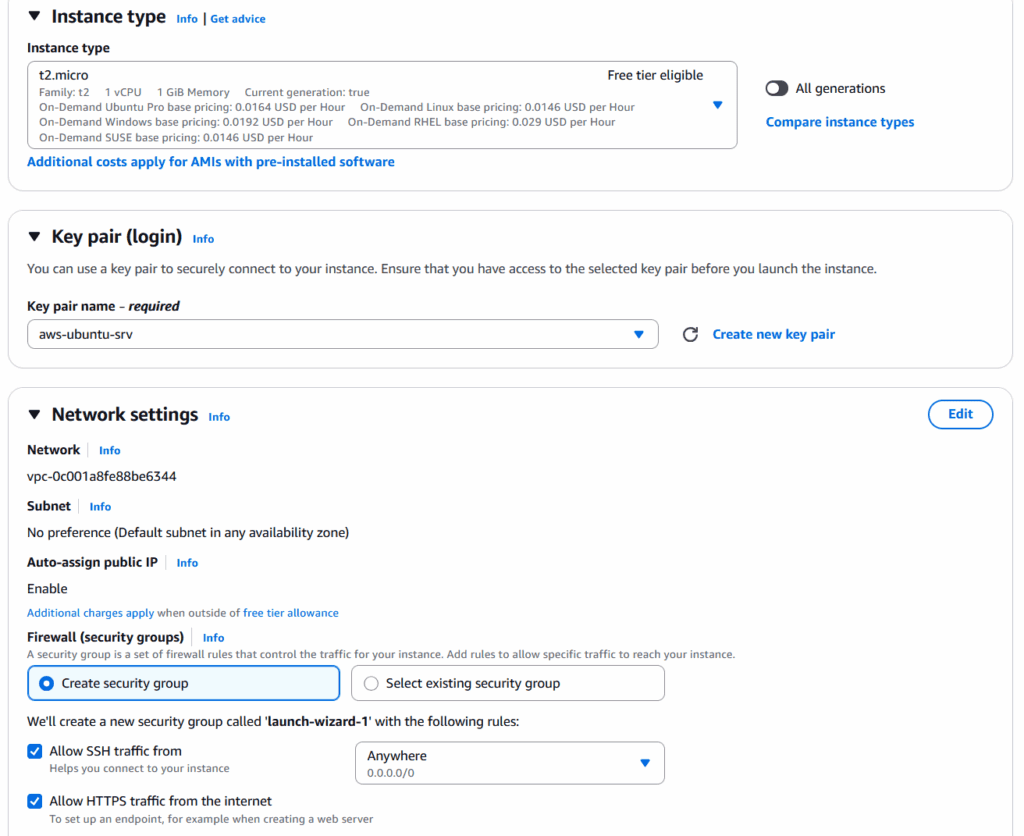
- 实例类型:选择t2.micro或t3.micro(符合免费套餐资格)。
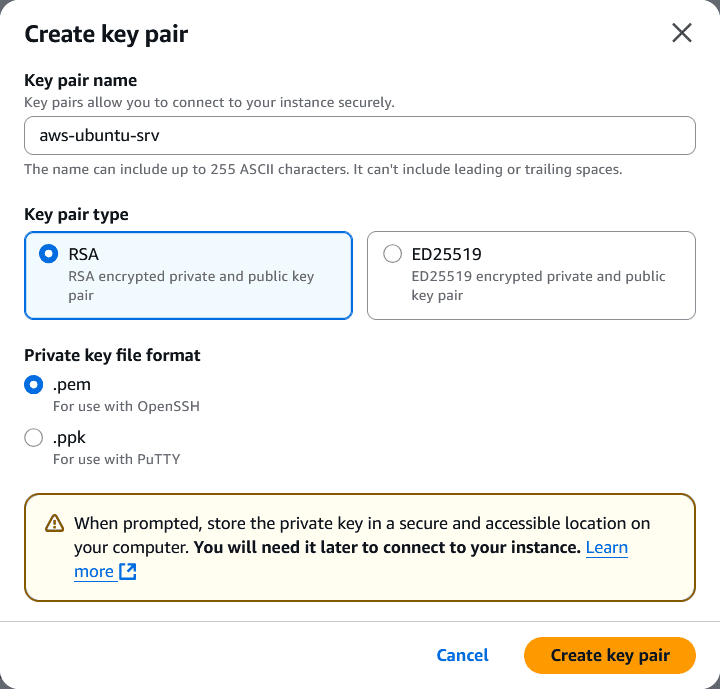
- 密钥对:创建一个新的密钥对或使用现有的密钥对,以安全地访问你的实例。
- 网络设置:确保在安全组中允许 SSH 访问(端口 22)。
4. 查看并启动
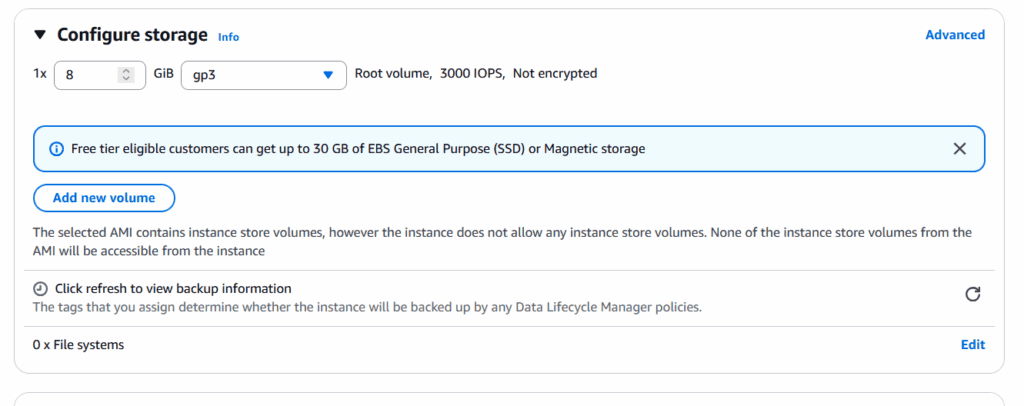
- 查看配置,然后点击启动实例。

第 4 步:连接到你的 EC2 实例
启动实例后,使用 SSH 连接到它:
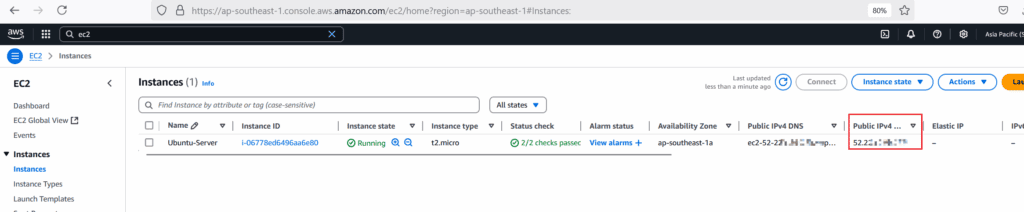
1. 找到你的公有 IP 地址
- 转到 EC2 控制台并选择你的实例。
- 从实例详情中复制公有 IPv4 地址。
2. 打开终端 (Linux/Mac) 或 SSH 客户端 (Windows)
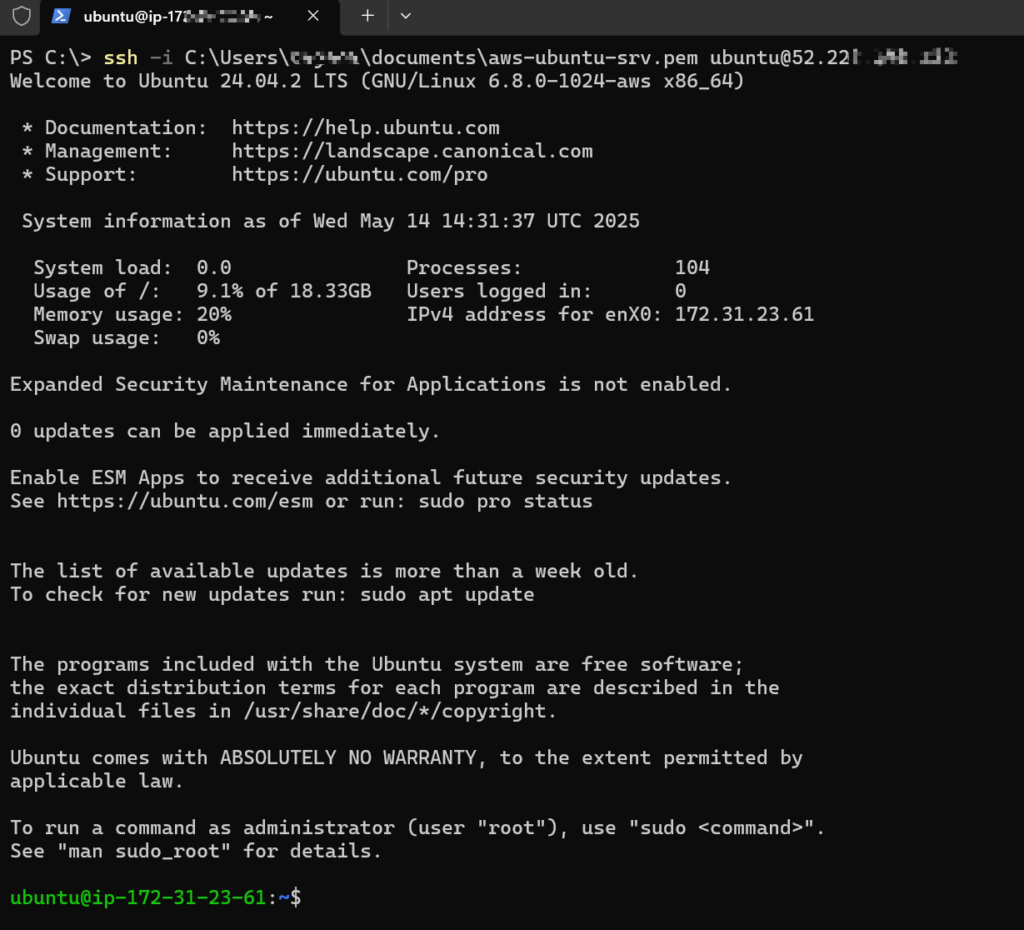
运行以下命令以连接到你的实例:
ssh -i /path/to/your-key.pem ubuntu@<YOUR_PUBLIC_IP>
将/path/to/your-key.pem替换为你下载的密钥对文件的路径,并将<YOUR_PUBLIC_IP>替换为你实例的公有 IP。
私钥文件的权限需要足够严格以确保安全,因为 SSH 要求私钥文件仅所有者可读。以下内容需要在Windows、Linux和Mac:
Windows
在 Windows 上,SSH 要求私钥文件仅你的用户帐户可访问。一个简单的方法是将密钥放在 c:\users\yourusername 下,无论是 Documents 文件夹还是 Download 文件夹。应该就可以了。
Linux / Mac
在 Linux 或 macOS 上,SSH 要求私钥文件具有600权限,即:
- 所有者:读取和写入权限。
- 组和其他人:无访问权限。
设置权限的步骤
- 设置严格权限:
chmod 600 /path/to/key.pem - 验证权限:
ls -l /path/to/key.pem输出应如下所示:-rw------- 1 username groupname 1675 Oct 14 10:00 /path/to/key.pem
权限摘要
- 所有者:
rw(读取和写入)。 - 组:
---(无权限)。 - 其他人:
---(无权限)。
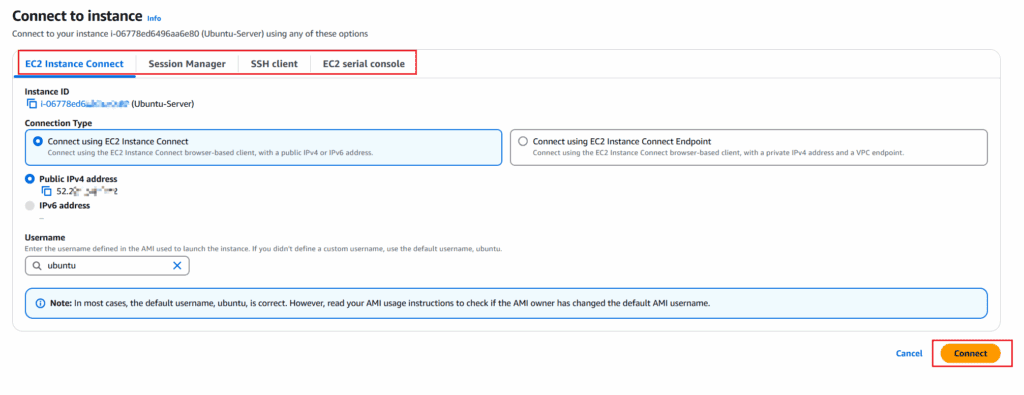
或者,你也可以通过 EC2 实例页面右上角的客户端连接按钮,经 AWS 控制台进行连接。

以下是几种可供你选择连接虚拟机的方法。
3. 验证连接
你现在应该已经登录到 Ubuntu 24.04 实例了。
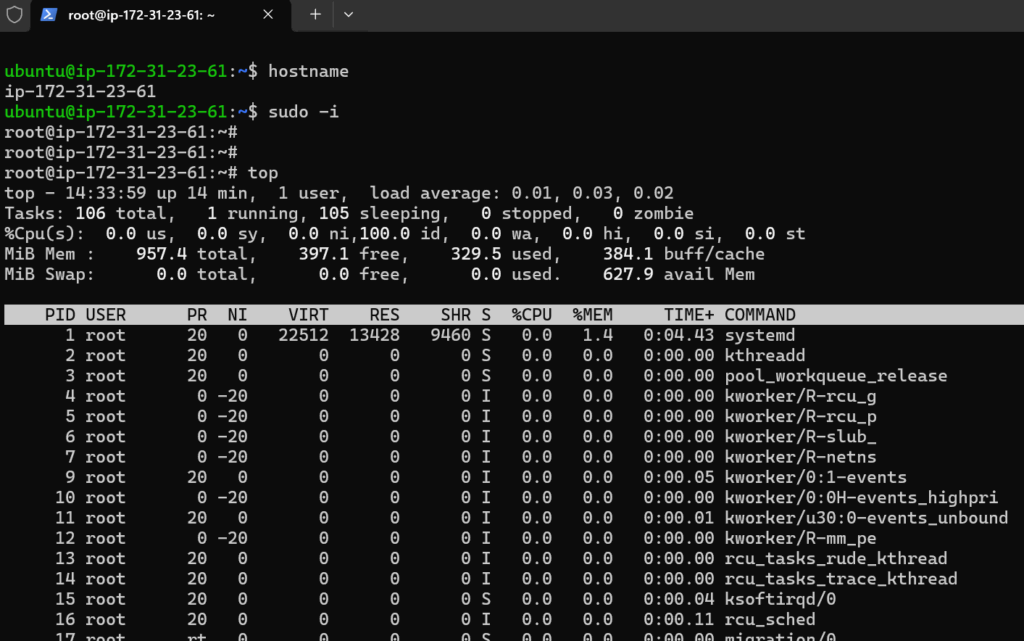
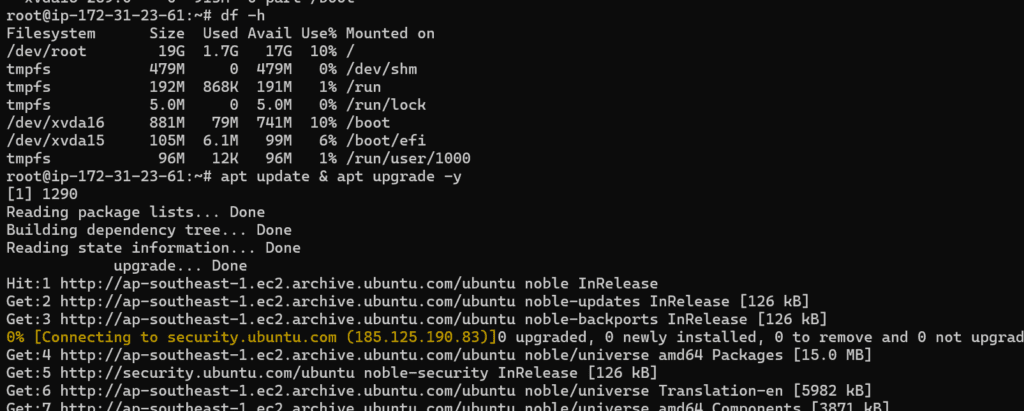
现在开始探索你在 AWS 上的旅程吧。
1 thought on “How to Create Your First EC2 Instance on AWS (Ubuntu 24.04)”