Требования для регистрации учётной записи AWS на бесплатном уровне
Содержание
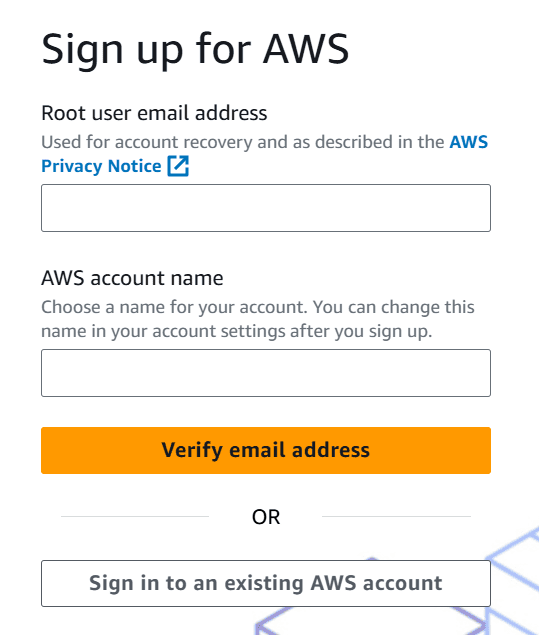
Чтобы воспользоваться бесплатным уровнем AWS, который предоставляет бесплатный доступ к некоторым сервисам в течение одного года, необходимо выполнить следующие требования:
- Действительный адрес электронной почты: для регистрации учётной записи AWS необходим действительный адрес электронной почты.
- Кредитная или дебетовая карта: AWS требует способ оплаты для проверки учётной записи, даже если вы используете бесплатный уровень. Плата будет взиматься только при превышении лимитов бесплатного уровня.
- Номер телефона: процесс проверки по телефону является частью регистрации.
- Право на бесплатный уровень: бесплатный уровень включает такие сервисы, как EC2, S3 и RDS, с ограничениями использования. Для EC2 вы можете использовать до 750 часов в месяц инстансов t2.micro или t3.micro.
Подробнее о праве на бесплатный уровень см. в документации по бесплатному уровню AWS.
Пошаговое руководство по созданию первого инстанса EC2 в AWS
Шаг 1. Войдите в свою учётную запись AWS
- Перейдите в консоль управления AWS.
- Войдите в систему, используя свои учётные данные.
Шаг 2. Выберите регион
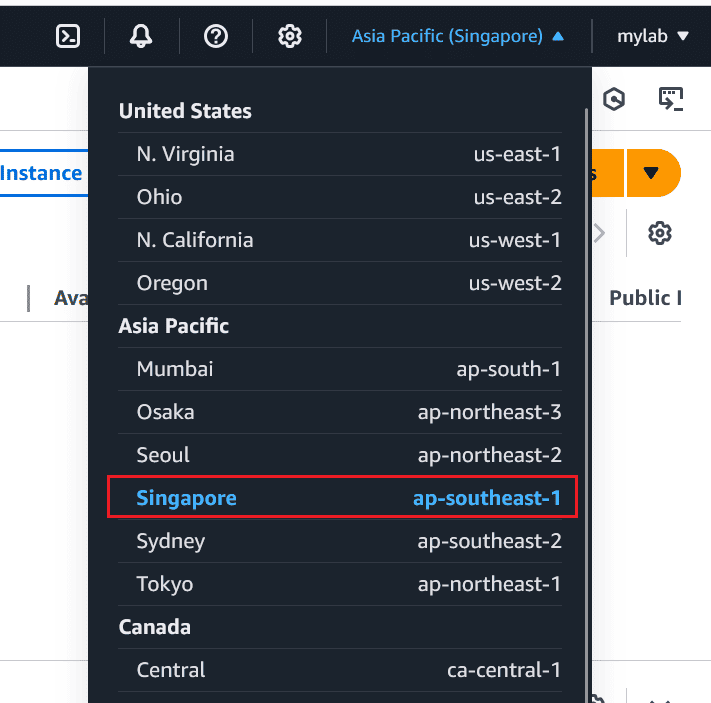
AWS предлагает несколько регионов по всему миру. Поскольку вы выбрали Азиатско-Тихоокеанский регион, выберите Сингапур (ap-southeast-1) в качестве своего региона.
Чтобы задать регион:
- Нажмите на раскрывающийся список регионов в правом верхнем углу консоли управления AWS.
- Выберите Сингапур из списка.
Шаг 3. Запустите инстанс EC2
Выполните следующие шаги, чтобы запустить свой первый инстанс EC2:
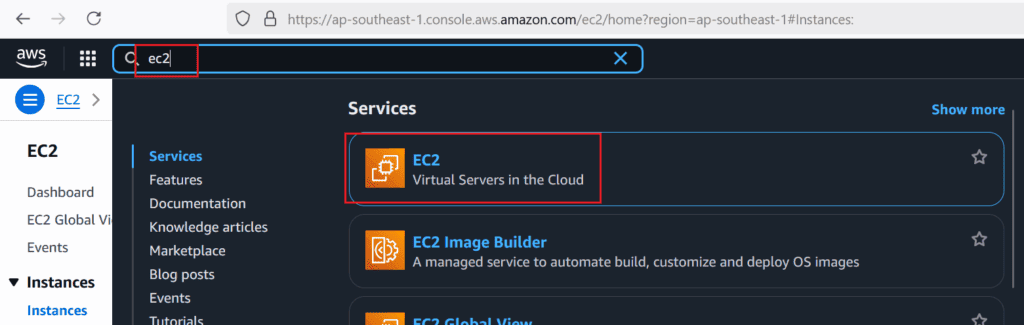
1. Перейдите на панель EC2
- В консоли управления AWS найдите в меню сервисов EC2 и нажмите на него.
2. Нажмите «Запустить инстанс»
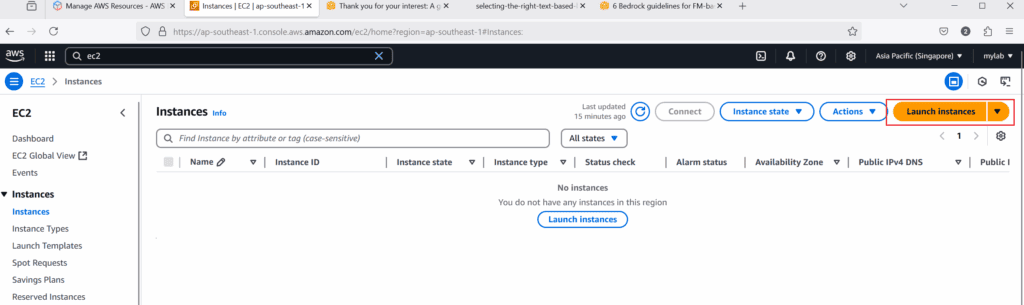
- На панели EC2 нажмите кнопку «Запустить инстанс».
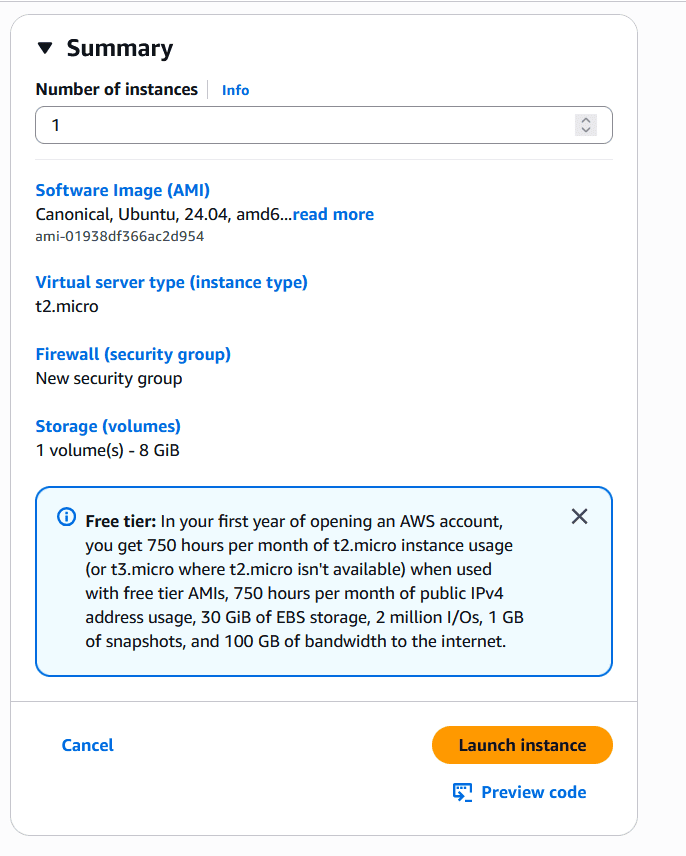
3. Настройте сведения об инстансе
- Имя и теги: введите имя для своего инстанса (например, «Ubuntu-Server»).
- AMI (образ машины Amazon): выберите Ubuntu Server 24.04 LTS из списка доступных AMI.
- Тип инстанса: выберите t2.micro или t3.micro (подходит для бесплатного уровня).
- Ключевая пара: создайте новую ключевую пару или используйте существующую для безопасного доступа к инстансу.
- Настройки сети: убедитесь, что вы разрешили SSH-доступ (порт 22) в группе безопасности.
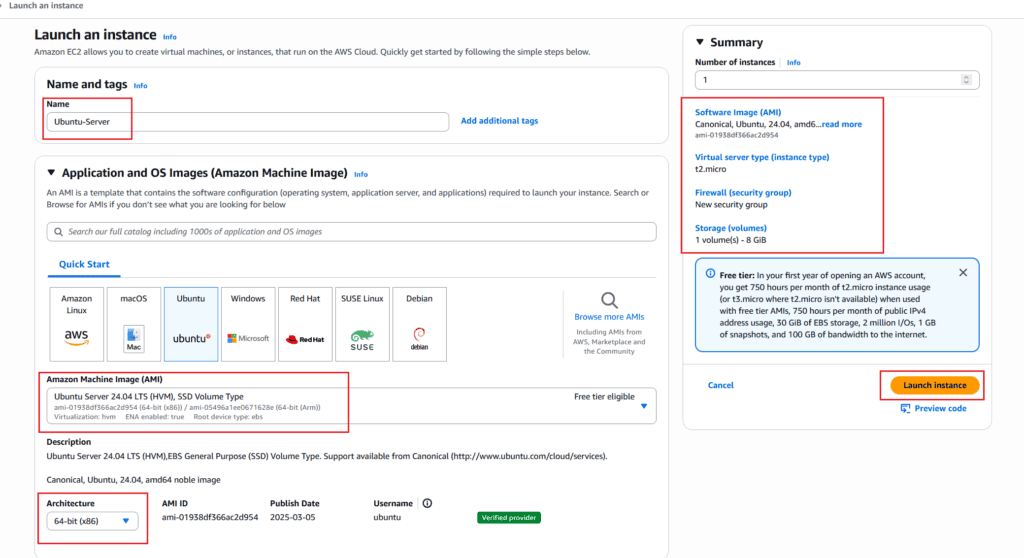
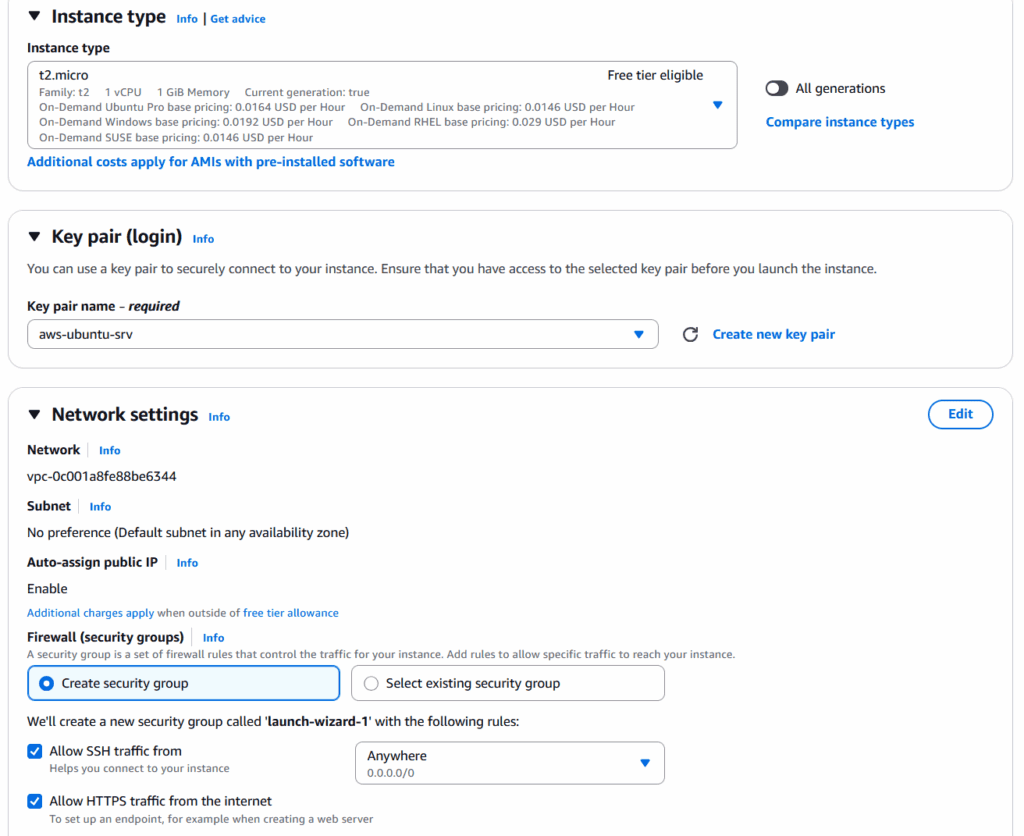
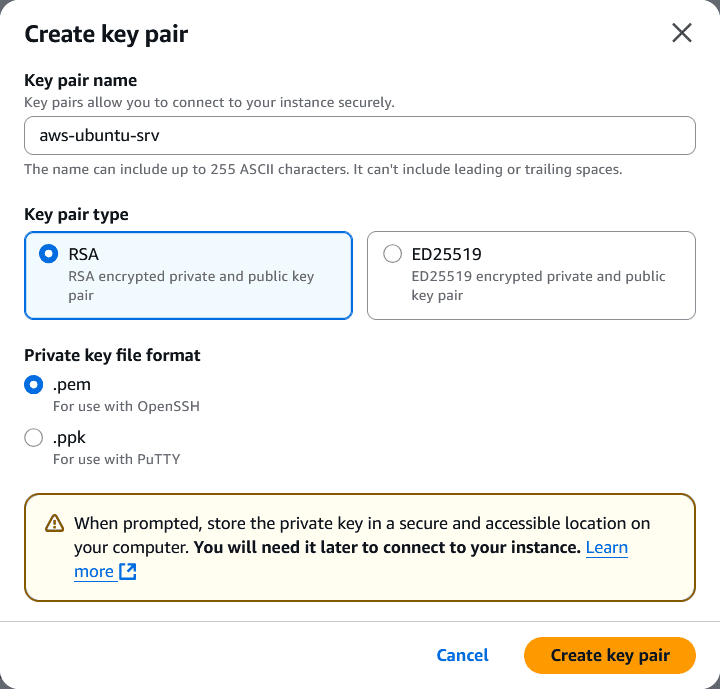
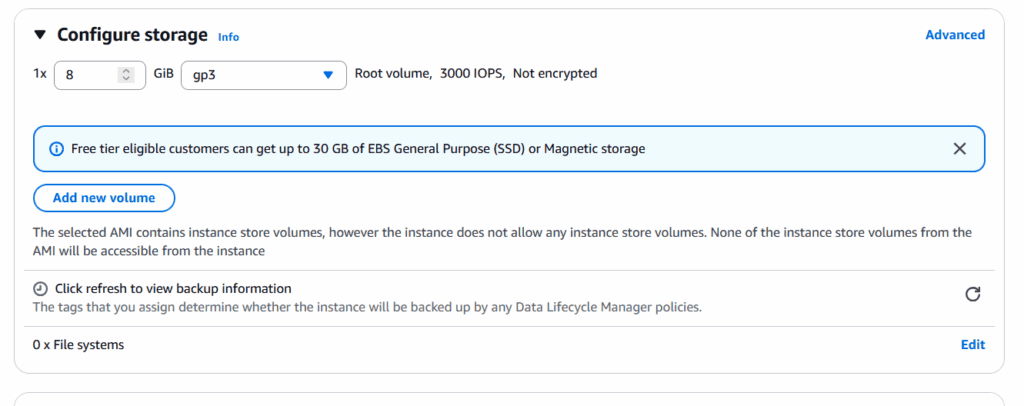
4. Проверьте и запустите
- Проверьте конфигурацию и нажмите «Запустить инстанс».

Шаг 4. Подключитесь к своему инстансу EC2
После запуска инстанса подключитесь к нему по SSH:
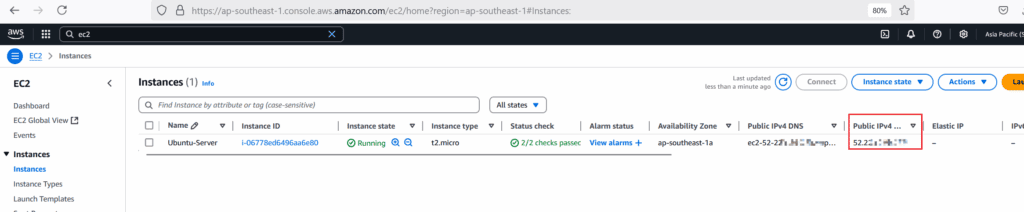
1. Найдите свой общедоступный IP-адрес
- Перейдите на панель EC2 и выберите свой инстанс.
- Скопируйте общедоступный IPv4-адрес из сведений об инстансе.
2. Откройте терминал (Linux/Mac) или SSH-клиент (Windows)
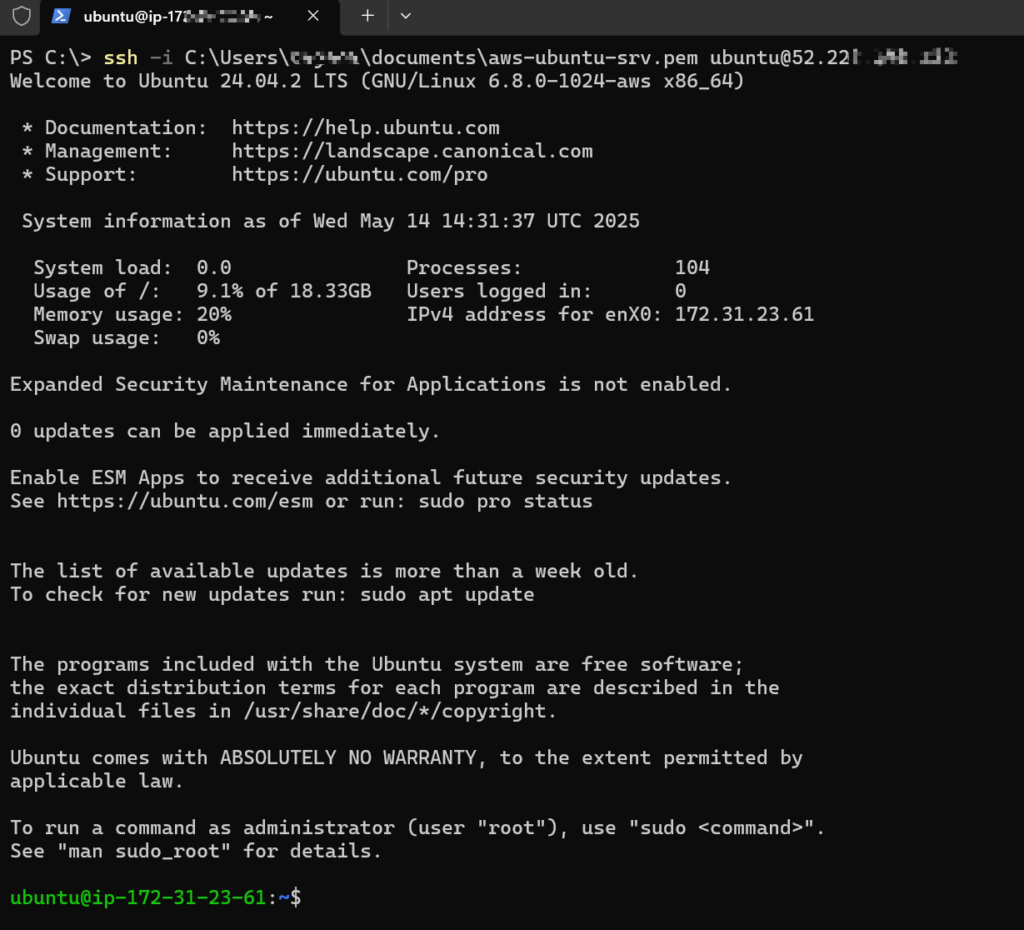
Выполните следующую команду, чтобы подключиться к инстансу:
ssh -i /path/to/your-key.pem ubuntu@<YOUR_PUBLIC_IP>
Замените /path/to/your-key.pem путём к скачанному файлу ключевой пары, а <YOUR_PUBLIC_IP> — общедоступным IP-адресом вашего инстанса.
Разрешения для файла закрытого ключа должны быть достаточно ограничительными для обеспечения безопасности, поскольку SSH требует, чтобы файл закрытого ключа был доступен для чтения только владельцу. Вот что нужно настроить в Windows, Linux и Mac:
Windows
В Windows SSH ожидает, что файл закрытого ключа будет доступен только вашей учётной записи пользователя. Простой способ — поместить ключ в папку c:\users\yourusername, будь то папка «Документы» или папка «Загрузки». Этого должно быть достаточно.
Linux / Mac
В Linux или macOS SSH ожидает, что у файла закрытого ключа будут права 600, то есть:
- Владелец: доступ на чтение и запись.
- Группа и Другие: нет доступа.
Шаги по настройке разрешений
- Установка ограничительных разрешений:
chmod 600 /path/to/key.pem - Проверка разрешений:
ls -l /path/to/key.pemВывод должен выглядеть следующим образом:-rw------- 1 username groupname 1675 Oct 14 10:00 /path/to/key.pem
Сводка разрешений
- Владелец:
rw(чтение и запись). - Группа:
---(нет разрешений). - Другие:
---(нет разрешений).
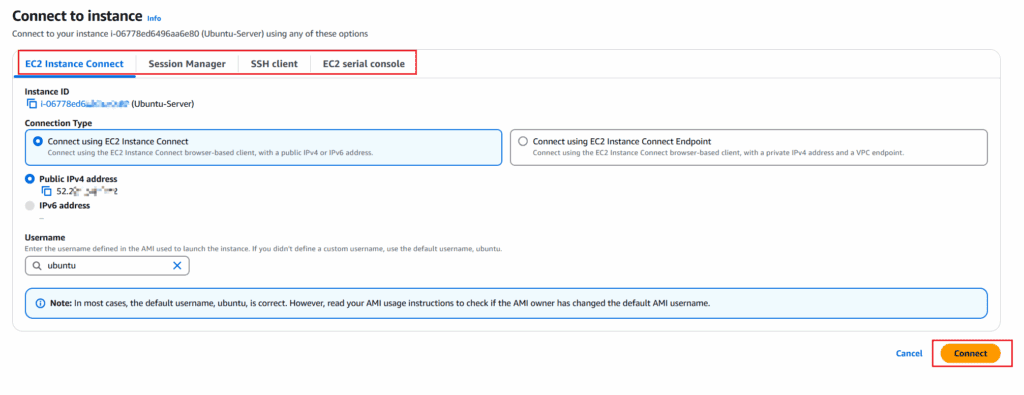
Кроме того, вы можете подключиться через консоль AWS с помощью кнопки подключения клиента в правом верхнем углу страницы инстанса EC2.

Вот несколько способов подключения к виртуальной машине, которые вы можете выбрать.
3. Проверьте подключение
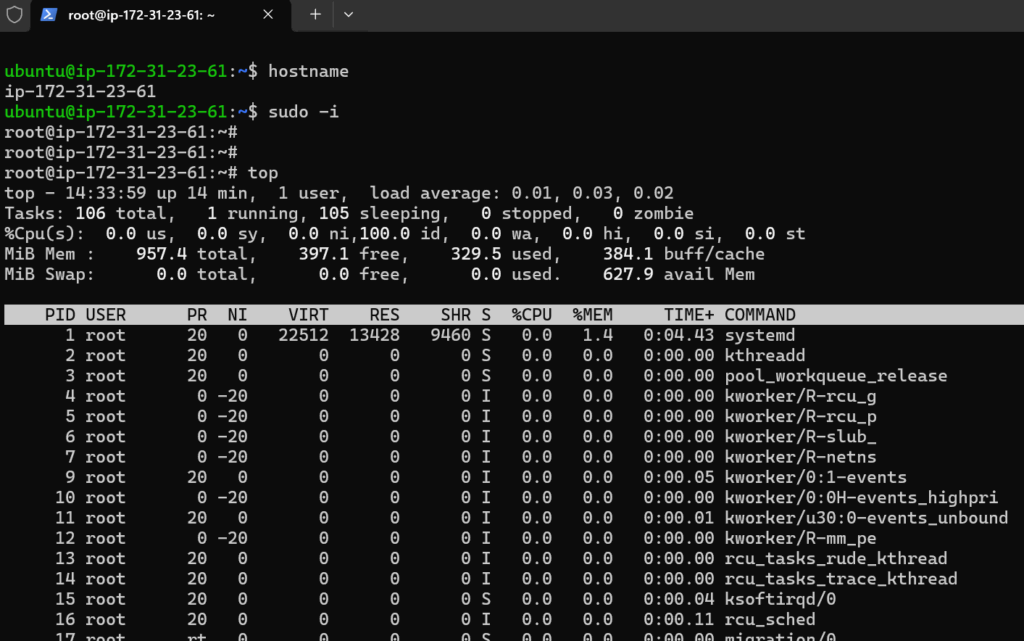
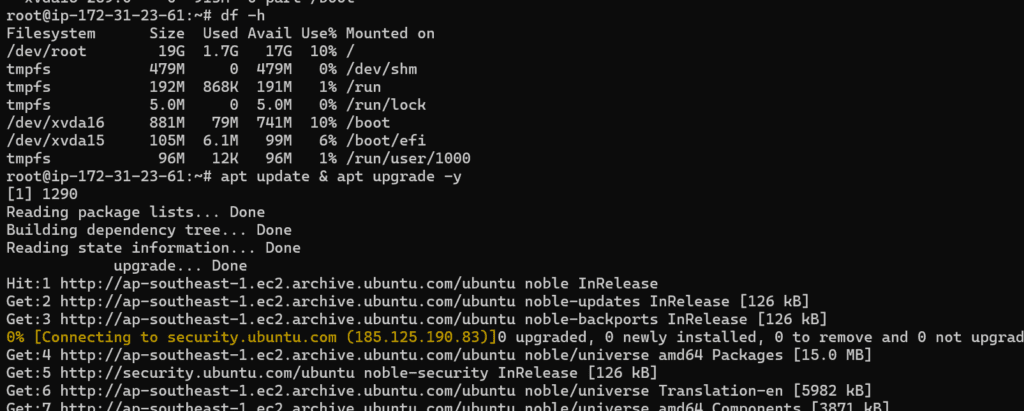
Теперь вы должны войти в свой инстанс Ubuntu 24.04.
Теперь исследуйте свой путь в AWS.
1 thought on “How to Create Your First EC2 Instance on AWS (Ubuntu 24.04)”