Requisitos para registrar uma conta da AWS para o nível gratuito
Índice
Para aproveitar o Nível gratuito da AWS, que oferece acesso gratuito a determinados serviços por um ano, você precisa atender aos seguintes requisitos:
- Endereço de e-mail válido: você deve ter um endereço de e-mail válido para registrar uma conta da AWS.
- Cartão de crédito ou débito: a AWS exige um método de pagamento para verificação da conta, mesmo que você esteja usando o nível gratuito. As cobranças só ocorrerão se você exceder os limites do nível gratuito.
- Número de telefone: um processo de verificação por telefone faz parte do registro.
- Elegibilidade para o nível gratuito: o nível gratuito inclui serviços como EC2, S3 e RDS com limites de uso. Para o EC2, você pode usar até 750 horas por mês de instâncias t2.micro ou t3.micro.
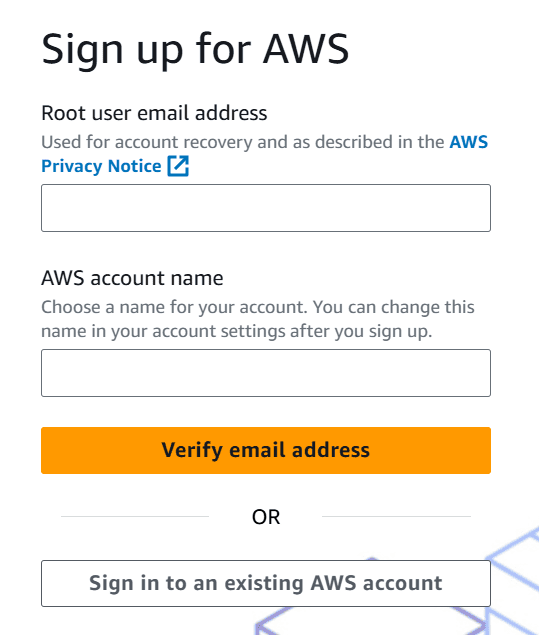
Para mais detalhes sobre a elegibilidade para o nível gratuito, consulte a Documentação do Nível gratuito da AWS.
Guia passo a passo para criar sua primeira instância EC2 na AWS
Etapa 1: faça login na sua conta da AWS
- Acesse o Console de Gerenciamento da AWS.
- Faça login usando suas credenciais.
Etapa 2: selecione uma região
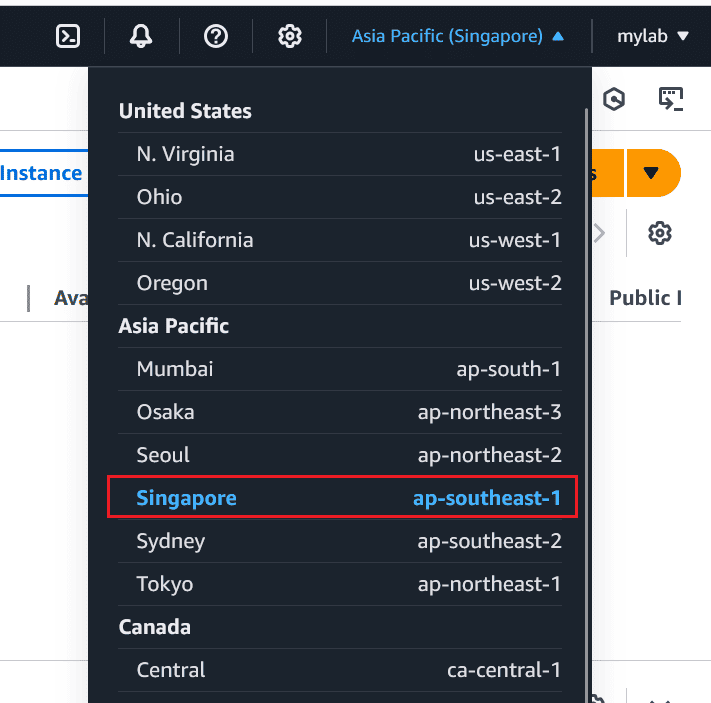
A AWS oferece várias regiões em todo o mundo. Como você escolheu a Ásia-Pacífico, selecione Cingapura (ap-southeast-1) como sua região.
Para definir a região:
- Clique no menu suspenso de região no canto superior direito do Console de Gerenciamento da AWS.
- Escolha Cingapura na lista.
Etapa 3: execute uma instância EC2
Siga estas etapas para executar sua primeira instância EC2:
1. Navegue até o painel do EC2
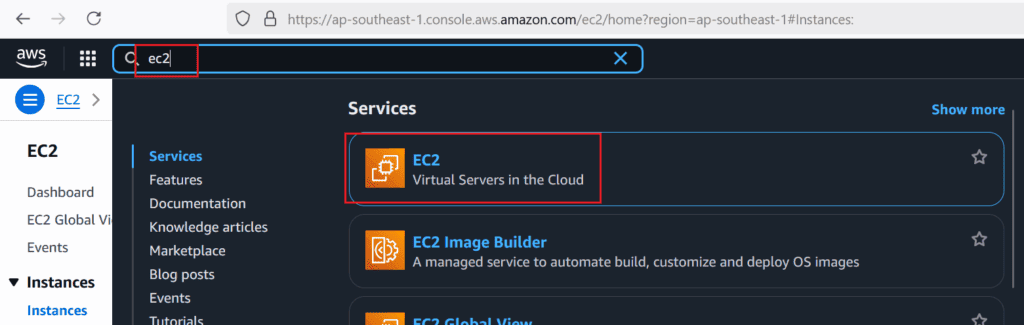
- No Console de Gerenciamento da AWS, pesquise EC2 no menu de serviços e clique nele.
2. Clique em «Executar instância»
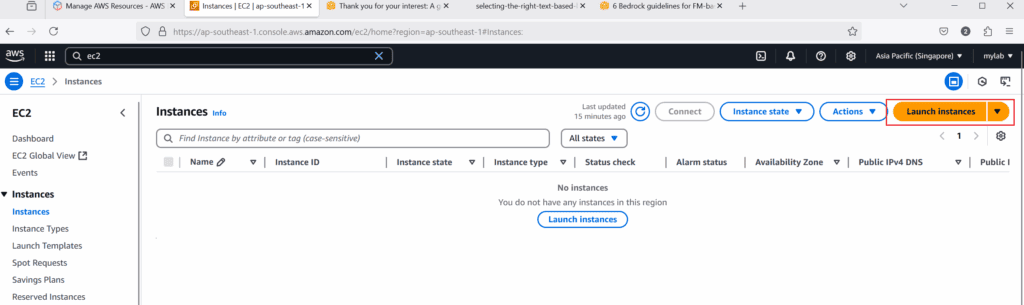
- No painel do EC2, clique no botão «Executar instância».
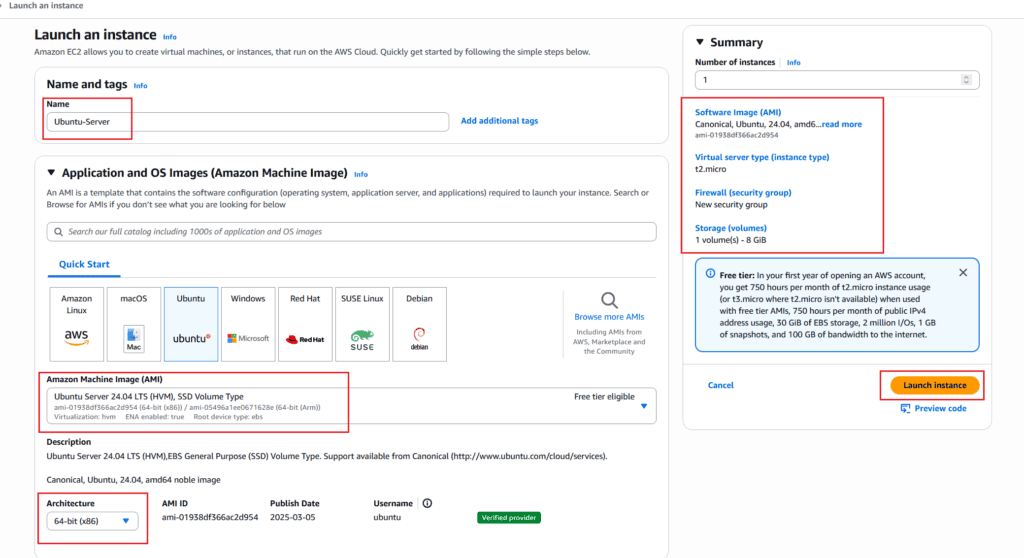
3. Configure os detalhes da instância
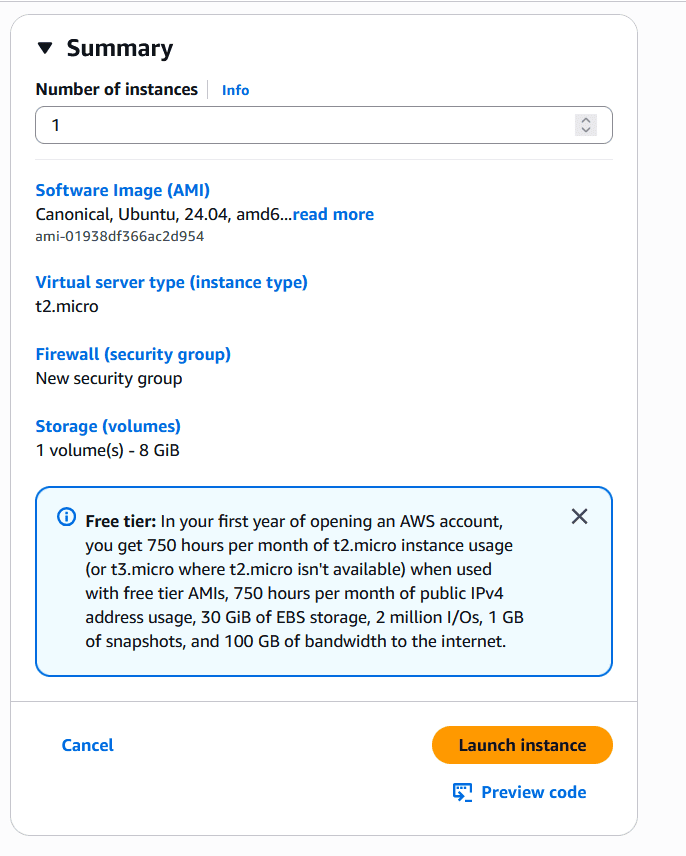
- Nome e tags: insira um nome para sua instância (por exemplo, “Ubuntu-Server”).
- AMI (Imagem de Máquina da Amazon): selecione Ubuntu Server 24.04 LTS na lista de AMIs disponíveis.
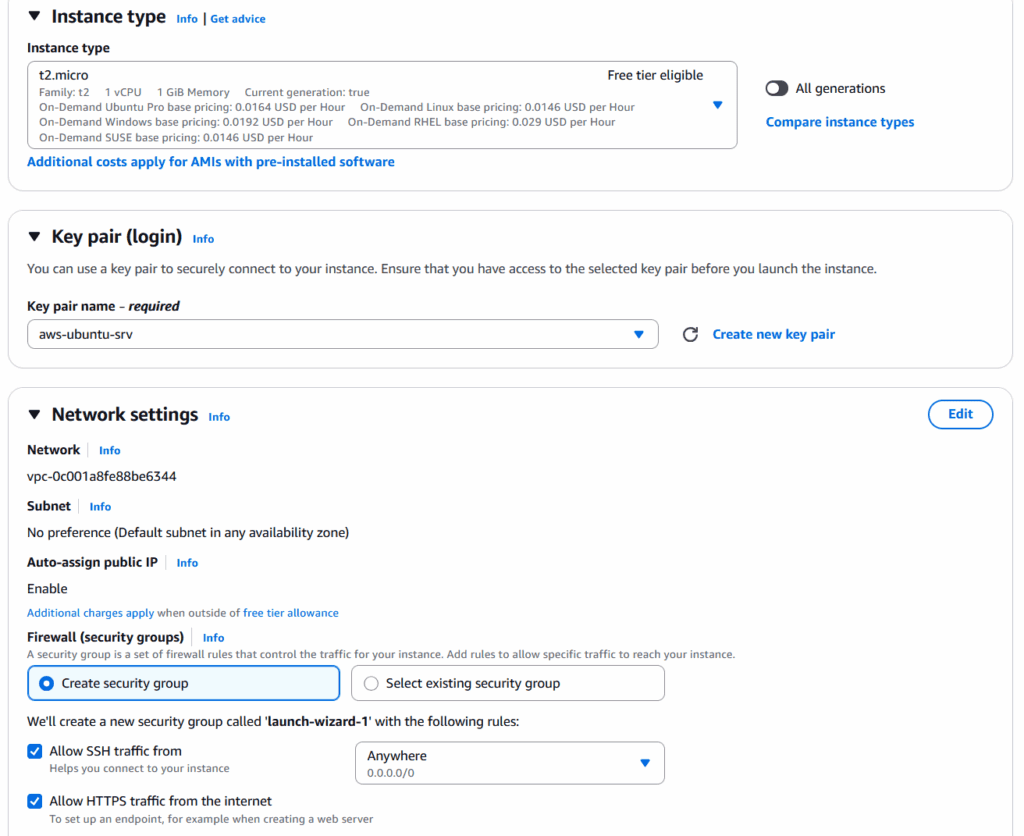
- Tipo de instância: escolha t2.micro ou t3.micro (elegível para o nível gratuito).
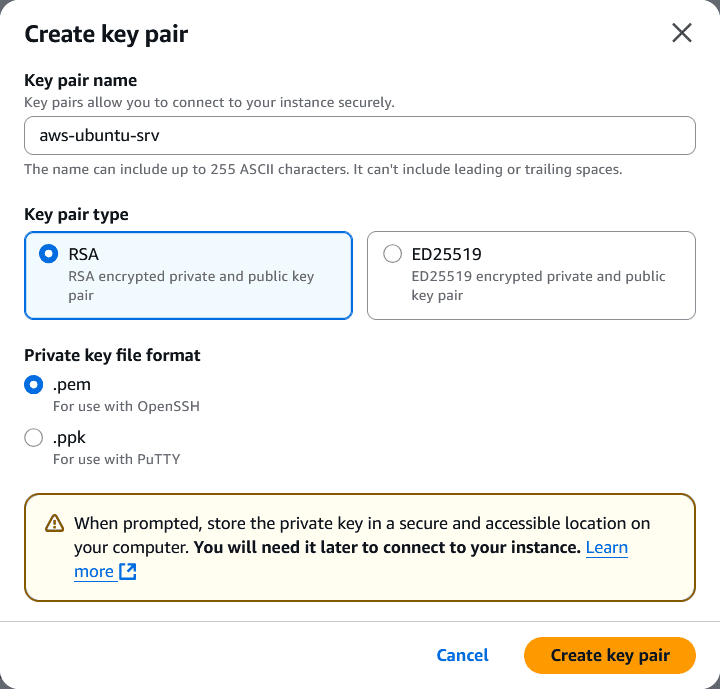
- Par de chaves: crie um novo par de chaves ou use um existente para acessar sua instância com segurança.
- Configurações de rede: verifique se você permite acesso SSH (porta 22) no grupo de segurança.
4. Revise e execute
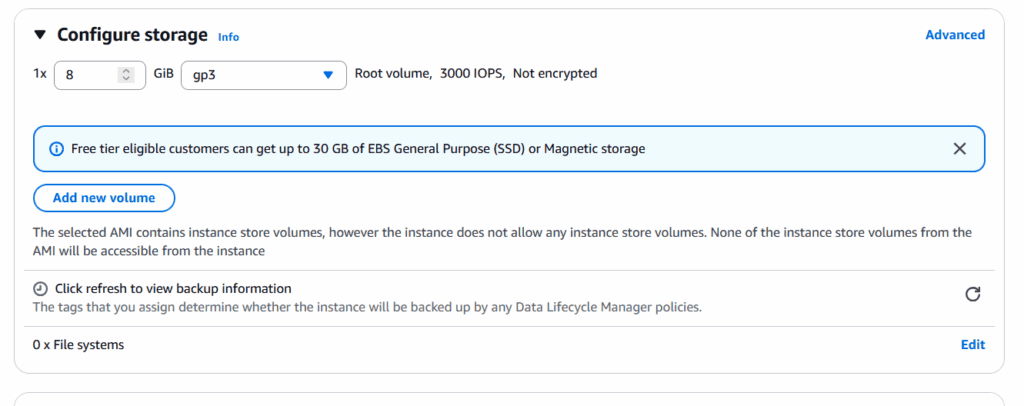
- Revise a configuração e clique em «Executar instância».

Etapa 4: conecte-se à sua instância EC2
Depois de executar a instância, conecte-se a ela usando SSH:
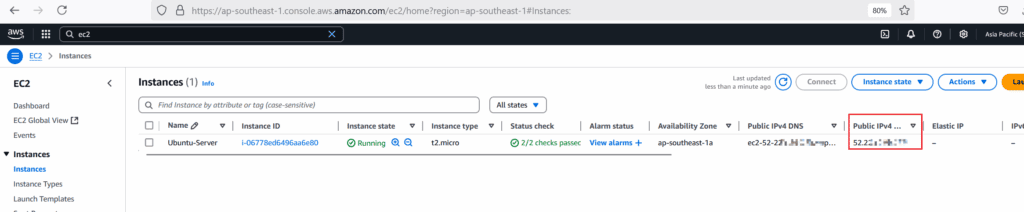
1. Localize seu endereço IP público
- Vá até o painel do EC2 e selecione sua instância.
- Copie o endereço IPv4 público dos detalhes da instância.
2. Abra o terminal (Linux/Mac) ou o cliente SSH (Windows)
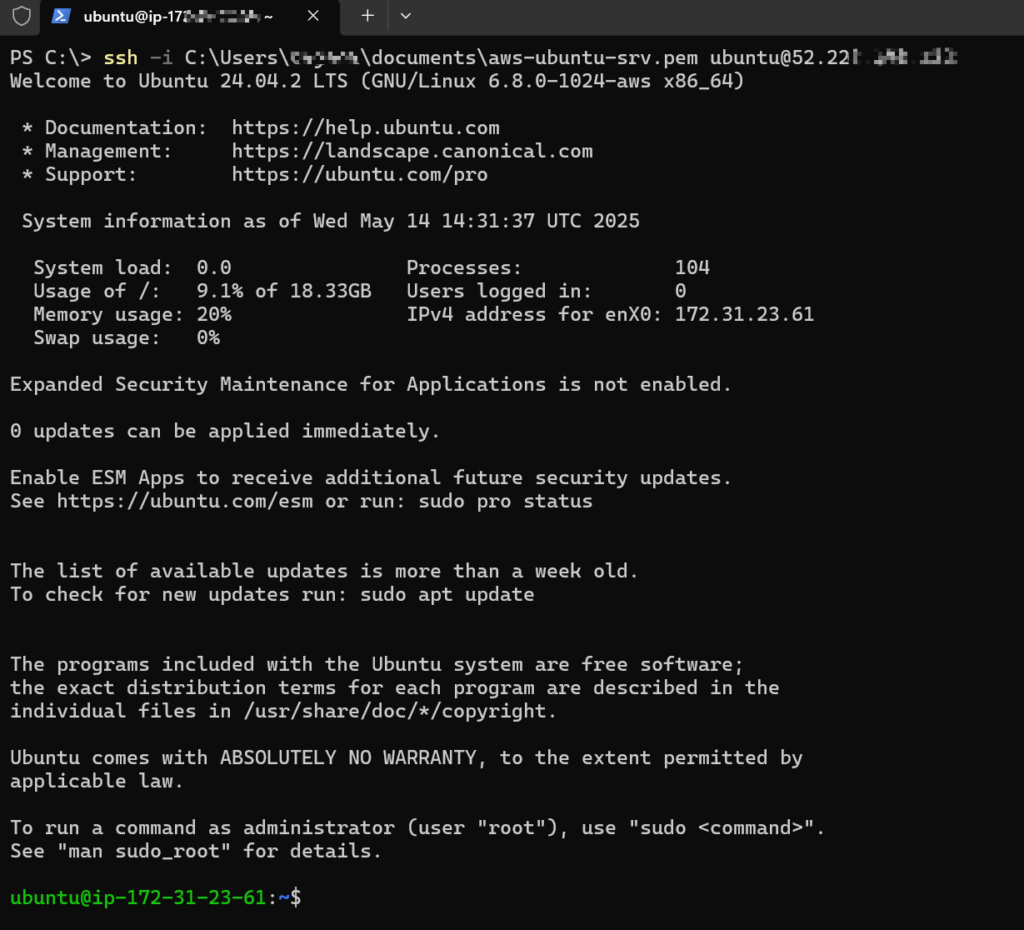
Execute o comando a seguir para se conectar à sua instância:
ssh -i /path/to/your-key.pem ubuntu@<YOUR_PUBLIC_IP>
Substitua /path/to/your-key.pem pelo caminho do arquivo de par de chaves baixado e <YOUR_PUBLIC_IP> pelo IP público da sua instância.
As permissões do arquivo de chave privada precisam ser restritivas o suficiente para garantir a segurança, pois o SSH exige que o arquivo de chave privada seja legível somente pelo proprietário. Veja o que você precisa definir em Windows, Linux e Mac:
Windows
No Windows, o SSH espera que o arquivo de chave privada seja acessível somente pela sua conta de usuário. Uma maneira simples é colocar a chave em c:\users\yourusername, seja na pasta Documentos ou na pasta Downloads. Deve funcionar.
Linux / Mac
No Linux ou macOS, o SSH espera que o arquivo de chave privada tenha as permissões 600, ou seja:
- Proprietário: acesso de leitura e gravação.
- Grupo e Outros: sem acesso.
Etapas para definir permissões
- Definir permissões restritivas:
chmod 600 /path/to/key.pem - Verificar as permissões:
ls -l /path/to/key.pemA saída deve ser semelhante a:-rw------- 1 username groupname 1675 Oct 14 10:00 /path/to/key.pem
Resumo das permissões
- Proprietário:
rw(leitura e gravação). - Grupo:
---(sem permissões). - Outros:
---(sem permissões).
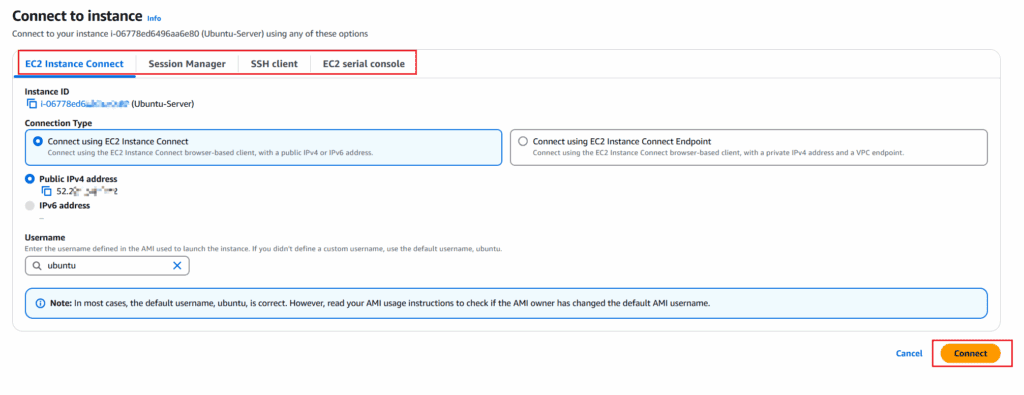
Como alternativa, você também pode se conectar pelo console da AWS usando o botão de conexão do cliente no canto superior direito da página da instância EC2.

Aqui estão vários métodos que você pode escolher para se conectar à VM.
3. Verifique a conexão
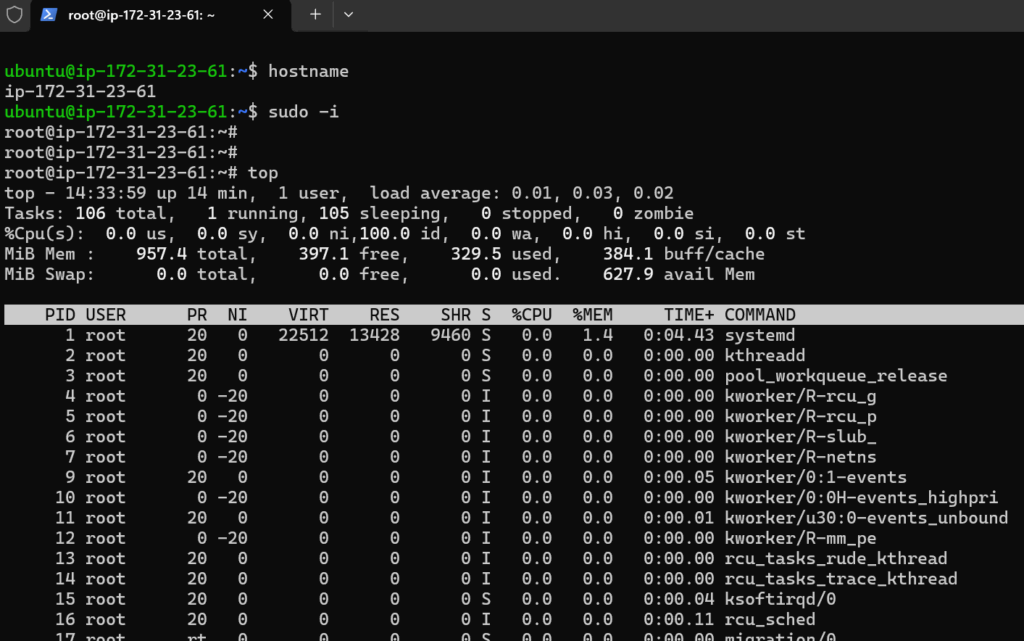
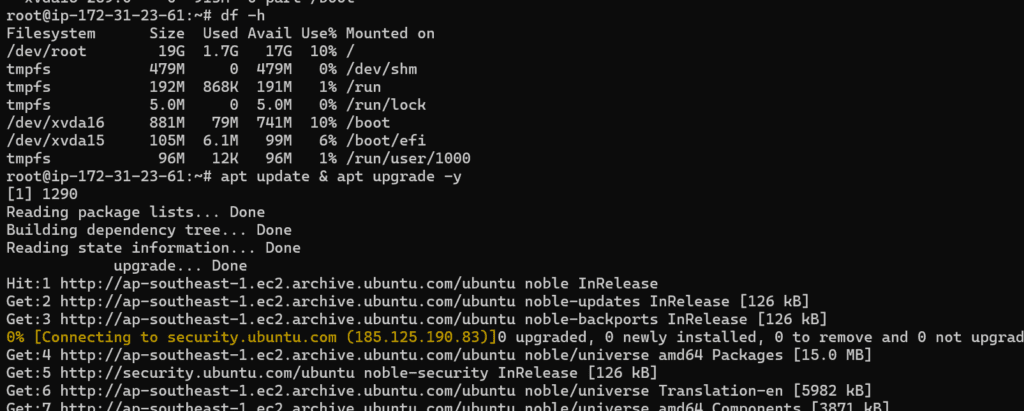
Agora você deve estar conectado à sua instância do Ubuntu 24.04.
Agora explore sua jornada na AWS.
1 thought on “How to Create Your First EC2 Instance on AWS (Ubuntu 24.04)”