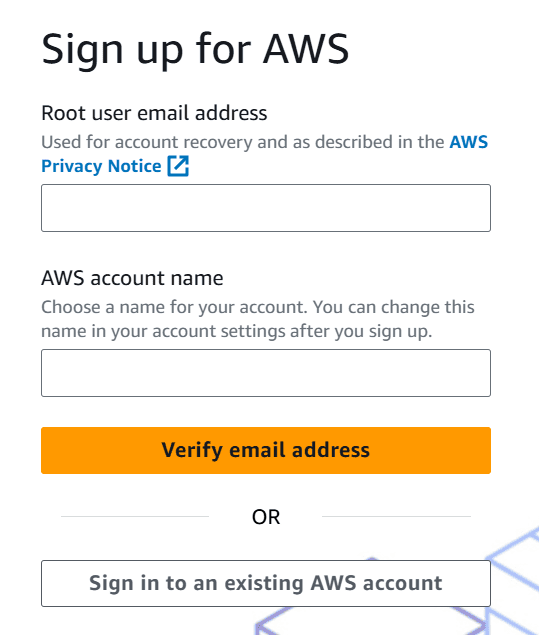
無料利用枠用に AWS アカウントを登録するための要件
目次
1 年間、特定のサービスを無料で利用できるAWS 無料利用枠を活用するには、次の要件を満たす必要があります:
- 有効なメールアドレス:AWS アカウントを登録するには、有効なメールアドレスが必要です。
- クレジットカードまたはデビットカード:無料利用枠を使用する場合でも、アカウントの確認のためにお支払い方法が必要です。料金が発生するのは、無料利用枠の制限を超えた場合のみです。
- 電話番号:電話による確認プロセスが登録の一部となっています。
- 無料利用枠の対象:無料利用枠には、使用量の制限付きで EC2、S3、RDS などのサービスが含まれます。EC2 では、t2.micro または t3.micro インスタンスを月最大 750 時間まで使用できます。
無料利用枠の対象について詳しくは、AWS 無料利用枠のドキュメント。
AWS で最初の EC2 インスタンスを作成するためのステップバイステップ ガイド
ステップ 1:AWS アカウントにログインする
- 次のコンソールに移動します:AWS マネジメントコンソール。
- 認証情報を使用してサインインします。
ステップ 2:リージョンを選択する
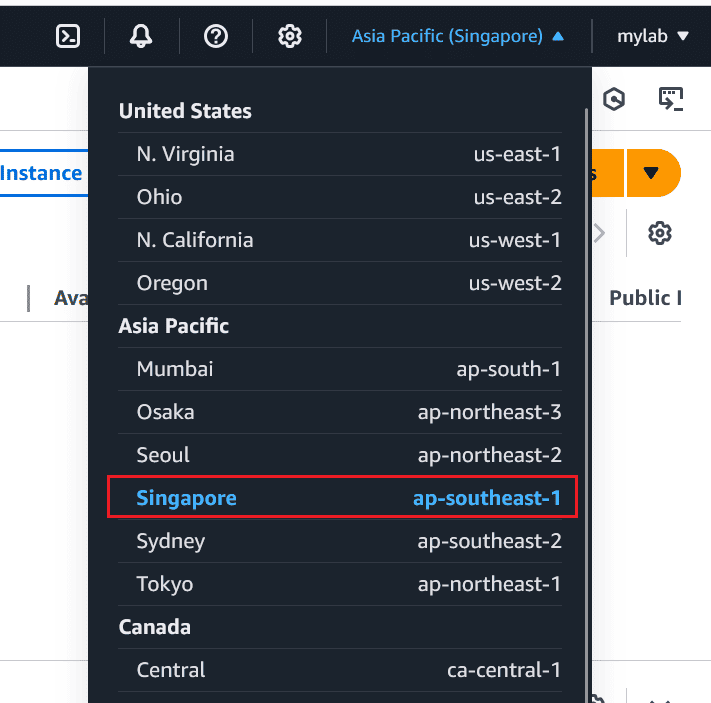
AWS には世界中に複数のリージョンがあります。アジアパシフィックを選択したので、シンガポール (ap-southeast-1)をリージョンとして選択してください。
リージョンを設定するには:
- AWS マネジメントコンソールの右上隅にあるリージョンのドロップダウンをクリックします。
- リストからシンガポールを選択します。
ステップ 3:EC2 インスタンスを起動する
次の手順に従って、最初の EC2 インスタンスを起動してください:
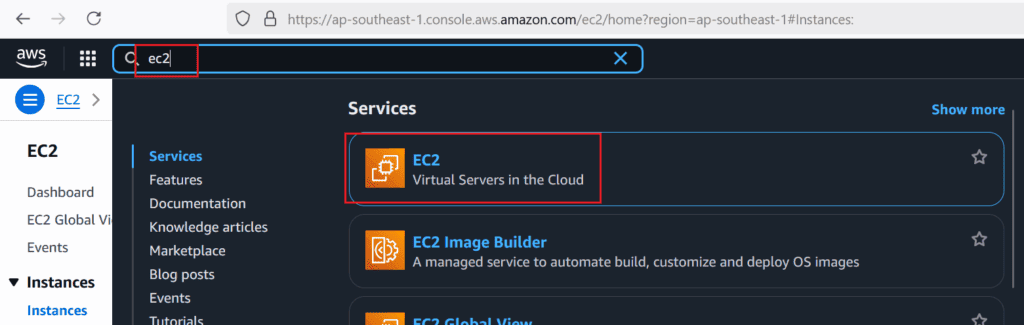
1. EC2 ダッシュボードに移動する
- AWS マネジメントコンソールで、サービス メニューからEC2を検索してクリックします。
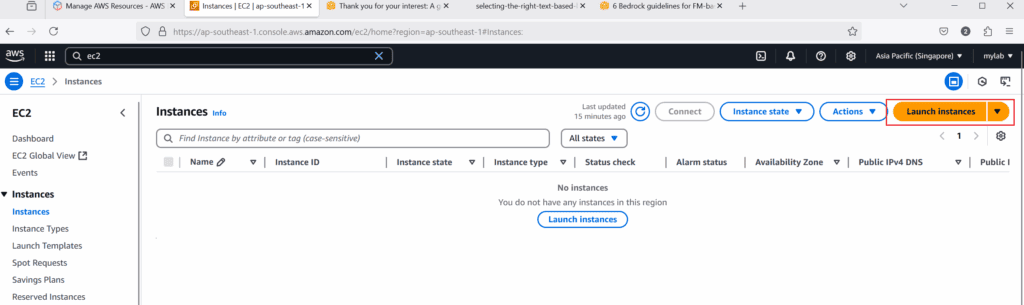
2.「インスタンスを起動」をクリックする
- EC2 ダッシュボードで、インスタンスを起動ボタンをクリックします。
3. インスタンスの詳細を設定する
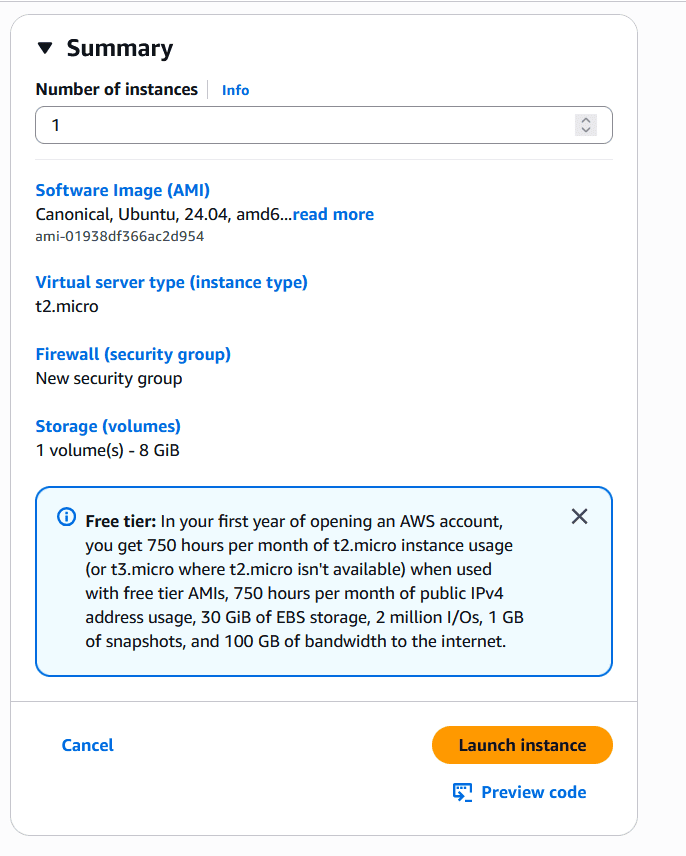
- 名前とタグ:インスタンスの名前を入力します(例:「Ubuntu-Server」)。
- AMI (Amazon マシンイメージ):Ubuntu Server 24.04 LTSを、利用可能な AMI のリストから選択します。
- インスタンスタイプ:t2.microまたはt3.micro(無料利用枠の対象)を選択します。
- キーペア:インスタンスに安全にアクセスするために、新しいキーペアを作成するか、既存のものを使用します。
- ネットワーク設定:セキュリティ グループで SSH アクセス(ポート 22)を許可していることを確認してください。
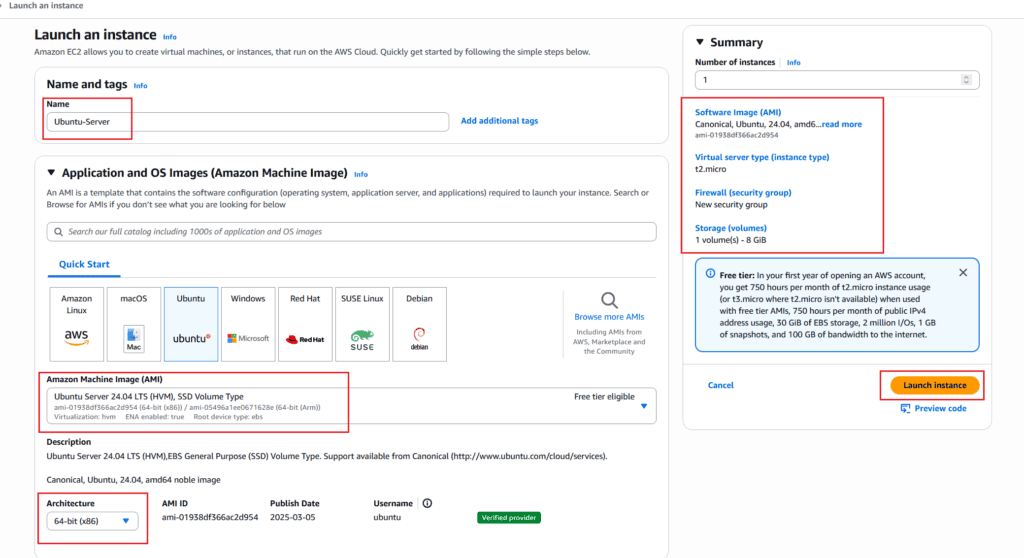
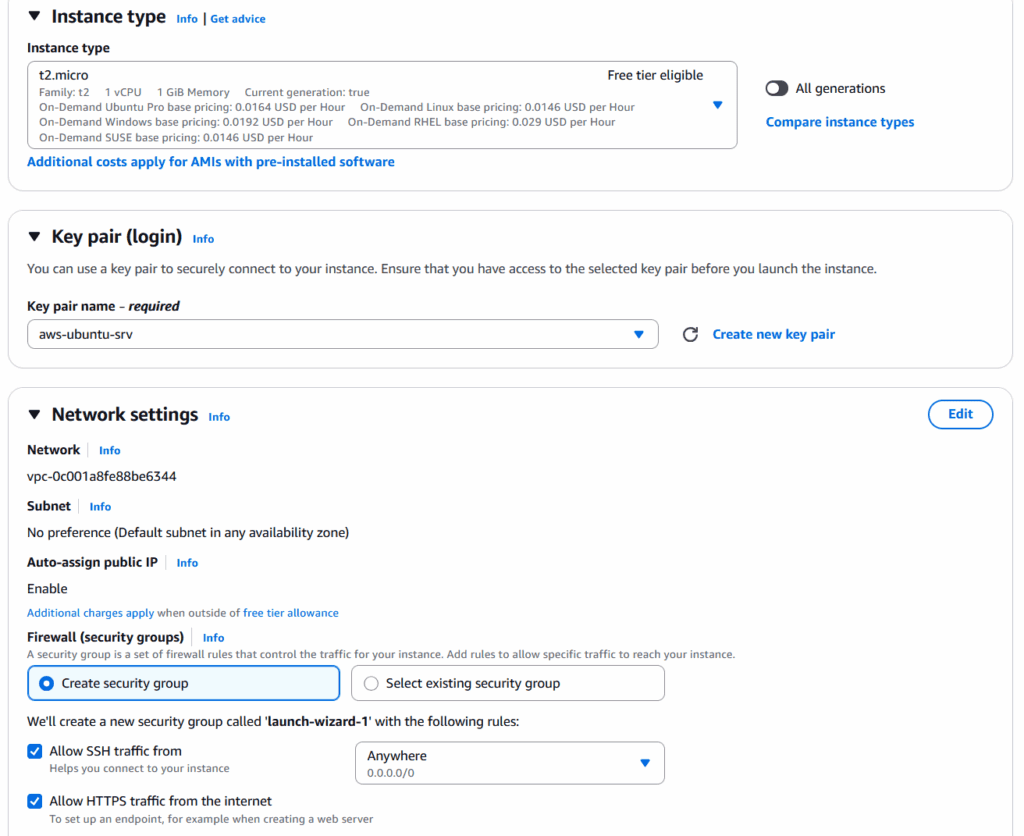
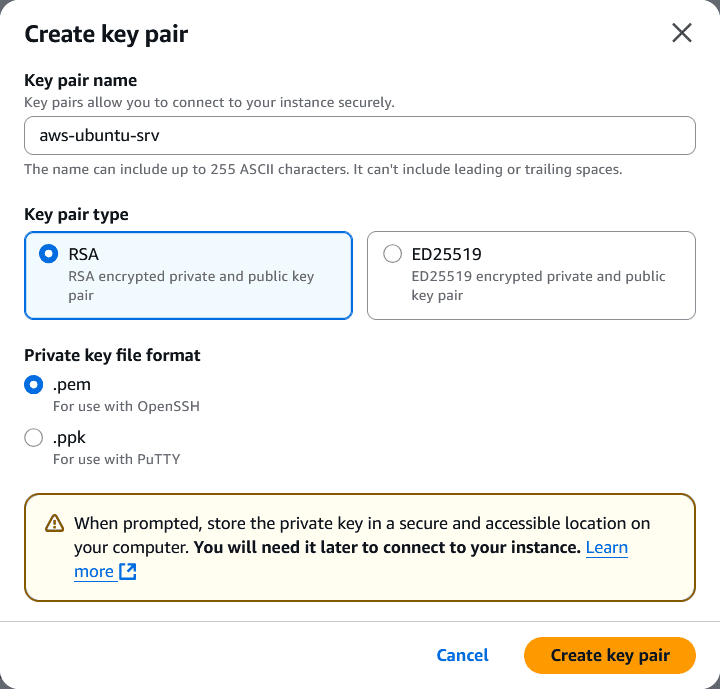
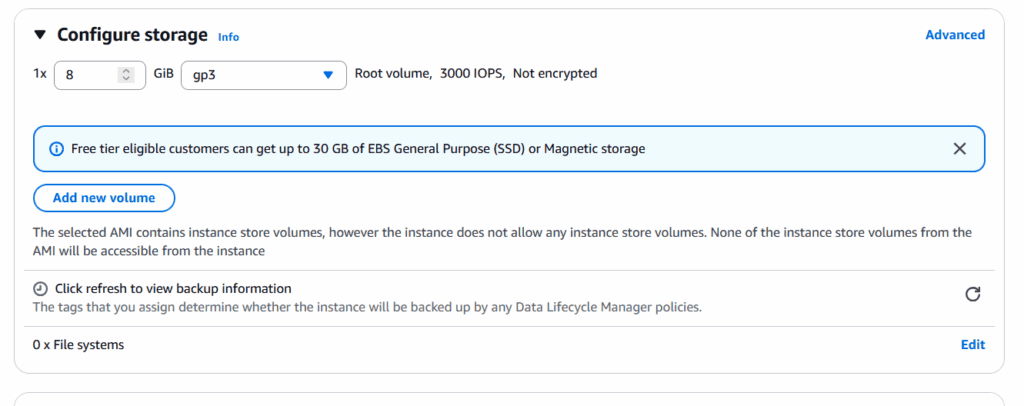
4. 確認して起動する
- 設定を確認して、インスタンスを起動。

ステップ 4:EC2 インスタンスに接続する
インスタンスを起動したら、SSH を使用して接続します:
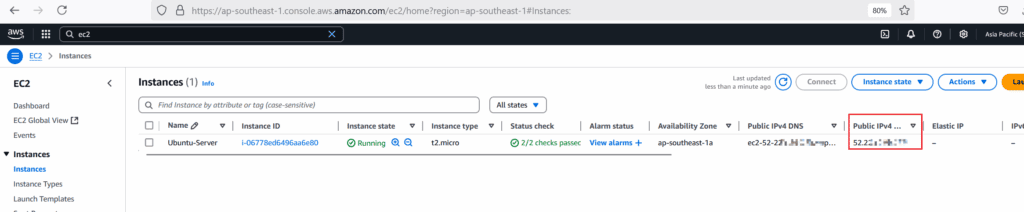
1. パブリック IP アドレスを確認する
- EC2 ダッシュボードに移動し、インスタンスを選択します。
- インスタンスの詳細から、パブリック IPv4 アドレスをコピーします。
2. ターミナル (Linux/Mac) または SSH クライアント (Windows) を開く
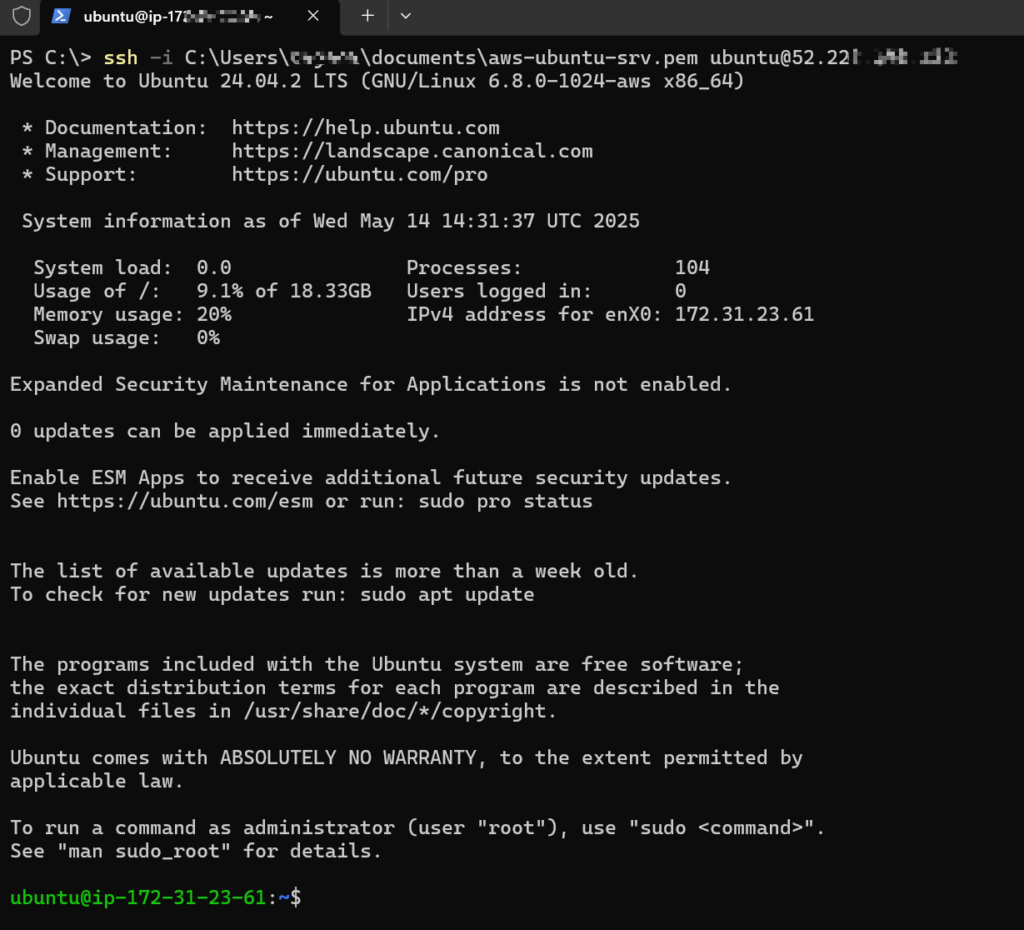
インスタンスに接続するには、次のコマンドを実行します:
ssh -i /path/to/your-key.pem ubuntu@<YOUR_PUBLIC_IP>
次の部分を置き換えてください:/path/to/your-key.pemを、ダウンロードしたキーペア ファイルへのパスに置き換え、<YOUR_PUBLIC_IP>をインスタンスのパブリック IP に置き換えます。
秘密鍵ファイルのアクセス許可は、セキュリティを確保するために十分に制限されている必要があります。SSH では、秘密鍵ファイルが所有者のみ読み取り可能であることが求められます。対象は次のとおりです。Windows、Linux、Mac:
Windows
Windows では、SSH は秘密鍵ファイルがユーザー アカウントのみアクセス可能であることを想定しています。簡単な方法は、キーを c:\users\yourusername の下に置くことです。Documents フォルダーでも Download フォルダーでもかまいません。問題ないはずです。
Linux / Mac
Linux または macOS では、SSH は秘密鍵ファイルに600アクセス許可が設定されていることを想定しています。つまり:
- 所有者:読み取りと書き込みのアクセス。
- グループとその他:アクセスなし。
アクセス許可を設定する手順
- 制限的なアクセス許可を設定する:
chmod 600 /path/to/key.pem - アクセス許可を確認する:
ls -l /path/to/key.pem出力は次のようになります:-rw------- 1 username groupname 1675 Oct 14 10:00 /path/to/key.pem
アクセス許可の概要
- 所有者:
rw(読み取りと書き込み)。 - グループ:
---(アクセス許可なし)。 - その他:
---(アクセス許可なし)。
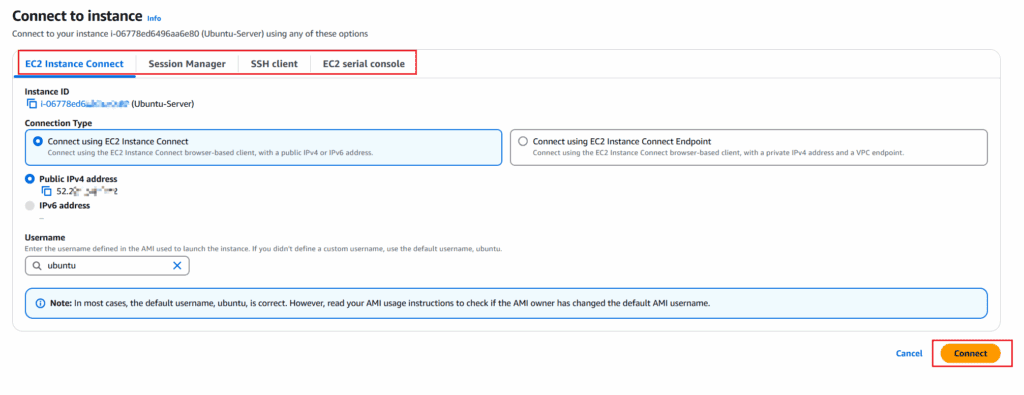
または、EC2 インスタンス ページの右上にあるクライアント接続ボタンを使用して、AWS コンソールから接続することもできます。

VM に接続する方法はいくつかあります。
3. 接続を確認する
Ubuntu 24.04 インスタンスにログインできているはずです。
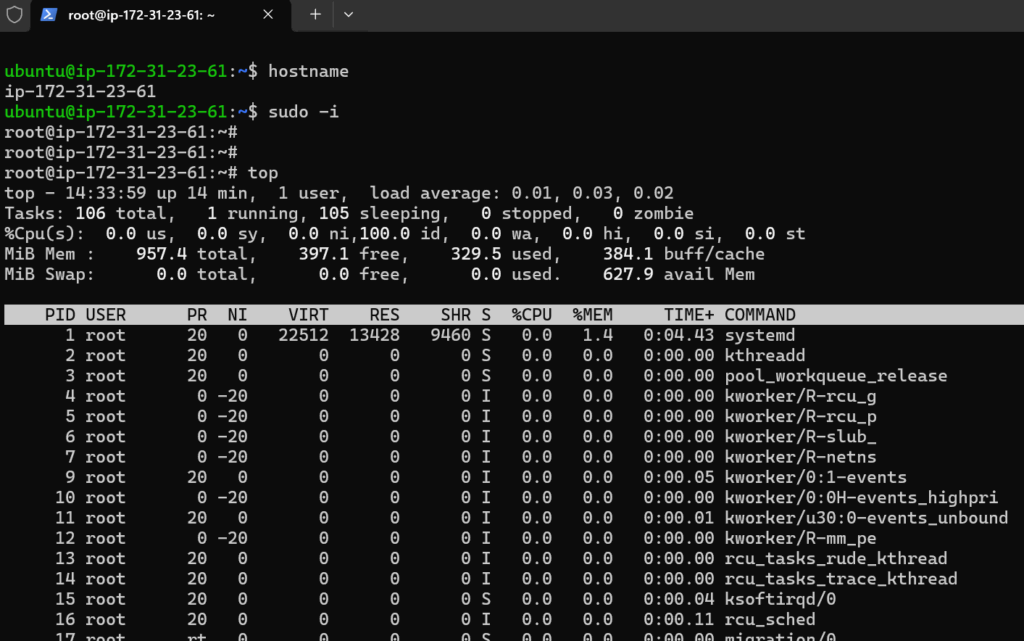
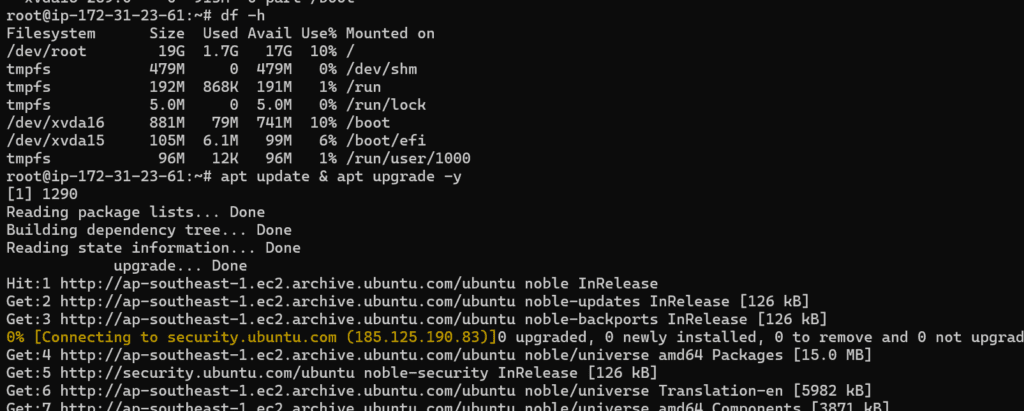
さあ、AWS での旅を始めましょう。
1 thought on “How to Create Your First EC2 Instance on AWS (Ubuntu 24.04)”