Amazon EBS スナップショットの作成は、EC2 インスタンスにアタッチされた Amazon Elastic Block Store (EBS) ボリュームに保存されたデータをバックアップするための不可欠なプロセスです。これらのスナップショットはポイントインタイム バックアップを提供し、ストレージ コストを最小限に抑えながらデータを効率的に復元できます。前の記事では、 最初の EC2 インスタンスを作成する方法を AWS プラットフォームで学びました。このガイドでは、EC2 インスタンスのスナップショットを作成する方法、必要な前提条件、実装のための手順を段階的に解説します。
目次
Amazon EBS とは?
Amazon Elastic Block Store (EBS) は、Amazon EC2 インスタンスでの使用を想定して設計された、スケーラブルで高性能なブロックストレージ サービスです。EBS ボリュームはローカル ハードドライブのように動作し、ファイルの保存、アプリケーションのインストール、データの管理ができます。これらのボリュームは、EC2 インスタンスの作成時または作成後にアタッチでき、1 つのインスタンスに複数のボリュームをアタッチできます。
Amazon EBS の主な機能:
- ボリュームタイプ:Amazon EBS には、さまざまなワークロードに合わせた複数のボリュームタイプがあります:
- 汎用 SSD (gp2, gp3)
- プロビジョンド IOPS SSD (io1, io2)
- スループット最適化 HDD (st1)
- コールド HDD (sc1)
- マグネティック(スタンダード)
- マルチアタッチ:一部のボリュームタイプは、同じアベイラビリティーゾーン内で複数の EC2 インスタンスへのアタッチをサポートします。
- スナップショット:EBS スナップショットは増分バックアップであり、変更されたブロックのみを保存することで、ストレージ コストと作成時間を削減します。
詳細については、Amazon EBS ボリュームタイプのドキュメントを参照してください。
Amazon EBS スナップショットを使用する理由
Amazon EBS スナップショットを使用すると、EBS ボリュームのポイントインタイム コピーを作成してデータをバックアップできます。これらのスナップショットは Amazon S3 に保存され、耐久性とスケーラビリティを提供します。主なメリットは次のとおりです:
- 増分バックアップ:前回のスナップショット以降に変更されたブロックのみが保存されます。
- コスト効率:変更されていないデータの重複を避け、ストレージ コストを削減します。
- 災害復旧:障害や誤削除が発生した場合に、データをすばやく復元できます。
前提条件
EBS スナップショットを作成する前に、次のものを用意してください:
- Amazon EBS ベースの EC2 インスタンス:ボリュームは EC2 インスタンスにアタッチされている必要があります。
- AWS マネジメントコンソールへのアクセス:スナップショットを作成するには、EC2 ダッシュボードへのアクセスが必要です。
ステップバイステップ ガイド:Amazon EBS スナップショットを作成する方法
次の手順に従って EBS スナップショットを作成してください:
- 次のコンソールを開きます:Amazon EC2 コンソール
- ナビゲーションペインで、スナップショット、スナップショットを作成。
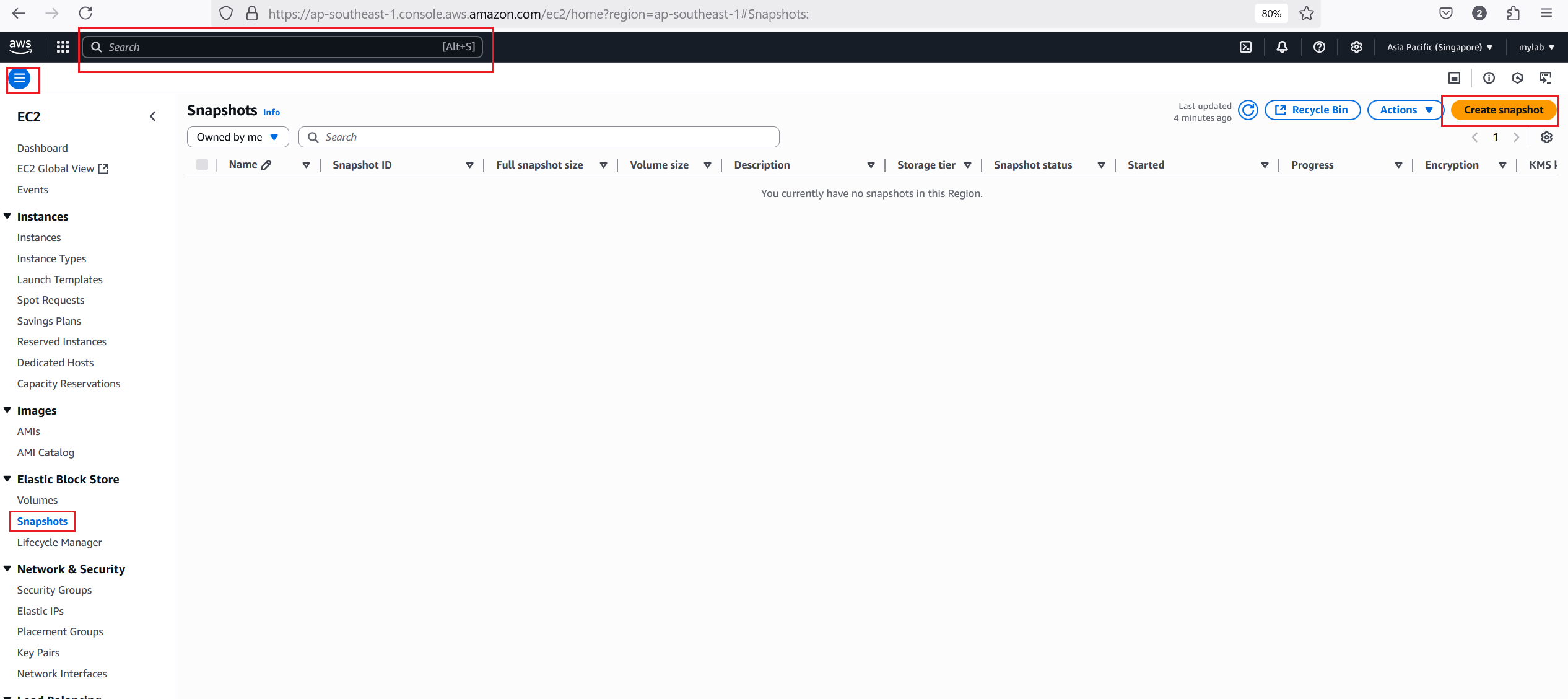
- 「リソースタイプ」では、ボリュームまたはインスタンスを選択します。
- 「ボリューム ID」で、スナップショットを作成するボリュームを選択します。「暗号化」フィールドには、選択したボリュームの暗号化ステータスが表示されます。ボリュームが暗号化されている場合、スナップショットは同じ KMS キーを使用して自動的に暗号化されます。ボリュームが暗号化されていない場合、スナップショットも暗号化されません。
- (任意)説明に、スナップショットの簡単な説明を入力します。
- (任意)スナップショットにカスタムタグを割り当てるには、「タグ」セクションで、タグを追加を選択し、キーと値のペアを入力します。最大 50 個のタグを追加できます。
- 選択:スナップショットを作成。
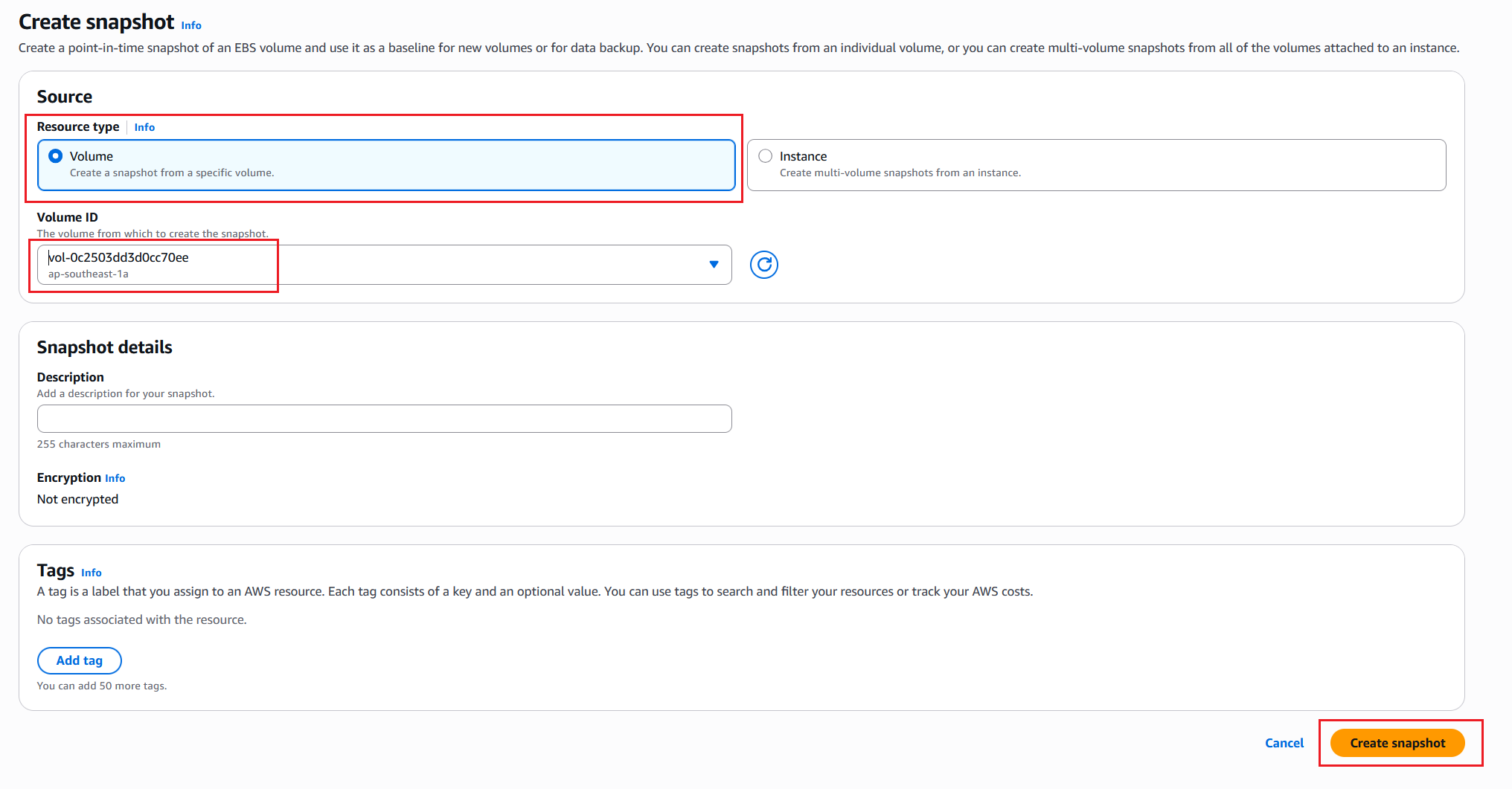
スナップショットをクリックすると、作成に数分かかります。作成が完了したらスナップショットを表示できます。

詳細については、Amazon EBS スナップショットを作成する(Amazon EBS ドキュメント)を参照してください。
サンプルコード:AWS CLI を使用して EBS スナップショットを作成する
自動化を好むユーザーにとって、AWS CLI はスナップショットを作成する簡単な方法を提供します:
aws ec2 create-snapshot \
    --volume-id vol-0abcd1234efgh5678 \
    --description "Database backup - May 2025" \
    --tag-specifications ResourceType=snapshot,Tags=[{Key=Environment,Value=Production}]
このコマンドは、スナップショットのボリューム ID、説明、タグを指定します。