Создание моментальных снимков Amazon EBS — важный процесс резервного копирования данных, хранящихся на томах Amazon Elastic Block Store (EBS), подключённых к вашим инстансам EC2. Эти снимки обеспечивают резервные копии на момент времени, позволяя эффективно восстанавливать данные и минимизировать затраты на хранение. В предыдущей статье мы узнали, как создать свой первый инстанс EC2 на платформе AWS. В этом руководстве мы рассмотрим, как создавать моментальные снимки инстанса EC2, какие предварительные требования нужны, а также пошаговые инструкции по реализации.
Содержание
Что такое Amazon EBS?
Amazon Elastic Block Store (EBS) — это масштабируемый высокопроизводительный сервис блочного хранилища, предназначенный для использования с инстансами Amazon EC2. Тома EBS работают как локальные жёсткие диски, позволяя хранить файлы, устанавливать приложения и управлять данными. Эти тома можно подключать к инстансам EC2 во время или после их создания, а к одному инстансу можно подключить несколько томов.
Ключевые возможности Amazon EBS:
- Типы томов: Amazon EBS предлагает несколько типов томов, адаптированных к различным рабочим нагрузкам:
- SSD общего назначения (gp2, gp3)
- SSD с выделенным IOPS (io1, io2)
- HDD, оптимизированный по пропускной способности (st1)
- Холодный HDD (sc1)
- Магнитный (стандартный)
- Множественное подключение: некоторые типы томов поддерживают подключение к нескольким инстансам EC2 в пределах одной зоны доступности.
- Моментальные снимки: моментальные снимки EBS — это инкрементные резервные копии, в которых сохраняются только изменённые блоки, что снижает затраты на хранение и время создания.
Подробнее см. в документации по типам томов Amazon EBS.
Зачем использовать моментальные снимки Amazon EBS?
Моментальные снимки Amazon EBS позволяют создавать резервные копии данных, создавая копии ваших томов EBS на момент времени. Эти снимки хранятся в Amazon S3, обеспечивая надёжность и масштабируемость. Ключевые преимущества:
- Инкрементные резервные копии: сохраняются только блоки, изменившиеся с момента последнего снимка.
- Экономичность: исключает дублирование неизменённых данных, снижая затраты на хранение.
- Аварийное восстановление: быстрое восстановление данных в случае сбоев или случайного удаления.
Предварительные требования
Перед созданием моментального снимка EBS убедитесь, что у вас есть следующее:
- Инстанс EC2 на основе Amazon EBS: том должен быть подключён к инстансу EC2.
- Доступ к консоли управления AWS: для создания снимка вам понадобится доступ к панели EC2.
Пошаговое руководство: как создавать моментальные снимки Amazon EBS
Следуйте инструкциям ниже, чтобы создать моментальный снимок EBS:
- Откройте консоль Amazon EC2
- В области навигации выберите Моментальные снимки, Создать моментальный снимок.
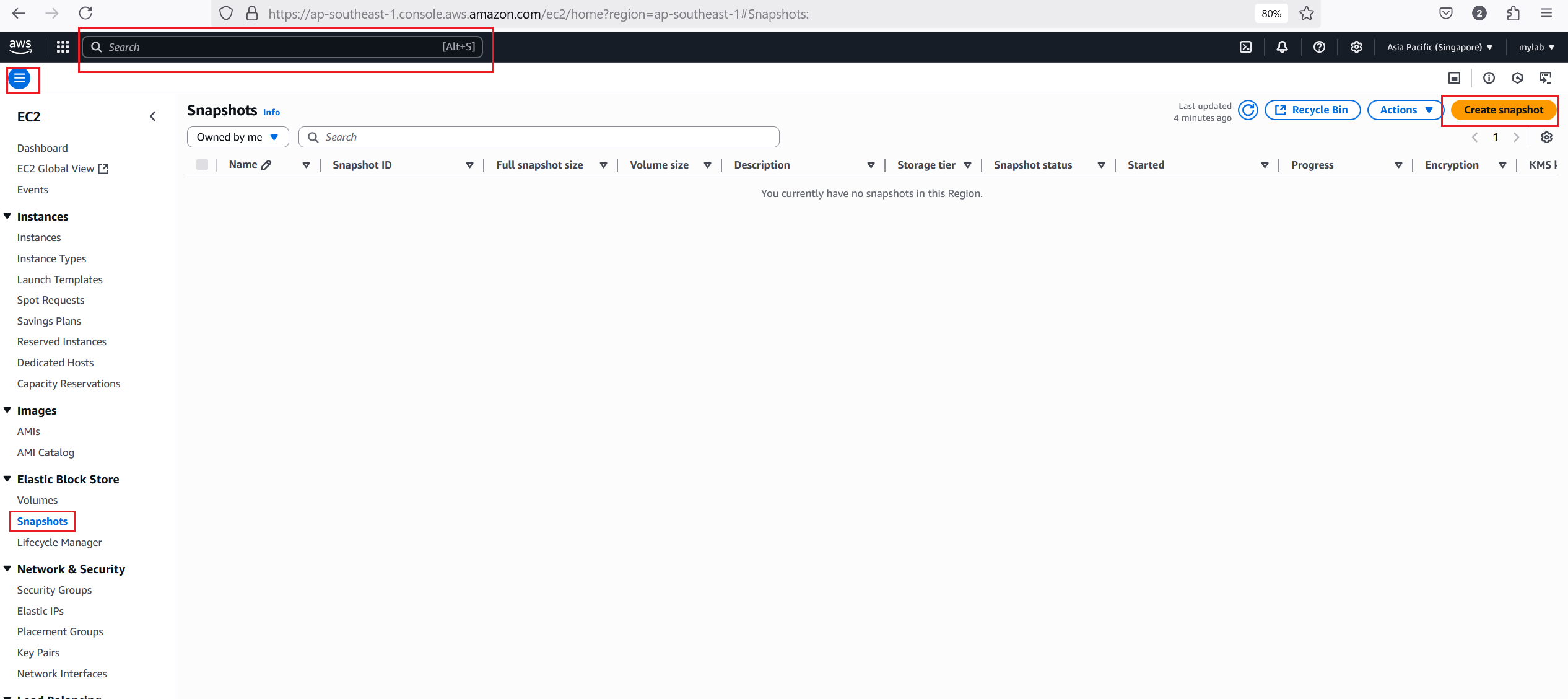
- Для параметра Тип ресурса выберите Том или Инстанс.
- Для параметра Идентификатор тома выберите том, из которого нужно создать снимок. Поле Шифрование показывает состояние шифрования выбранного тома. Если том зашифрован, снимок автоматически шифруется с помощью того же ключа KMS. Если том не зашифрован, снимок также не шифруется.
- (Необязательно) Для поля Описание введите краткое описание снимка.
- (Необязательно) Чтобы назначить снимку пользовательские теги, в разделе Теги выберите Добавить тег и введите пару «ключ — значение». Можно добавить до 50 тегов.
- Выберите Создать моментальный снимок.
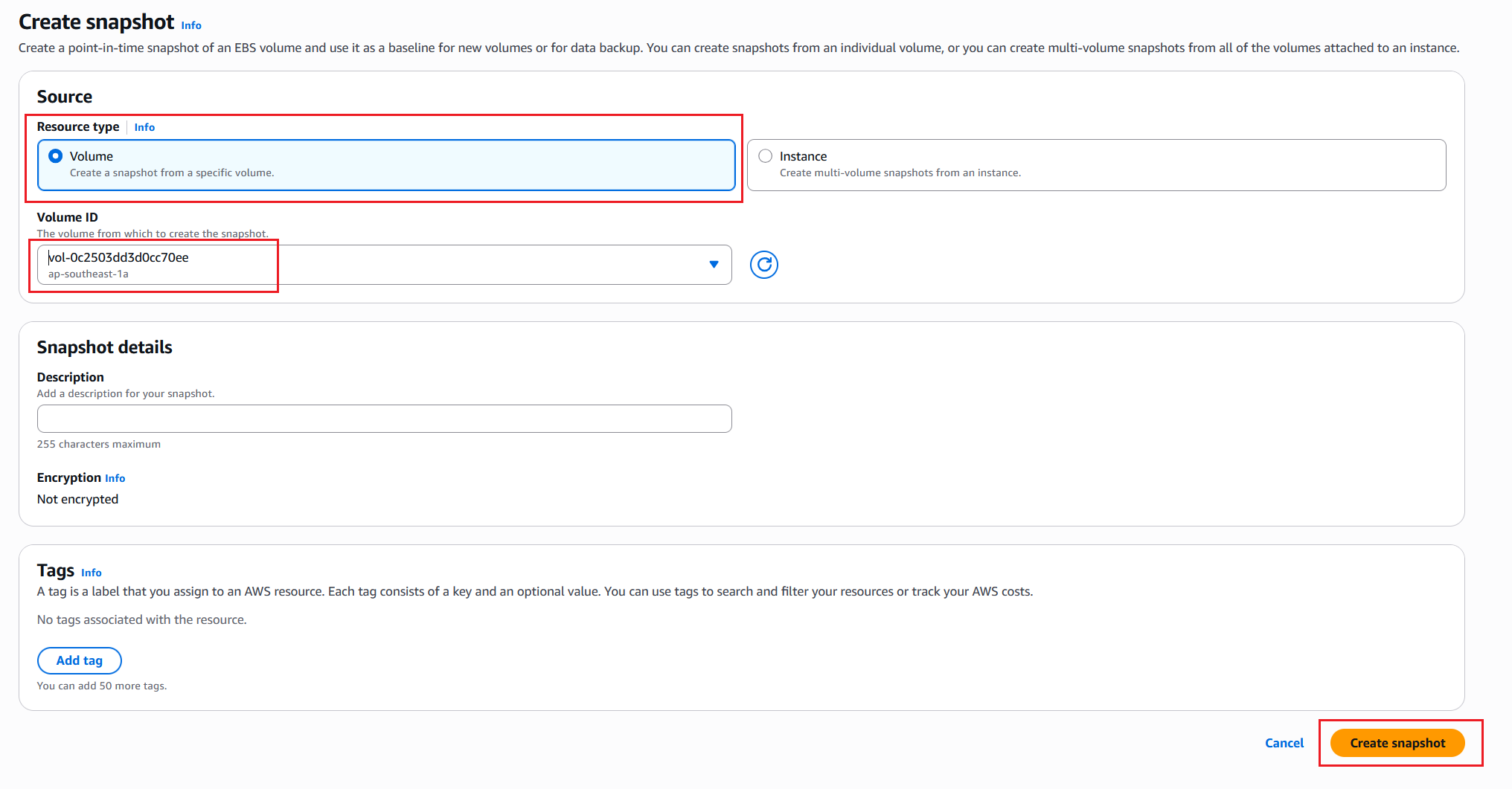
После нажатия на снимок его создание займёт несколько минут, затем вы сможете просмотреть снимок.

Дополнительную информацию см. в разделе Создание моментальных снимков Amazon EBS в документации Amazon EBS.
Пример кода: создание моментального снимка EBS с помощью AWS CLI
Для пользователей, предпочитающих автоматизацию, AWS CLI предлагает простой способ создания снимков:
aws ec2 create-snapshot \
    --volume-id vol-0abcd1234efgh5678 \
    --description "Database backup - May 2025" \
    --tag-specifications ResourceType=snapshot,Tags=[{Key=Environment,Value=Production}]
Эта команда указывает идентификатор тома, описание и теги снимка.