はじめに
以前、AWS で EC2 インスタンスを作成する方法を紹介しました。/blogs/create-your-first-ec2-instance-on-aws/以下は、このインスタンスを使用して独自の VPN/V2Ray サーバーをセットアップするユースケースの 1 つです。
V2Ray サーバーのセットアップは、特に初心者にとっては困難な作業になる場合があります。しかし、カスタマイズされたオールインワン スクリプトを使用すれば、安全な V2Ray/VPN サーバーを迅速に、しかも可能な限り低コストで展開できます。このガイドでは、GitHubで入手できる強力なスクリプトを使用して、その手順を説明します。検閲の回避、プライバシーの強化、制限されたコンテンツへの安全なアクセスのいずれを目的とする場合でも、このソリューションはセットアップ プロセスを簡素化するように設計されています。
前提条件
開始する前に、次の要件を満たしていることを確認してください:
- クラウド仮想マシン (VM):
- V2Ray サーバーをホストするには、クラウド VM へのアクセスが必要です。
- ヒント:次のAWS Free Tierを使用できます。これは、12 か月間無料の仮想マシンを提供するため、このセットアップに最適です。Google Cloud や Azure などの他のクラウド プロバイダーも無料トライアルを提供しています。
- ドメイン名:
- サーバーのセットアップにはドメイン名が必要です。ドメインに適切な DNS レコード(VM のパブリック IP を指す A/AAAA)があることを確認してください。
- 次のようなプロバイダーからドメインを購入できます:Namecheap, GoDaddy、その他のレジストラ。
- Linux の基礎知識:
- SSH と Linux コマンドに慣れていると役立ちますが、このガイドでは初心者向けにプロセスを簡素化しています。
カスタマイズされたオールインワン スクリプトを使用する理由
次のスクリプトはGitHubのもので、次の目的で設計されています:
- インストール プロセス全体を自動化する:依存関係のインストールから V2Ray、Nginx、SSL 証明書の設定まで。
- セットアップ時間を最小限に抑える:数分で完全に機能する V2Ray サーバーを展開します。
- 柔軟性を提供する:プライバシーとセキュリティを強化するために、TLS 暗号化、WebSocket トランスポート、カモフラージュ Web サイトをサポートしています。
V2Ray サーバーをインストールする手順
1. クラウド VM を準備する
- 次のサービスで仮想マシンを起動します:AWS Free Tierまたは任意のクラウド プロバイダー。
- 次の OS を使用します:Ubuntu 24.04または x86 アーキテクチャに対応した Linux ディストリビューション。
- セキュリティ グループを、443 経由の受信トラフィックを常に許可するように設定してください。また、インストール中は受信トラフィックに対して 0.0.0.0/0 を一時的に許可し、SSL のセットアップ後に削除できます。
- SSH で VM に接続します(たとえば、
ssh -i <key.pem> ubuntu@<public-IP>を使用します)。その後、コマンド ラインでシステムを更新します:
apt update && apt upgrade -y
2. スクリプトをダウンロードする
- GitHub からインストール スクリプトをクローンします:
git clone https://github.com/johnlu1976/vpnscript
cd vpnscript
chmod +x V2RayWizard.sh
3. スクリプトを実行する
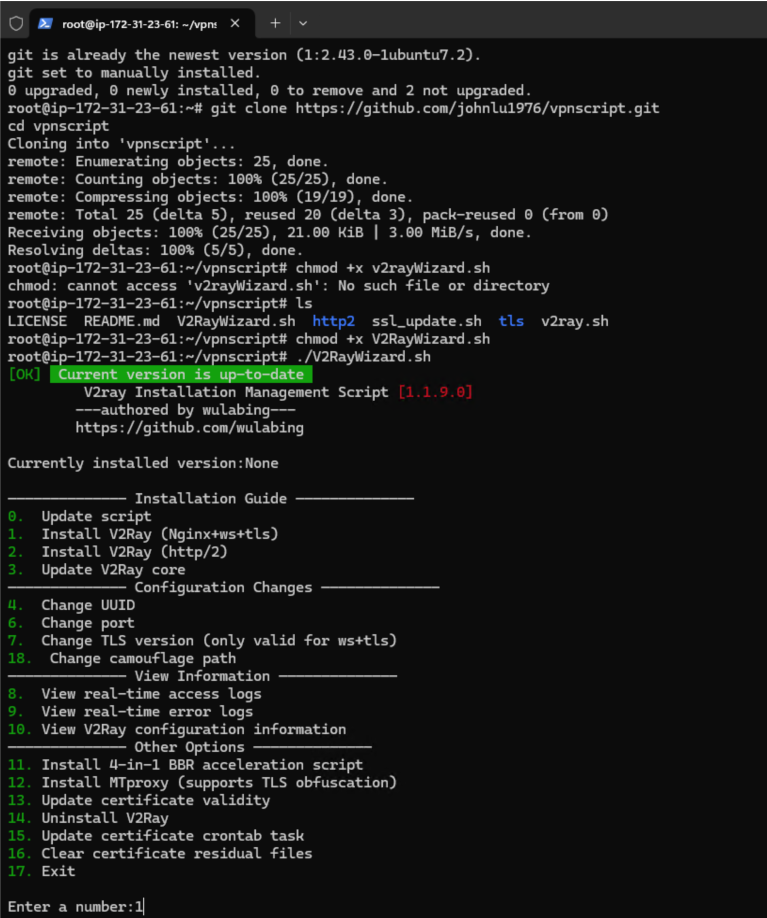
- スクリプトを実行してインストールを開始します:
./V2RayWizard.sh
- 対話形式の指示に従います:
- オプション
1を選択して、次を使用して V2Ray をインストールします:Nginx+ws+tls. - 次のドメイン名を入力します(たとえば、
example.com). - DNS レコード(A/AAAA)が VM のパブリック IP を指すように正しく設定されていることを確認してください。
- オプション
4. 依存関係をインストールする 自動的に
スクリプトは、必要なパッケージを自動的にインストールします。以下が含まれます:
wget,git,unzip,qrencode,curl,build-essential、その他。- 使用しているドメイン名とポート番号を指定する必要があります。443 が推奨されます。

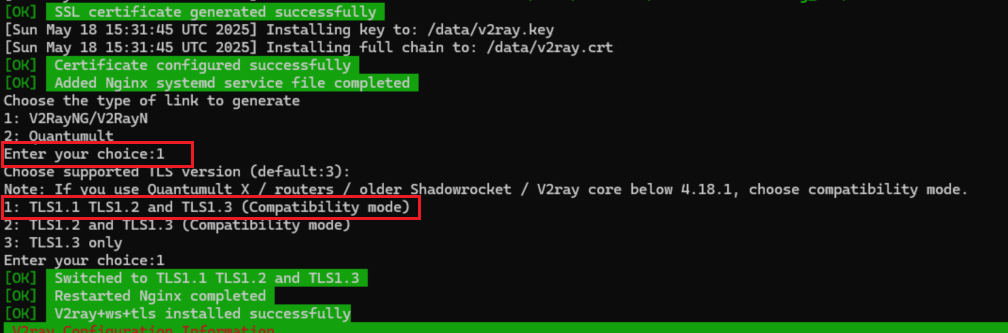
5. SSL 証明書を生成する 自動的に
- スクリプトは次のツールを使用します:acme.shを使用して、無料の Let’s Encrypt SSL 証明書を生成します。
- 証明書は V2Ray と Nginx 用に自動的に設定されます。
6. V2Ray を設定する 自動的に
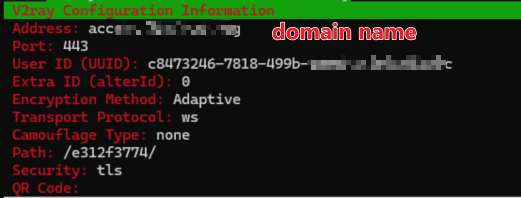
スクリプトは、次のパラメーターを使用して V2Ray をセットアップします:
- UUID:ユーザーの一意の識別子。
- トランスポート プロトコル:WebSocket(
ws). - セキュリティ:TLS 暗号化。
- パス:カスタム カモフラージュ パス(たとえば、
/randompath/).
7. サービスを開始する 自動的に
- V2Ray と Nginx を有効化して開始します:
systemctl enable v2ray
systemctl start v2ray
systemctl enable nginx
systemctl start nginx
8. 接続情報を生成する
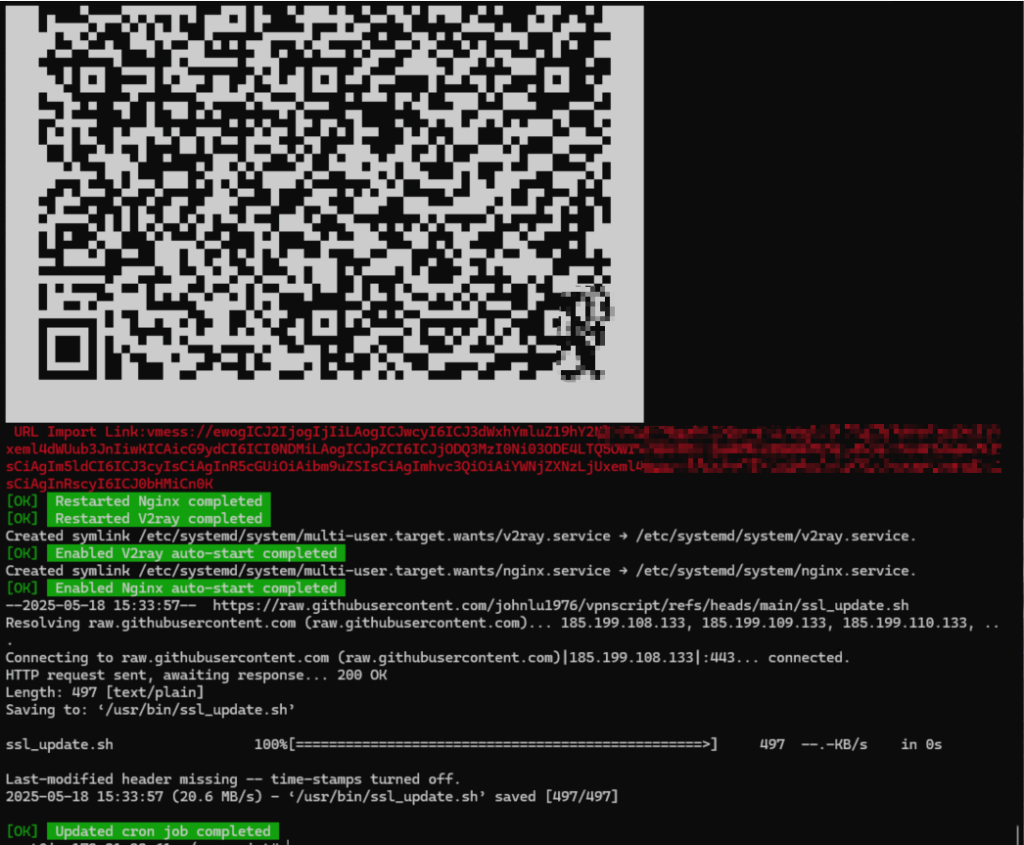
スクリプトは次を提供します:
- 接続の詳細(たとえば、ドメイン、ポート、UUID、トランスポート プロトコル)。
- QR コードにより、クライアント設定が簡単になります。
- URL インポート リンクにより、サポートされているクライアントでの迅速なセットアップが可能になります。
クライアント側を設定する手順
クライアント アプリケーション
デバイスに適したクライアント アプリケーションをインストールします:
- Windows: V2RayN
- Mac: V2RayX
- Linux: Qv2ray
- Android: V2RayNG
- iPhone/iOS: Shadowrocket(有料)またはQuantumult X(有料)。
クライアント設定の手順
- クライアントをインストールする:
- デバイスに適したクライアントをダウンロードしてインストールします。
- サーバー設定をインポートする:
- スクリプトによって生成された QR コードまたは URL インポート リンクを使用して、クライアントを自動的に設定します。
- または、接続の詳細を手動で入力します:
- アドレス:
example.com - ポート:
443 - UUID:スクリプトによって提供されます(たとえば、
c8473246-7818-499b-aae4-e47e0e06e20c). - トランスポート プロトコル:WebSocket(
ws). - セキュリティ:TLS。
- パス:
/randompath/.
- アドレス:
- TLS を有効にする:
- 安全な通信のために TLS が有効になっていることを確認してください。
- 接続する:
- 設定を保存して接続を開始します。
このスクリプトを使用するメリット
- 使いやすさ:複雑な設定を手動で構成する必要はありません。スクリプトがすべて処理します。
- コスト効率:無料枠のクラウド VM と無料の SSL 証明書を活用します。
- カスタマイズ可能:カモフラージュ パスや TLS 暗号化などの高度な機能をサポートしています。
- クロスプラットフォーム:Windows、Mac、Linux、Android、iOS 用のクライアントと互換性があります。
トラブルシューティングのヒント
- DNS 設定:ドメインの A/AAAA レコードが VM のパブリック IP を指していることを確認します。
- ファイアウォール:ポート
443と80がサーバーで開いていることを確認します。 - ログ:V2Ray ログ(
journalctl -u v2ray)を使用して接続の問題をデバッグします。