簡介
之前我介紹了在 AWS 上建立 EC2 執行個體的方法/blogs/create-your-first-ec2-instance-on-aws/。下面是使用該執行個體搭建您自己的 VPN/V2Ray 伺服器的使用案例之一。
搭建 V2Ray 伺服器可能是一項艱鉅的任務,尤其是對於初學者而言。但是,藉助客製化的一體化指令碼,您就可以快速部署安全的 V2Ray/VPN 伺服器,而且成本盡可能最低。本指南將帶您了解使用GitHub上提供的強大指令碼完成這一過程。無論您是想繞過審查、增強隱私,還是安全地存取受限內容,本解決方案都旨在簡化設定過程。
先決條件
開始之前,請確保符合以下需求:
- 雲端虛擬機器 (VM):
- 您需要存取一台雲端虛擬機器來託管 V2Ray 伺服器。
- 提示:您可以使用AWS Free Tier,它提供免費虛擬機器,有效期為12 個月,是此設定的理想選擇。Google Cloud 和 Azure 等其他雲端提供者也提供免費試用選項。
- 網域名稱:
- 伺服器設定需要一個網域名稱。請確保您的網域具有正確的 DNS 記錄(A/AAAA 指向虛擬機器的公用 IP)。
- 您可以從以下提供者購買網域名稱,例如Namecheap, GoDaddy或其他註冊商處購買。
- 基本 Linux 知識:
- 熟悉 SSH 和 Linux 命令會有所幫助,但本指南為初學者簡化了這個過程。
為什麼使用客製化的一體化指令碼?
該指令碼來自GitHub,旨在:
- 自動完成整個安裝過程:從安裝相依性到設定 V2Ray、Nginx 和 SSL 憑證。
- 最大限度地減少設定時間:在幾分鐘內部署功能齊全的 V2Ray 伺服器。
- 提供彈性:支援 TLS 加密、WebSocket 傳輸和偽裝網站,以增強隱私和安全性。
安裝 V2Ray 伺服器的步驟
1. 準備雲端虛擬機器
- 在AWS Free Tier或任何雲端提供者上啟動一台虛擬機器。
- 使用Ubuntu 24.04或具有 x86 架構的相容 Linux 發行版。
- 請將安全群組設定為一律允許透過 443 的傳入流量。並在安裝期間暫時允許 0.0.0.0/0 的傳入流量,設定 SSL 後可以再將其移除。
- 透過 SSH 連線到虛擬機器(例如,使用
ssh -i <key.pem> ubuntu@<public-IP>)。然後透過命令列更新系統:
apt update && apt upgrade -y
2. 下載指令碼
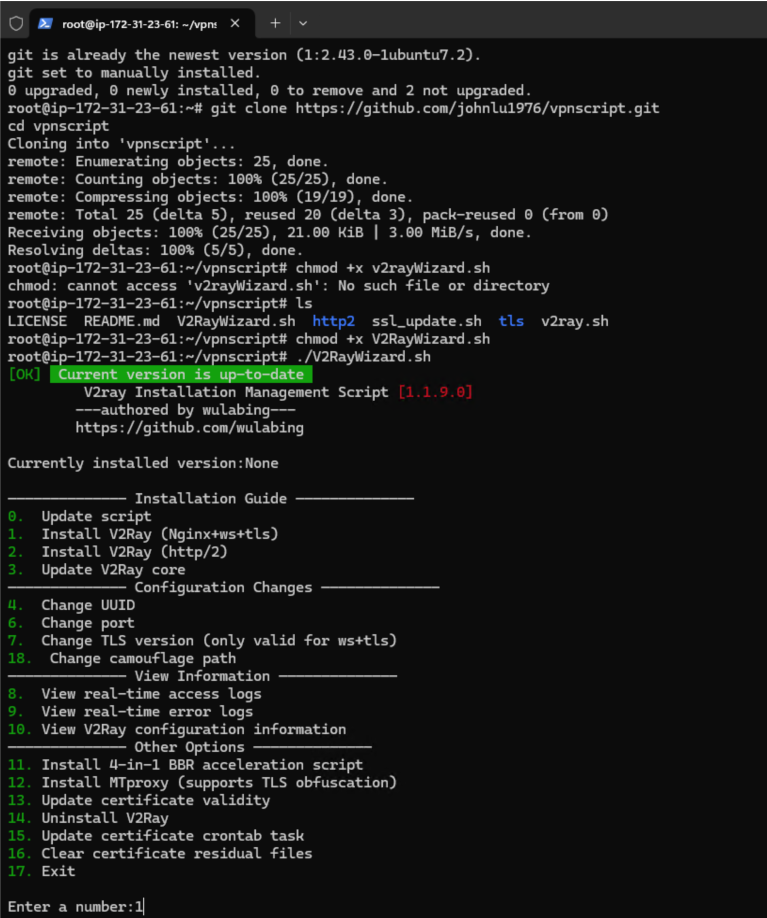
- 從 GitHub 複製安裝指令碼:
git clone https://github.com/johnlu1976/vpnscript
cd vpnscript
chmod +x V2RayWizard.sh
3. 執行指令碼
- 執行指令碼以開始安裝:
./V2RayWizard.sh
- 依照互動式提示操作:
- 選擇選項
1來安裝 V2Ray,組合為Nginx+ws+tls. - 輸入您的網域名稱(例如,
example.com). - 確保 DNS 記錄(A/AAAA)已正確設定,指向虛擬機器的公用 IP。
- 選擇選項
4. 安裝相依性 (自動)
指令碼會自動安裝必要的套件,包括:
wget,git,unzip,qrencode,curl,build-essential,以及其他工具。- 您需要指定所使用的網域名稱和連接埠號碼,建議使用 443。

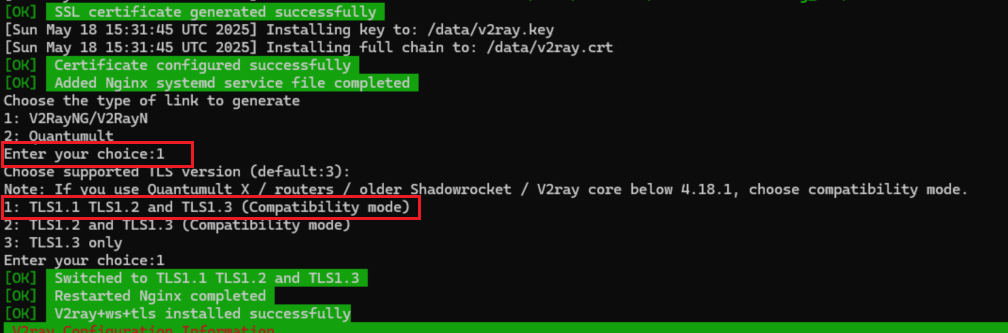
5. 產生 SSL 憑證 (自動)
- 指令碼使用acme.sh來產生免費的 Let’s Encrypt SSL 憑證。
- 憑證會自動為 V2Ray 和 Nginx 設定好。
6. 設定 V2Ray (自動)
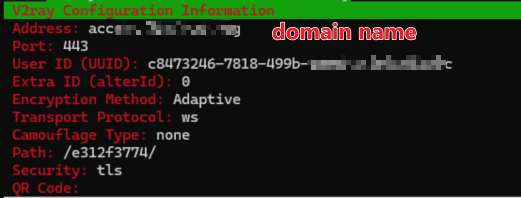
指令碼會使用下列參數設定 V2Ray:
- UUID:您的使用者的唯一識別碼。
- 傳輸通訊協定:WebSocket(
ws). - 安全性:TLS 加密。
- 路徑:自訂偽裝路徑(例如,
/randompath/).
7. 啟動服務 (自動)
- 啟用並啟動 V2Ray 和 Nginx:
systemctl enable v2ray
systemctl start v2ray
systemctl enable nginx
systemctl start nginx
8. 產生連線資訊
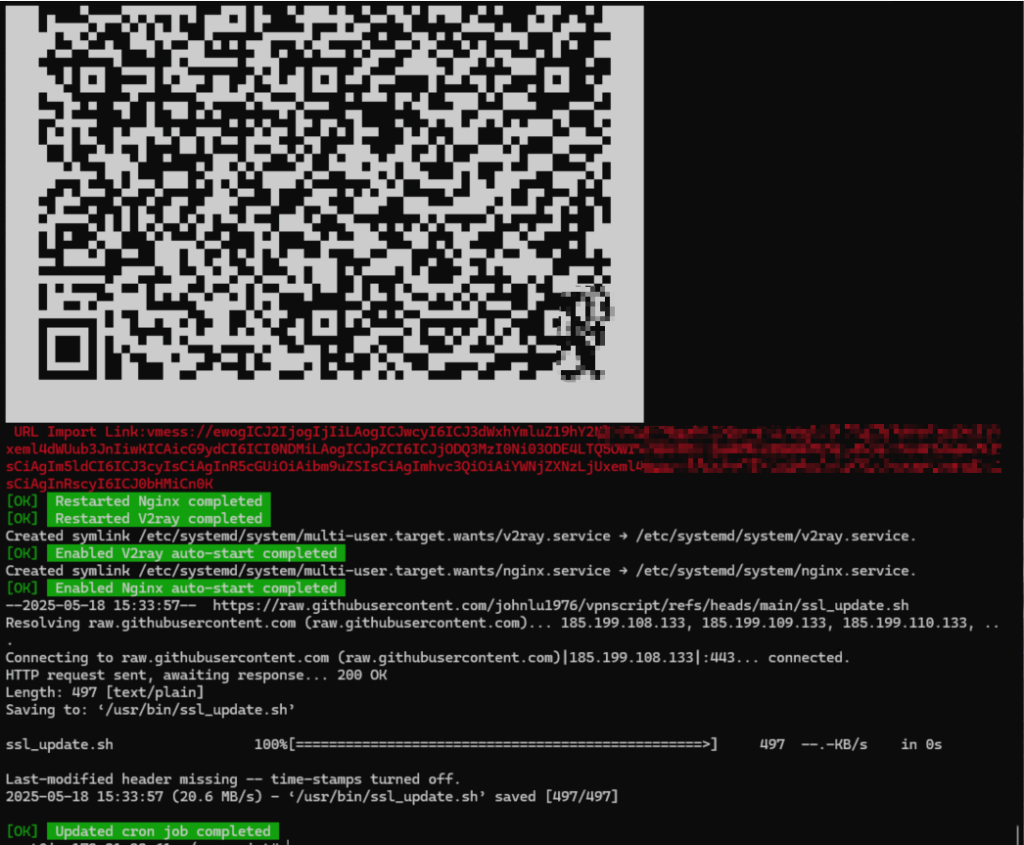
指令碼提供:
- 連線詳細資料(例如,網域名稱、連接埠、UUID、傳輸通訊協定)。
- QR Code,方便用戶端設定。
- URL 匯入連結,方便在受支援的用戶端上快速設定。
設定用戶端的步驟
用戶端應用程式
為您的裝置安裝相應的用戶端應用程式:
- Windows: V2RayN
- Mac: V2RayX
- Linux: Qv2ray
- Android: V2RayNG
- iPhone/iOS: Shadowrocket(付費)或Quantumult X(付費)。
用戶端設定步驟
- 安裝用戶端:
- 下載並安裝適合您裝置的用戶端。
- 匯入伺服器設定:
- 使用指令碼產生的 QR Code 或 URL 匯入連結自動設定用戶端。
- 或者,手動輸入連線詳細資料:
- 位址:
example.com - 連接埠:
443 - UUID:由指令碼提供(例如,
c8473246-7818-499b-aae4-e47e0e06e20c). - 傳輸通訊協定:WebSocket(
ws). - 安全性:TLS。
- 路徑:
/randompath/.
- 位址:
- 啟用 TLS:
- 確保已啟用 TLS,以實現安全通訊。
- 連線:
- 儲存設定並開始連線。
使用此指令碼的好處
- 易於使用:無需手動設定複雜設定,指令碼會處理一切。
- 成本效益:利用免費方案的雲端虛擬機器和免費 SSL 憑證。
- 可自訂:支援偽裝路徑和 TLS 加密等進階功能。
- 跨平台:相容於 Windows、Mac、Linux、Android 和 iOS 的用戶端。
疑難排解提示
- DNS 設定:驗證您網域的 A/AAAA 記錄是否指向虛擬機器的公用 IP。
- 防火牆:確保連接埠
443和80在伺服器上已開放。 - 記錄:使用 V2Ray 記錄(
journalctl -u v2ray)來偵錯連線問題。