Введение
Ранее я рассказывал о том, как создать экземпляр EC2 в AWS /blogs/create-your-first-ec2-instance-on-aws/. Ниже приведён один из вариантов использования этого экземпляра для настройки собственного VPN-/V2Ray-сервера.
Настройка сервера V2Ray может оказаться непростой задачей, особенно для начинающих. Однако с помощью настроенного универсального сценария, вы можете быстро развернуть безопасный сервер V2Ray/VPN с минимально возможными затратами. В этом руководстве описан процесс с использованием мощного сценария, доступного на GitHub. Независимо от того, хотите ли вы обойти цензуру, повысить конфиденциальность или безопасно получить доступ к ограниченному контенту, это решение призвано упростить процесс настройки.
Предварительные требования
Перед началом убедитесь, что вы соответствуете следующим требованиям:
- Виртуальная машина (ВМ) в облаке:
- Вам нужен доступ к облачной виртуальной машине для размещения сервера V2Ray.
- Совет: вы можете использовать AWS Free Tier, который предоставляет бесплатную виртуальную машину на 12 месяцев, что делает его идеальным выбором для этой настройки. Другие облачные провайдеры, такие как Google Cloud и Azure, также предлагают бесплатные пробные варианты.
- Доменное имя:
- Для настройки сервера требуется доменное имя. Убедитесь, что у вашего домена есть правильные DNS-записи (A/AAAA, указывающие на публичный IP-адрес вашей виртуальной машины).
- Вы можете приобрести домен у таких провайдеров, как Namecheap, GoDaddy или у других регистраторов.
- Базовые знания Linux:
- Знакомство с SSH и командами Linux будет полезным, но это руководство упрощает процесс для начинающих.
Зачем использовать настроенный универсальный сценарий?
Сценарий с сайта GitHub предназначен для следующего:
- Автоматизация всего процесса установки: от установки зависимостей до настройки V2Ray, Nginx и SSL-сертификатов.
- Сокращение времени настройки: разверните полностью работоспособный сервер V2Ray за несколько минут.
- Обеспечение гибкости: поддерживает шифрование TLS, транспорт WebSocket и маскирующие веб-сайты для повышения конфиденциальности и безопасности.
Шаги по установке сервера V2Ray
1. Подготовьте облачную виртуальную машину
- Запустите виртуальную машину в AWS Free Tier или у любого облачного провайдера.
- Используйте Ubuntu 24.04 или совместимый дистрибутив Linux с архитектурой x86.
- Настройте группу безопасности так, чтобы входящий трафик через порт 443 разрешался всегда. И временно разрешите 0.0.0.0/0 для входящего трафика во время установки; позже, после настройки SSL, это правило можно удалить.
- Подключитесь к виртуальной машине по SSH (например, с помощью
ssh -i <key.pem> ubuntu@<public-IP>). Затем обновите систему через командную строку:
apt update && apt upgrade -y
2. Скачайте сценарий
- Клонируйте установочный сценарий с GitHub:
git clone https://github.com/johnlu1976/vpnscript
cd vpnscript
chmod +x V2RayWizard.sh
3. Запустите сценарий
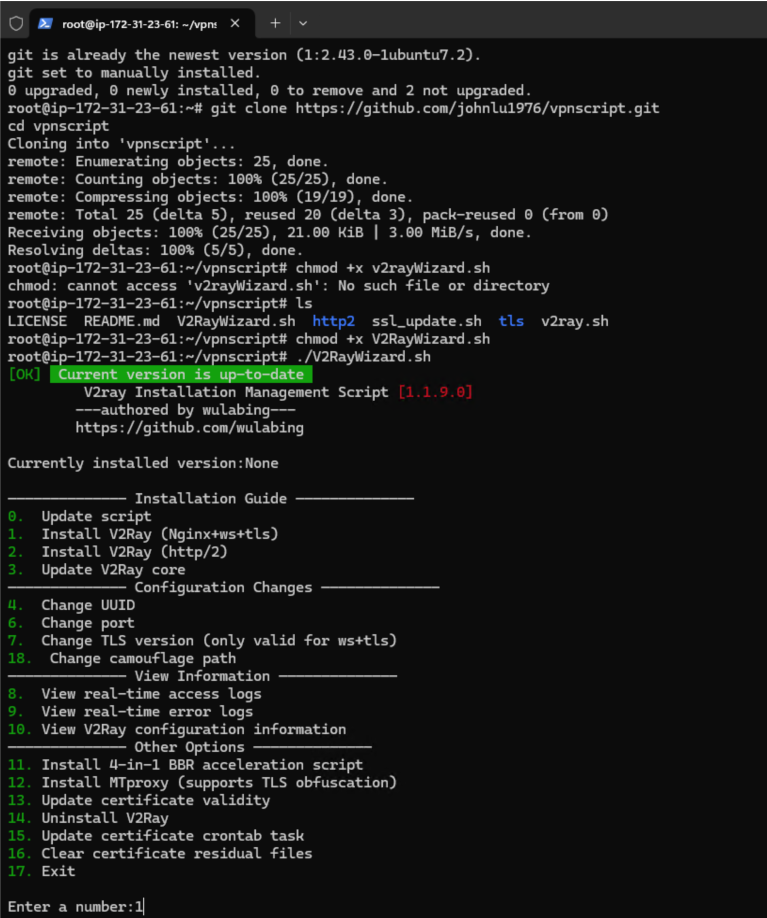
- Выполните сценарий, чтобы начать установку:
./V2RayWizard.sh
- Следуйте интерактивным подсказкам:
- Выберите вариант
1чтобы установить V2Ray сNginx+ws+tls. - Введите ваше доменное имя (например,
example.com). - Убедитесь, что DNS-записи (A/AAAA) настроены правильно и указывают на публичный IP-адрес вашей виртуальной машины.
- Выберите вариант
4. Установить зависимости автоматически
Сценарий автоматически устанавливает необходимые пакеты, в том числе:
wget,git,unzip,qrencode,curl,build-essential, и другие.- Необходимо указать используемое доменное имя и номер порта; рекомендуется порт 443.

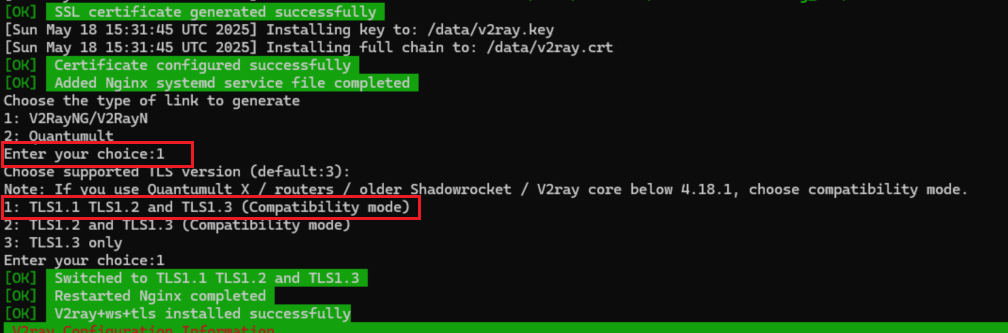
5. Сгенерировать SSL-сертификаты автоматически
- Сценарий использует acme.sh для генерации бесплатных SSL-сертификатов Let’s Encrypt.
- Сертификаты автоматически настраиваются для V2Ray и Nginx.
6. Настроить V2Ray автоматически
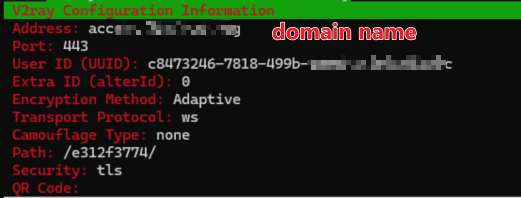
Сценарий настраивает V2Ray со следующими параметрами:
- UUID: уникальный идентификатор вашего пользователя.
- Транспортный протокол: WebSocket (
ws). - Безопасность: шифрование TLS.
- Путь: настраиваемый маскирующий путь (например,
/randompath/).
7. Запустить службы автоматически
- Включите и запустите V2Ray и Nginx:
systemctl enable v2ray
systemctl start v2ray
systemctl enable nginx
systemctl start nginx
8. Сгенерировать информацию о подключении
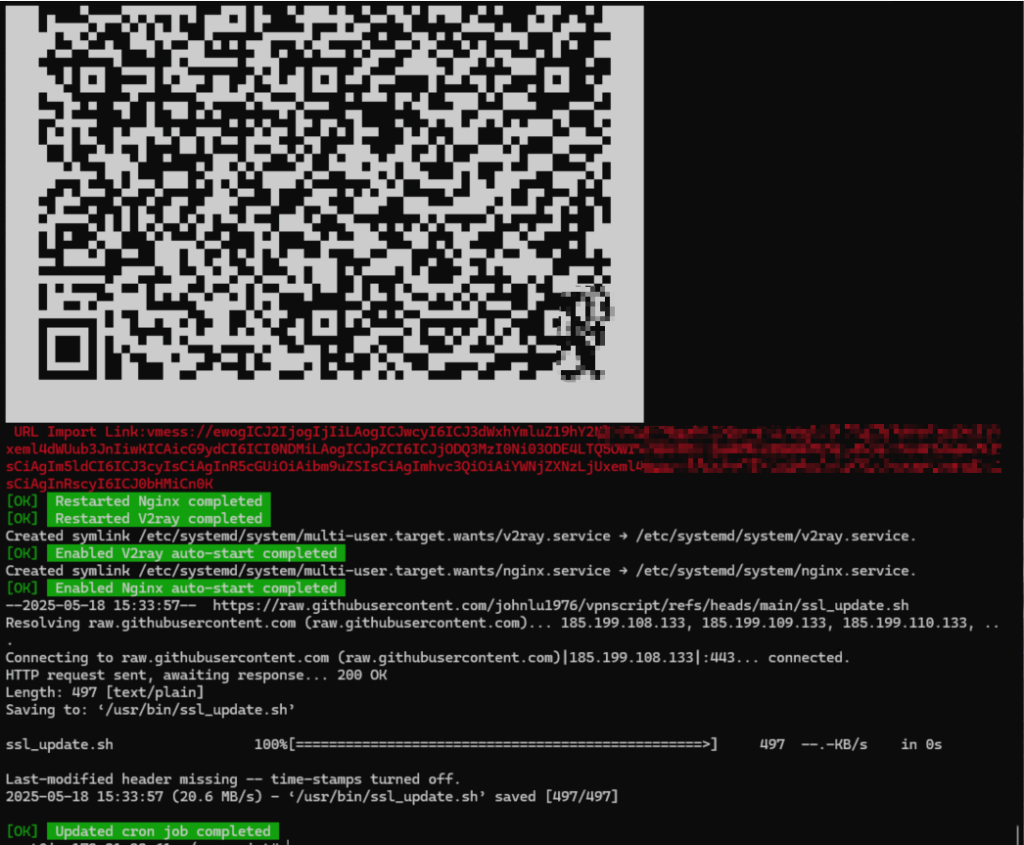
Сценарий предоставляет:
- Данные подключения (например, домен, порт, UUID, транспортный протокол).
- QR-код для удобной настройки клиента.
- Ссылка для импорта по URL для быстрой настройки на поддерживаемых клиентах.
Шаги по настройке клиентской стороны
Клиентские приложения
Установите подходящее клиентское приложение для вашего устройства:
- Windows: V2RayN
- Mac: V2RayX
- Linux: Qv2ray
- Android: V2RayNG
- iPhone/iOS: Shadowrocket (платное) или Quantumult X (платное).
Шаги настройки клиента
- Установите клиент:
- Скачайте и установите подходящий клиент для вашего устройства.
- Импортируйте конфигурацию сервера:
- Используйте QR-код или ссылку для импорта по URL, сгенерированную сценарием, чтобы автоматически настроить клиент.
- Либо введите данные подключения вручную:
- Адрес:
example.com - Порт:
443 - UUID: предоставляется сценарием (например,
c8473246-7818-499b-aae4-e47e0e06e20c). - Транспортный протокол: WebSocket (
ws). - Безопасность: TLS.
- Путь:
/randompath/.
- Адрес:
- Включите TLS:
- Убедитесь, что TLS включён для безопасной связи.
- Подключиться:
- Сохраните конфигурацию и начните подключение.
Преимущества использования этого сценария
- Простота использования: не нужно вручную настраивать сложные параметры — сценарий делает всё сам.
- Экономичность: используйте бесплатные облачные виртуальные машины и бесплатные SSL-сертификаты.
- Настраиваемость: поддерживает расширенные функции, такие как маскирующие пути и шифрование TLS.
- Кроссплатформенность: совместим с клиентами для Windows, Mac, Linux, Android и iOS.
Советы по устранению неполадок
- Настройка DNS: проверьте, что записи A/AAAA вашего домена указывают на публичный IP-адрес вашей виртуальной машины.
- Брандмауэр: убедитесь, что порты
443и80открыты на сервере. - Журналы: используйте журналы V2Ray (
journalctl -u v2ray) для отладки проблем с подключением.