परिचय
पहले मैंने AWS पर EC2 इंस्टेंस बनाने का तरीका बताया था /blogs/create-your-first-ec2-instance-on-aws/ । नीचे इस इंस्टेंस के माध्यम से अपना स्वयं का VPN/V2Ray सर्वर सेट अप करने का एक उपयोग का मामला दिया गया है।
V2Ray सर्वर सेट अप करना एक कठिन कार्य हो सकता है, विशेष रूप से शुरुआती लोगों के लिए। हालाँकि, एक की मदद से अनुकूलित ऑल-इन-वन स्क्रिप्ट, आप सुरक्षित V2Ray/VPN सर्वर को शीघ्रता से और न्यूनतम संभव लागत पर तैनात कर सकते हैं। यह मार्गदर्शिका आपको इस प्रक्रिया के बारे में बताती है, जिसमें GitHub पर उपलब्ध शक्तिशाली स्क्रिप्ट का उपयोग किया गया है। चाहे आप सेंसरशिप से बचना चाहते हों, गोपनीयता बढ़ाना चाहते हों, या प्रतिबंधित सामग्री तक सुरक्षित रूप से पहुँचना चाहते हों, यह समाधान सेटअप प्रक्रिया को सरल बनाने के लिए डिज़ाइन किया गया है।
पूर्वापेक्षाएँ
शुरू करने से पहले, सुनिश्चित करें कि आप निम्नलिखित आवश्यकताओं को पूरा करते हैं:
- क्लाउड वर्चुअल मशीन (VM):
- V2Ray सर्वर होस्ट करने के लिए आपको क्लाउड VM तक पहुँच की आवश्यकता है।
- सुझाव: आप इसका उपयोग कर सकते हैं: AWS Free Tier, जो 12 महीने के लिए एक मुफ़्त वर्चुअल मशीन प्रदान करता है, जिससे यह इस सेटअप के लिए आदर्श विकल्प बन जाता है। Google Cloud और Azure जैसे अन्य क्लाउड प्रदाता भी मुफ़्त परीक्षण विकल्प प्रदान करते हैं।
- डोमेन नाम:
- सर्वर सेटअप के लिए डोमेन नाम आवश्यक है। सुनिश्चित करें कि आपके डोमेन में उचित DNS रिकॉर्ड हैं (A/AAAA आपके VM के सार्वजनिक IP की ओर इंगित करते हुए)।
- आप इस तरह के प्रदाताओं से डोमेन खरीद सकते हैं, जैसे Namecheap, GoDaddy, या अन्य रजिस्ट्रार से।
- बुनियादी Linux ज्ञान:
- SSH और Linux कमांड से परिचित होना सहायक है, लेकिन यह मार्गदर्शिका शुरुआती लोगों के लिए प्रक्रिया को सरल बनाती है।
अनुकूलित ऑल-इन-वन स्क्रिप्ट का उपयोग क्यों करें?
स्क्रिप्ट GitHub से ली गई है और इसे निम्नलिखित के लिए डिज़ाइन किया गया है:
- संपूर्ण स्थापना प्रक्रिया को स्वचालित करना: निर्भरताएँ स्थापित करने से लेकर V2Ray, Nginx और SSL प्रमाणपत्र कॉन्फ़िगर करने तक।
- सेटअप समय कम करना: कुछ ही मिनटों में पूरी तरह कार्यात्मक V2Ray सर्वर तैनात करें।
- लचीलापन प्रदान करना: बेहतर गोपनीयता और सुरक्षा के लिए TLS एन्क्रिप्शन, WebSocket ट्रांसपोर्ट और छद्म वेबसाइट का समर्थन करता है।
V2Ray सर्वर स्थापित करने के चरण
1. अपना क्लाउड VM तैयार करें
- इस पर वर्चुअल मशीन लॉन्च करें: AWS Free Tier या किसी भी क्लाउड प्रदाता पर।
- उपयोग करें: Ubuntu 24.04 या x86 आर्किटेक्चर वाला संगत Linux वितरण।
- कृपया सुरक्षा समूह को 443 के माध्यम से इनबाउंड ट्रैफ़िक की हमेशा अनुमति देने के लिए सेट करें। और स्थापना के दौरान इनबाउंड ट्रैफ़िक के लिए अस्थायी रूप से 0.0.0.0/0 की अनुमति दें, SSL सेट अप करने के बाद आप इसे बाद में हटा सकते हैं।
- SSH के माध्यम से VM से कनेक्ट करें (उदाहरण के लिए, इसका उपयोग करके:
ssh -i <key.pem> ubuntu@<public-IP>)। और कमांड लाइन के माध्यम से सिस्टम अपडेट करें:
apt update && apt upgrade -y
2. स्क्रिप्ट डाउनलोड करें
- GitHub से स्थापना स्क्रिप्ट क्लोन करें:
git clone https://github.com/johnlu1976/vpnscript
cd vpnscript
chmod +x V2RayWizard.sh
3. स्क्रिप्ट चलाएँ
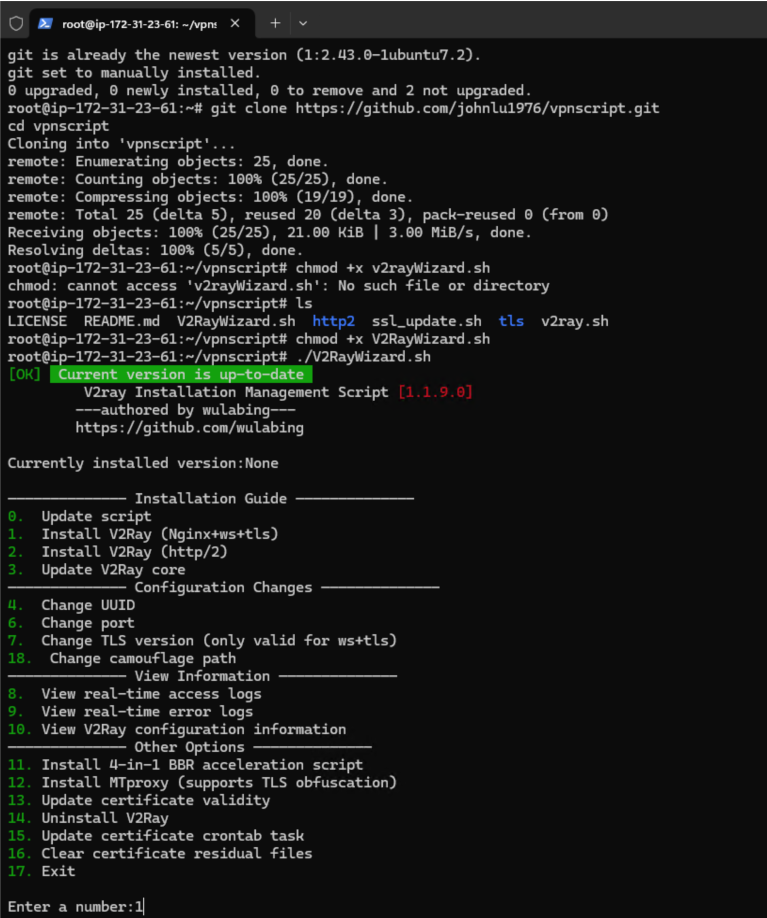
- स्थापना शुरू करने के लिए स्क्रिप्ट निष्पादित करें:
./V2RayWizard.sh
- इंटरैक्टिव संकेतों का पालन करें:
- विकल्प चुनें:
1V2Ray स्थापित करने के लिए, इसके साथ:Nginx+ws+tls. - अपना दर्ज करें: डोमेन नाम (जैसे,
example.com). - सुनिश्चित करें कि DNS रिकॉर्ड (A/AAAA) सही ढंग से कॉन्फ़िगर किए गए हैं और आपके VM के सार्वजनिक IP की ओर इंगित करते हैं।
- विकल्प चुनें:
4. निर्भरताएँ स्थापित करें स्वचालित रूप से
स्क्रिप्ट आवश्यक पैकेज स्वचालित रूप से स्थापित करती है, जिनमें शामिल हैं:
wget,git,unzip,qrencode,curl,build-essential, और अन्य।- आपको उपयोग किए जा रहे डोमेन नाम और पोर्ट नंबर निर्दिष्ट करने की आवश्यकता है; 443 का सुझाव दिया जाता है।

5. SSL प्रमाणपत्र जनरेट करें स्वचालित रूप से
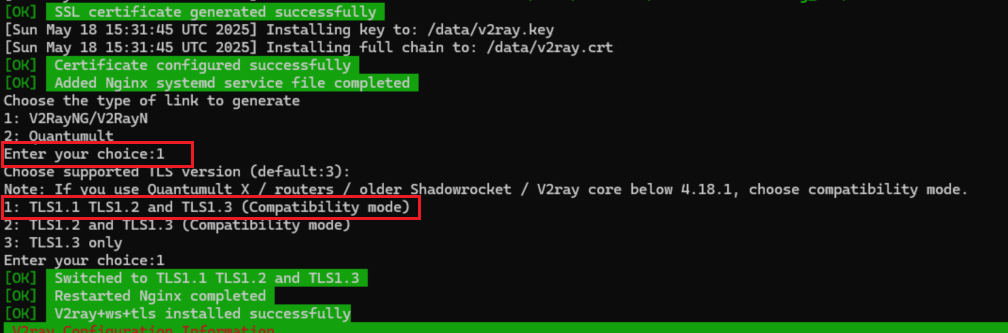
- स्क्रिप्ट इसका उपयोग करती है: acme.sh मुफ़्त Let’s Encrypt SSL प्रमाणपत्र जनरेट करने के लिए।
- प्रमाणपत्र V2Ray और Nginx के लिए स्वचालित रूप से कॉन्फ़िगर किए जाते हैं।
6. V2Ray कॉन्फ़िगर करें स्वचालित रूप से
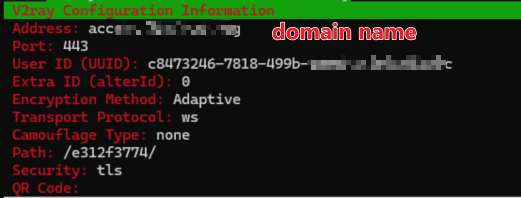
स्क्रिप्ट निम्नलिखित मापदंडों के साथ V2Ray सेट अप करती है:
- UUID: आपके उपयोगकर्ता के लिए एक अद्वितीय पहचानकर्ता।
- ट्रांसपोर्ट प्रोटोकॉल: WebSocket (
ws). - सुरक्षा: TLS एन्क्रिप्शन।
- पथ: एक कस्टम छद्म पथ (जैसे,
/randompath/).
7. सेवाएँ शुरू करें स्वचालित रूप से
- V2Ray और Nginx सक्षम करें और शुरू करें:
systemctl enable v2ray
systemctl start v2ray
systemctl enable nginx
systemctl start nginx
8. कनेक्शन जानकारी जनरेट करें
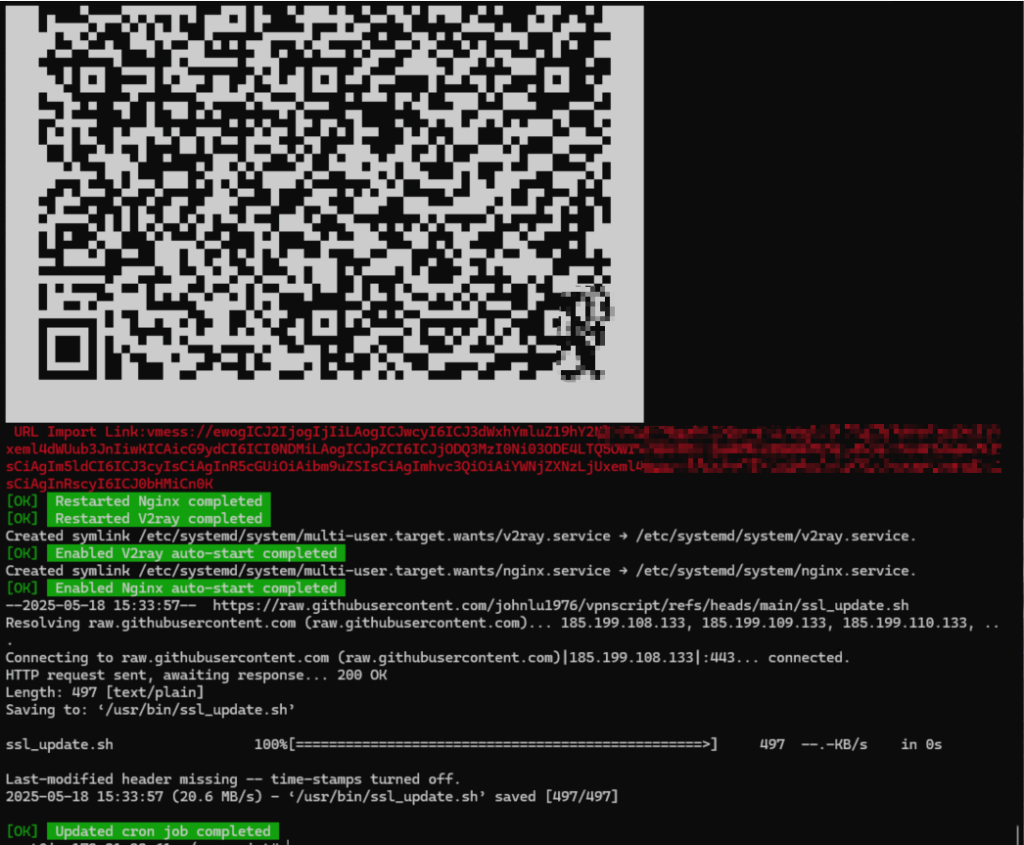
स्क्रिप्ट प्रदान करती है:
- कनेक्शन विवरण (जैसे, डोमेन, पोर्ट, UUID, ट्रांसपोर्ट प्रोटोकॉल)।
- QR कोड आसान क्लाइंट कॉन्फ़िगरेशन के लिए।
- URL आयात लिंक समर्थित क्लाइंट पर त्वरित सेटअप के लिए।
क्लाइंट साइड कॉन्फ़िगर करने के चरण
क्लाइंट एप्लिकेशन
अपने डिवाइस के लिए उपयुक्त क्लाइंट एप्लिकेशन स्थापित करें:
- Windows: V2RayN
- Mac: V2RayX
- Linux: Qv2ray
- Android: V2RayNG
- iPhone/iOS: Shadowrocket (सशुल्क) या Quantumult X (सशुल्क)।
क्लाइंट कॉन्फ़िगरेशन चरण
- क्लाइंट स्थापित करें:
- अपने डिवाइस के लिए उपयुक्त क्लाइंट डाउनलोड करें और स्थापित करें।
- सर्वर कॉन्फ़िगरेशन आयात करें:
- क्लाइंट को स्वचालित रूप से कॉन्फ़िगर करने के लिए स्क्रिप्ट द्वारा जनरेट किए गए QR कोड या URL आयात लिंक का उपयोग करें।
- वैकल्पिक रूप से, कनेक्शन विवरण मैन्युअल रूप से दर्ज करें:
- पता:
example.com - पोर्ट:
443 - UUID: स्क्रिप्ट द्वारा प्रदान किया गया (जैसे,
c8473246-7818-499b-aae4-e47e0e06e20c). - ट्रांसपोर्ट प्रोटोकॉल: WebSocket (
ws). - सुरक्षा: TLS।
- पथ:
/randompath/.
- पता:
- TLS सक्षम करें:
- सुरक्षित संचार के लिए सुनिश्चित करें कि TLS सक्षम है।
- कनेक्ट करें:
- कॉन्फ़िगरेशन सहेजें और कनेक्शन शुरू करें।
इस स्क्रिप्ट का उपयोग करने के लाभ
- उपयोग में आसानी: जटिल सेटिंग्स को मैन्युअल रूप से कॉन्फ़िगर करने की आवश्यकता नहीं है; स्क्रिप्ट सब कुछ संभालती है।
- लागत दक्षता: मुफ़्त-स्तरीय क्लाउड VM और मुफ़्त SSL प्रमाणपत्रों का लाभ उठाएँ।
- अनुकूलन योग्य: छद्म पथ और TLS एन्क्रिप्शन जैसी उन्नत सुविधाओं का समर्थन करता है।
- क्रॉस-प्लेटफ़ॉर्म: Windows, Mac, Linux, Android और iOS के लिए क्लाइंट के साथ संगत।
समस्या निवारण युक्तियाँ
- DNS कॉन्फ़िगरेशन: सत्यापित करें कि आपके डोमेन के A/AAAA रिकॉर्ड आपके VM के सार्वजनिक IP की ओर इंगित करते हैं।
- फ़ायरवॉल: सुनिश्चित करें कि पोर्ट
443और80सर्वर पर खुले हैं। - लॉग: V2Ray लॉग का उपयोग करें (
journalctl -u v2ray) कनेक्टिविटी समस्याओं को डीबग करने के लिए।