Linux वर्चुअल मशीन (VM) के लिए Microsoft Entra ID (Azure AD) एकीकरण एक शक्तिशाली सुविधा है जो सुरक्षा बढ़ाती है और पहचान प्रबंधन को सरल बनाती है। Azure AD लॉगिन सक्षम करके, आप पहुँच नियंत्रण को सुव्यवस्थित कर सकते हैं और स्थानीय क्रेडेंशियल प्रबंधित करने की आवश्यकता समाप्त कर सकते हैं। इस मार्गदर्शिका में, हम आपको Azure में Linux VM के लिए Microsoft Entra ID लॉगिन कॉन्फ़िगर करने, भूमिकाएँ असाइन करने और सुरक्षित रूप से कनेक्ट करने की चरण-दर-चरण प्रक्रिया बताएँगे।
विषय-सूची
Linux VM के लिए Entra ID लॉगिन क्यों सक्षम करें?
Azure AD लॉगिन Azure में Linux VM प्रबंधित करने के लिए कई लाभ प्रदान करता है:
- केंद्रीकृत पहचान प्रबंधन: स्थानीय खातों पर निर्भर हुए बिना Azure AD के माध्यम से उपयोगकर्ता पहुँच और अनुमतियाँ प्रबंधित करें।
- बेहतर सुरक्षा: मल्टी-फ़ैक्टर ऑथेंटिकेशन (MFA) जैसी आधुनिक प्रमाणीकरण विधियों का लाभ उठाएँ।
- भूमिका-आधारित पहुँच नियंत्रण (RBAC): उपयोगकर्ताओं और समूहों को विस्तृत अनुमतियाँ असाइन करें।
- सुव्यवस्थित संचालन: SSH कुंजियों और पासवर्ड के प्रबंधन की जटिलता कम करें।
चरण 1: Azure AD लॉगिन सक्षम करके Linux वर्चुअल मशीन बनाएँ
शुरू करने के लिए, आपको Azure में Azure AD लॉगिन सक्षम करके एक नई Linux VM बनानी होगी।
- Azure Portal पर जाएँ:
- लॉग इन करें: Azure Portal।
- अनुभाग पर जाएँ: वर्चुअल मशीन में, क्लिक करें: बनाएँ > वर्चुअल मशीन।
- VM की मूल बातें कॉन्फ़िगर करें:
- आवश्यक विवरण भरें, जैसे: सदस्यता, संसाधन समूह, VM नाम और क्षेत्र।
- उपयुक्त छवि (जैसे, Ubuntu 24.04 LTS) चुनें।
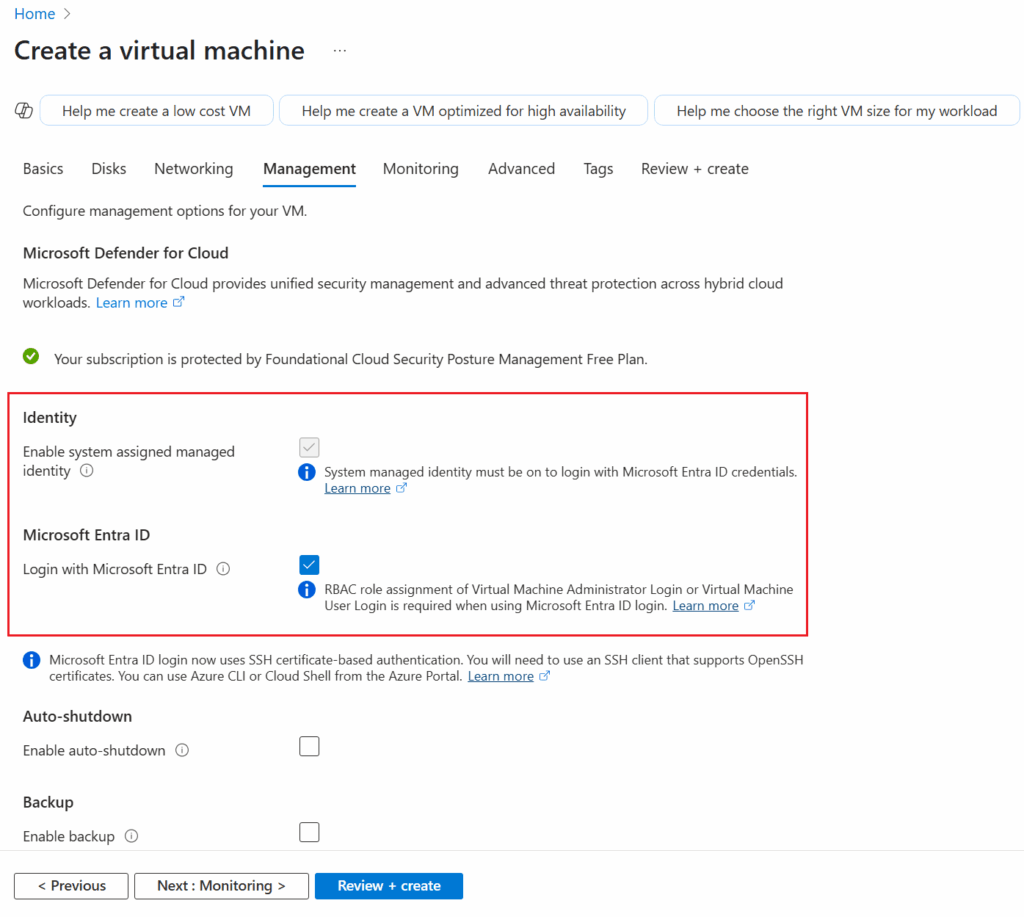
- Azure AD लॉगिन सक्षम करें:
- टैब खोलें: प्रबंधन टैब में, यह अनुभाग खोजें: पहचान।
- मान सेट करें: सिस्टम-असाइन की गई प्रबंधित पहचान = चालू।
- सक्षम करें: Azure AD से लॉगिन (विकल्प टॉगल करें)।
- समीक्षा करें और बनाएँ:
- अपना कॉन्फ़िगरेशन जाँचें और VM परिनियोजित करने के लिए क्लिक करें: बनाएँ।
चरण 2: VM पहुँच के लिए Azure AD भूमिका असाइन करें
Azure AD उपयोगकर्ताओं को VM में लॉग इन करने में सक्षम बनाने के लिए, आपको उपयुक्त भूमिका असाइन करनी होगी।
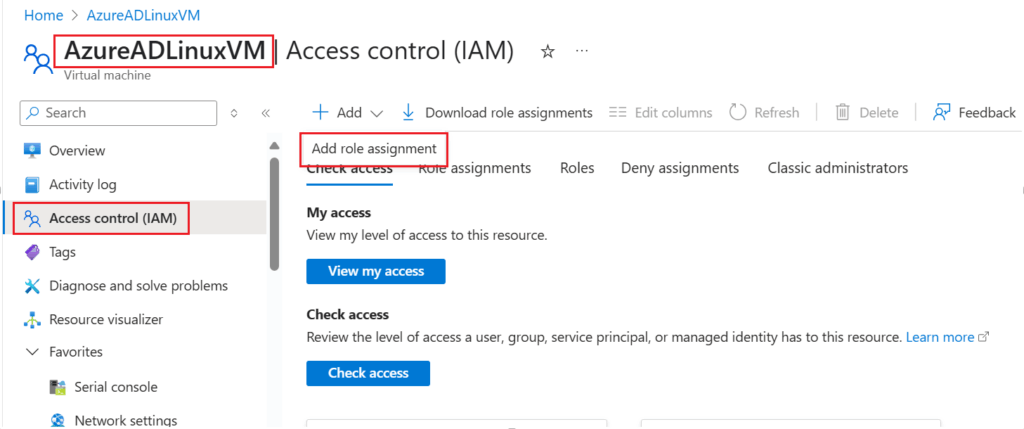
- पहुँच नियंत्रण (IAM):
- Azure Portal में अपनी VM पर जाएँ।
- टैब पर जाएँ: पहुँच नियंत्रण (IAM)।
- क्लिक करें:भूमिका असाइनमेंट जोड़ें।
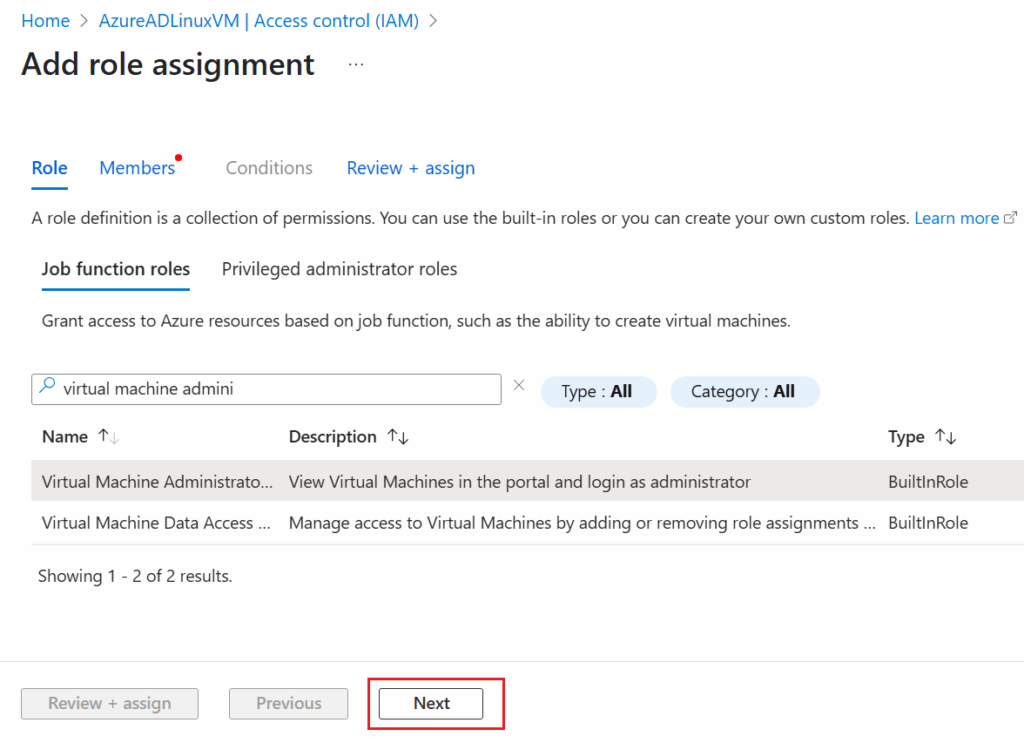
- भूमिका चुनें:
- भूमिका चुनें: वर्चुअल मशीन व्यवस्थापक लॉगिन या वर्चुअल मशीन उपयोगकर्ता लॉगिन, आवश्यक पहुँच स्तर के आधार पर।
- सदस्य असाइन करें:
- “सदस्य” के अंतर्गत, क्लिक करें: सदस्य चुनें।
- उस Azure AD उपयोगकर्ता या समूह को खोजें जिसे आप भूमिका असाइन करना चाहते हैं और उसे चुनें।
- परिवर्तन सहेजें:
- क्लिक करें:समीक्षा करें + असाइन करें ताकि भूमिका असाइनमेंट सहेजा जा सके।
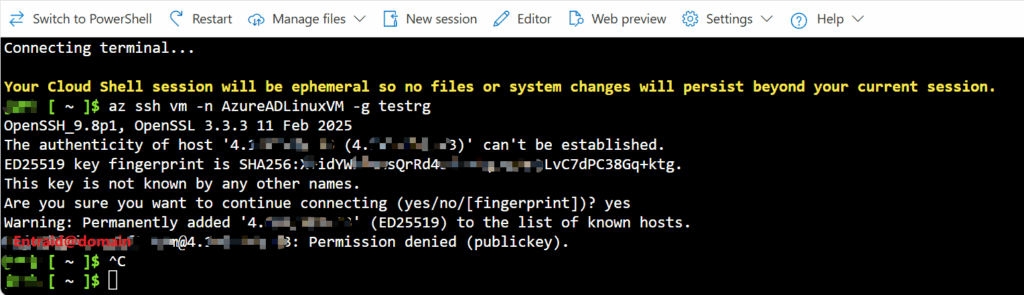
यदि आप आवश्यक भूमिका असाइन नहीं करते हैं, तो आपको नीचे दी गई त्रुटि मिलेगी:
john [ ~ ]$ az ssh vm -n AzureADLinuxVM -g testrg
OpenSSH_9.8p1, OpenSSL 3.3.3 11 Feb 2025
The authenticity of host '4.xx.x.x (4.xx.x.x)' can't be established.
ED25519 key fingerprint is SHA256:X+idYWkBunsXXxXXxXXxXX5eU6nzLvC7dPXXxxX+Xktg.
This key is not known by any other names.
Are you sure you want to continue connecting (yes/no/[fingerprint])? yes
Warning: Permanently added '4.xx.x.x' (ED25519) to the list of known hosts.
[email protected]@4.xx.x.x: Permission denied (publickey).
चरण 3: Azure AD क्रेडेंशियल का उपयोग करके Linux VM से कनेक्ट करें
VM सेट हो जाने और भूमिकाएँ असाइन हो जाने के बाद, आप Azure AD क्रेडेंशियल का उपयोग करके उससे कनेक्ट कर सकते हैं। Azure कनेक्ट करने के कई तरीके प्रदान करता है, जैसे Azure Cloud Shell और PuTTY।
विकल्प 1: Azure Cloud Shell का उपयोग करना
- Azure Portal से खोलें: Azure Cloud Shell।
- अपनी VM से कनेक्ट करने के लिए निम्नलिखित कमांड का उपयोग करें:
az ssh vm -n <Azure_VM_Name> -g <Resource_Group_Name>
<Azure_VM_Name>को अपनी वर्चुअल मशीन के नाम से बदलें।<Resource_Group_Name>को उस संसाधन समूह के नाम से बदलें जहाँ VM स्थित है।
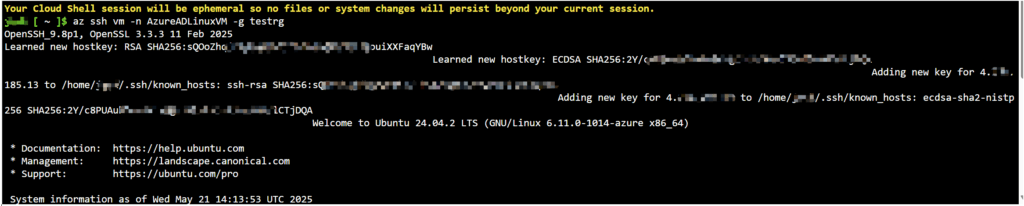
यह विधि SSH कुंजियों को मैन्युअल रूप से प्रबंधित करने की आवश्यकता समाप्त कर देती है, क्योंकि प्रमाणीकरण Azure द्वारा संभाला जाता है।
विकल्प 2: PuTTY का उपयोग करना (Windows)
- कॉन्फ़िग फ़ाइल बनाएँ।
John [ ~ ]$ ls
clouddrive  Microsoft
John [ ~ ]$ az ssh config --file config -n AzureADLinuxVM -g testrg
Generated SSH certificate /home/john/az_ssh_config/testrg-AzureADLinuxVM/id_rsa.pub-aadcert.pub is valid until 2025-05-27 02:34:18 PM in local time.
/home/John/az_ssh_config/testrg-AzureADLinuxVM contains sensitive information (id_rsa, id_rsa.pub, id_rsa.pub-aadcert.pub). Please delete it once you no longer need this config file.
John [ ~ ]$ ls
az_ssh_config  clouddrive  config  Microsoft
- कॉन्फ़िग फ़ाइल खोलें और आप SSH निजी कुंजी का स्थान पा सकते हैं। प्रारूप नीचे जैसा है:
Host testrg-AzureADLinuxVM
	User [email protected]
	HostName 4.XXX.XXX.XX
	CertificateFile "/home/john/az_ssh_config/testrg-AzureADLinuxVM/id_rsa.pub-aadcert.pub"
	IdentityFile "/home/john/az_ssh_config/testrg-AzureADLinuxVM/id_rsa"
Host 4.XXX.XXX.XX
	User [email protected]
	CertificateFile "/home/john/az_ssh_config/testrg-AzureADLinuxVM/id_rsa.pub-aadcert.pub"
	IdentityFile "/home/john/az_ssh_config/testrg-AzureADLinuxVM/id_rsa"
- PuTTY डाउनलोड और इंस्टॉल करें:
- PuTTY यहाँ से डाउनलोड करें: आधिकारिक वेबसाइट।
- इसे अपनी स्थानीय मशीन पर इंस्टॉल करें।
- निजी कुंजी id_rsa और प्रमाणपत्र id_rsa.pub-aadcert.pub डाउनलोड करें।
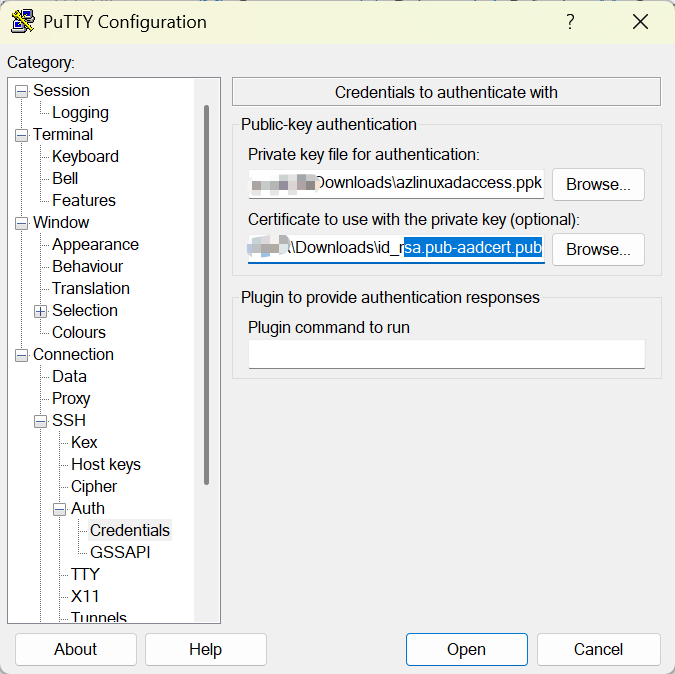
- SSH कुंजी (/home/john/az_ssh_config/testrg-AzureADLinuxVM/id_rsa) को PuTTY प्रारूप में बदलें:
- उपयोग करें: PuTTYgen से अपनी निजी SSH कुंजी को इस प्रारूप में बदलें:
.ppk। - कुंजी लोड करें, उसे इस प्रारूप में सहेजें और आगे बढ़ें:
.ppk।
- उपयोग करें: PuTTYgen से अपनी निजी SSH कुंजी को इस प्रारूप में बदलें:

- PuTTY कॉन्फ़िगर करें:
- PuTTY खोलें और दर्ज करें: सार्वजनिक IP पता (आपकी VM का)।
- स्थान पर जाएँ: Connection > SSH > Auth में, फ़ाइल लोड करें:
.ppk। - क्लिक करें:खोलें ताकि कनेक्शन शुरू हो सके।
चरण 4: पासवर्ड रीसेट करें या पहुँच प्रबंधित करें (वैकल्पिक)
यदि आपको किसी उपयोगकर्ता का पासवर्ड रीसेट करने या पहुँच प्रबंधित करने की आवश्यकता है:
- पासवर्ड रीसेट करें:
- Azure Portal में VM पर जाएँ।
- अनुभाग खोलें: समर्थन + समस्या निवारण में, चुनें: पासवर्ड रीसेट करें।
- चुनें और पासवर्ड रीसेट करें: उपयोगकर्ता नाम।
- भूमिका असाइनमेंट संशोधित करें:
- पर जाएँ: पहुँच नियंत्रण (IAM)।
- आवश्यकतानुसार भूमिका असाइनमेंट संपादित करें या हटाएँ।
समस्या निवारण युक्तियाँ
- SSH कनेक्शन विफल: सुनिश्चित करें कि VM का नेटवर्क सुरक्षा समूह (NSG) पोर्ट 22 पर इनबाउंड SSH ट्रैफ़िक की अनुमति देता है।
- प्रमाणीकरण त्रुटियाँ: सत्यापित करें कि उपयोगकर्ता को सही Azure AD भूमिका असाइन की गई है।
- सार्वजनिक IP समस्याएँ: पुष्टि करें कि VM के पास सार्वजनिक IP पता है या Azure Bastion का उपयोग करके निजी कनेक्शन कॉन्फ़िगर करें।
निष्कर्ष
Azure में Linux VM के लिए Azure AD लॉगिन सक्षम करना उन संगठनों के लिए एक बड़ा बदलाव है जो सुरक्षा बढ़ाना और पहुँच प्रबंधन को सरल बनाना चाहते हैं। इस मार्गदर्शिका में बताए गए चरणों का पालन करके, आप Azure AD लॉगिन कॉन्फ़िगर कर सकते हैं, भूमिकाएँ असाइन कर सकते हैं, और अपनी VM से निर्बाध रूप से कनेक्ट कर सकते हैं।
अधिक क्लाउड तकनीकी मार्गदर्शिकाओं और सर्वोत्तम प्रथाओं के लिए, हमारा ब्लॉग देखें और क्लाउड कंप्यूटिंग की नवीनतम जानकारी से अपडेट रहें।