A integração do Microsoft Entra ID (Azure AD) para máquinas virtuais (VMs) Linux é um recurso poderoso que aumenta a segurança e simplifica o gerenciamento de identidades. Ao habilitar o login com o Azure AD, você pode otimizar o controle de acesso e eliminar a necessidade de gerenciar credenciais locais. Neste guia, mostraremos passo a passo como configurar o login do Microsoft Entra ID para VMs Linux no Azure, atribuir funções e se conectar com segurança.
Índice
Por que habilitar o login com Entra ID para VMs Linux?
O login com o Azure AD oferece vários benefícios para gerenciar VMs Linux no Azure:
- Gerenciamento centralizado de identidades: Gerencie o acesso e as permissões dos usuários por meio do Azure AD sem depender de contas locais.
- Segurança aprimorada: Aproveite métodos de autenticação modernos, como a autenticação multifator (MFA).
- Controle de acesso baseado em função (RBAC): Atribua permissões granulares a usuários e grupos.
- Operações simplificadas: Reduza a complexidade de gerenciar chaves SSH e senhas.
Etapa 1: Criar uma máquina virtual Linux com login do Azure AD habilitado
Para começar, você precisa criar uma nova VM Linux no Azure com o login do Azure AD habilitado.
- Acesse o Azure Portal:
- Faça login no Azure Portal.
- Vá para a seção Máquinas virtuais e clique em Criar > Máquina virtual.
- Configurar o básico da VM:
- Preencha os detalhes necessários, como Assinatura, Grupo de recursos, Nome da VM e Região.
- Escolha uma Imagem (por exemplo, Ubuntu 24.04 LTS).
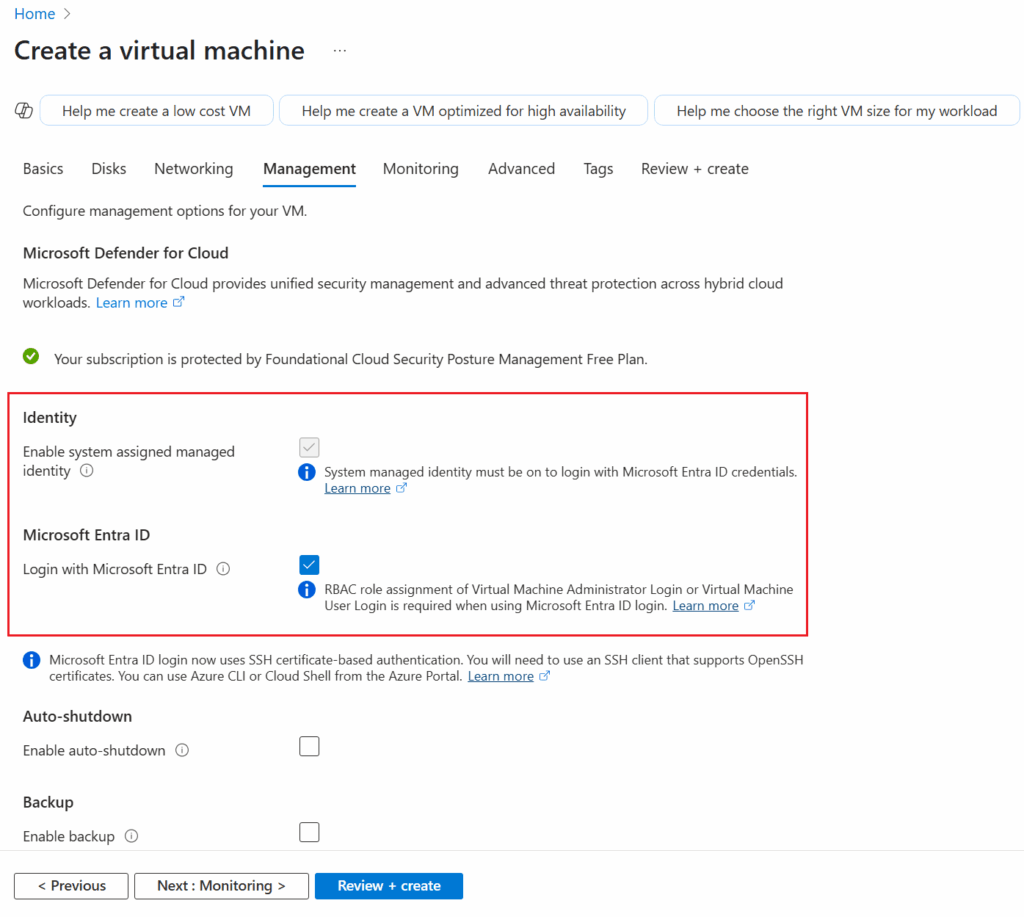
- Habilitar o login com o Azure AD:
- Na guia Gerenciamento, localize a seção Identidade.
- Defina Identidade gerenciada atribuída pelo sistema para Ativado.
- Habilite Login com o Azure AD alternando a opção.
- Examinar e criar:
- Revise a configuração e clique em Criar para implantar a VM.
Etapa 2: Atribuir uma função do Azure AD para acesso à VM
Para permitir que os usuários do Azure AD façam login na VM, você precisa atribuir a função apropriada.
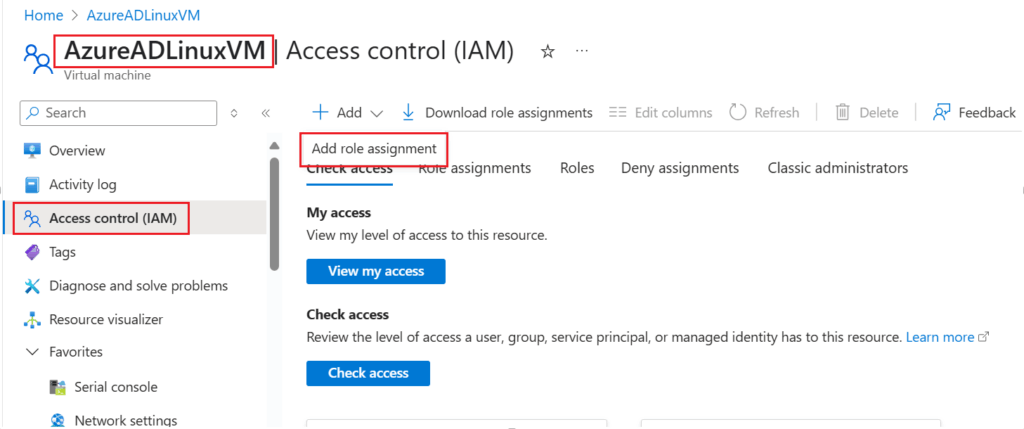
- Controle de acesso (IAM):
- Acesse sua VM no Azure Portal.
- Vá para a guia Controle de acesso (IAM).
- Clique em Adicionar atribuição de função.
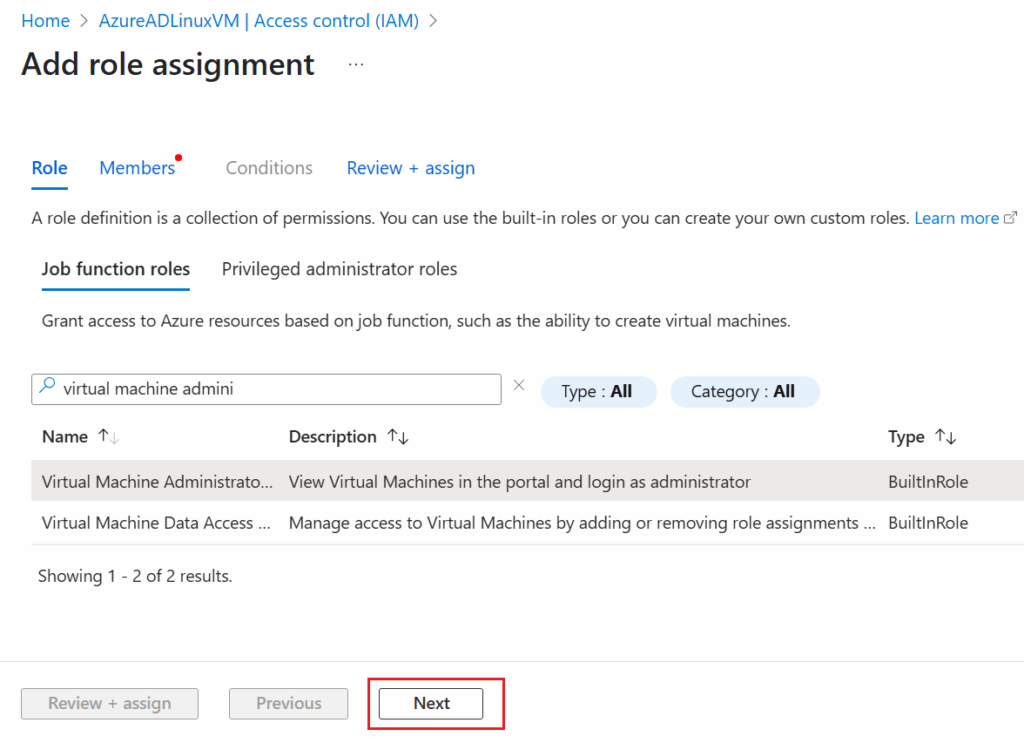
- Selecionar função:
- Escolha a função Login de administrador de máquina virtual ou Login de usuário de máquina virtual, dependendo do nível de acesso necessário.
- Atribuir membros:
- Em Membros, clique em Selecionar membros.
- Pesquise o usuário ou grupo do Azure AD ao qual você deseja atribuir a função e selecione-o.
- Salvar alterações:
- Clique em Examinar + atribuir para salvar a atribuição de função.
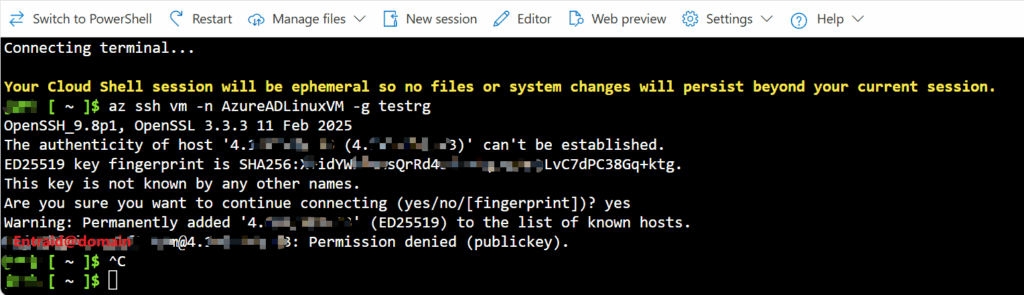
Se você não atribuir a função necessária, receberá o erro abaixo:
john [ ~ ]$ az ssh vm -n AzureADLinuxVM -g testrg
OpenSSH_9.8p1, OpenSSL 3.3.3 11 Feb 2025
The authenticity of host '4.xx.x.x (4.xx.x.x)' can't be established.
ED25519 key fingerprint is SHA256:X+idYWkBunsXXxXXxXXxXX5eU6nzLvC7dPXXxxX+Xktg.
This key is not known by any other names.
Are you sure you want to continue connecting (yes/no/[fingerprint])? yes
Warning: Permanently added '4.xx.x.x' (ED25519) to the list of known hosts.
[email protected]@4.xx.x.x: Permission denied (publickey).
Etapa 3: Conectar-se à VM Linux usando credenciais do Azure AD
Depois que a VM estiver configurada e as funções atribuídas, você poderá se conectar usando credenciais do Azure AD. O Azure oferece várias maneiras de se conectar, incluindo Azure Cloud Shell e ferramentas como PuTTY.
Opção 1: Usar o Azure Cloud Shell
- Abra Azure Cloud Shell no Azure Portal.
- Use o comando a seguir para se conectar à sua VM:
az ssh vm -n <Azure_VM_Name> -g <Resource_Group_Name>
<Azure_VM_Name>pelo nome da sua máquina virtual.<Resource_Group_Name>pelo nome do grupo de recursos onde a VM reside.
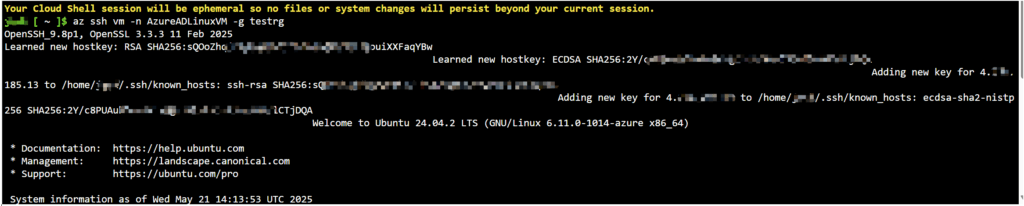
Este método elimina a necessidade de gerenciar chaves SSH manualmente, pois o Azure cuida da autenticação.
Opção 2: Usar o PuTTY (Windows)
- Gere o arquivo de configuração.
John [ ~ ]$ ls
clouddrive  Microsoft
John [ ~ ]$ az ssh config --file config -n AzureADLinuxVM -g testrg
Generated SSH certificate /home/john/az_ssh_config/testrg-AzureADLinuxVM/id_rsa.pub-aadcert.pub is valid until 2025-05-27 02:34:18 PM in local time.
/home/John/az_ssh_config/testrg-AzureADLinuxVM contains sensitive information (id_rsa, id_rsa.pub, id_rsa.pub-aadcert.pub). Please delete it once you no longer need this config file.
John [ ~ ]$ ls
az_ssh_config  clouddrive  config  Microsoft
- Abra o arquivo de configuração e você poderá encontrar o local da chave privada SSH. O formato é como abaixo:
Host testrg-AzureADLinuxVM
	User [email protected]
	HostName 4.XXX.XXX.XX
	CertificateFile "/home/john/az_ssh_config/testrg-AzureADLinuxVM/id_rsa.pub-aadcert.pub"
	IdentityFile "/home/john/az_ssh_config/testrg-AzureADLinuxVM/id_rsa"
Host 4.XXX.XXX.XX
	User [email protected]
	CertificateFile "/home/john/az_ssh_config/testrg-AzureADLinuxVM/id_rsa.pub-aadcert.pub"
	IdentityFile "/home/john/az_ssh_config/testrg-AzureADLinuxVM/id_rsa"
- Baixar e instalar o PuTTY:
- Baixe o PuTTY no site oficial.
- Instale-o em sua máquina local.
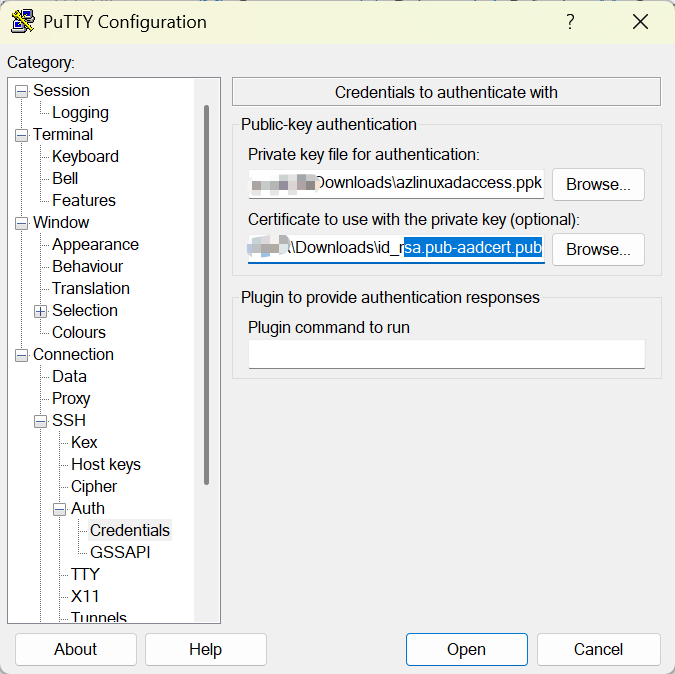
- Baixe a chave privada id_rsa e o certificado id_rsa.pub-aadcert.pub.
- Converta a chave SSH (/home/john/az_ssh_config/testrg-AzureADLinuxVM/id_rsa) para o formato PuTTY:
- Use PuTTYgen para converter sua chave SSH privada para o formato
.ppk. - Carregue a chave, salve-a no formato
.ppk, e continue.
- Use PuTTYgen para converter sua chave SSH privada para o formato

- Configurar o PuTTY:
- Abra o PuTTY e insira o endereço IP público da sua VM.
- Em Connection > SSH > Auth, carregue o arquivo
.ppk. - Clique em Abrir para iniciar a conexão.
Etapa 4: Redefinir a senha ou gerenciar o acesso (opcional)
Se você precisar redefinir a senha de um usuário ou gerenciar o acesso:
- Redefinir senha:
- Acesse a VM no Azure Portal.
- Em Suporte + solução de problemas, selecione Redefinir senha.
- Escolha Nome de usuário e redefina a senha.
- Modificar atribuições de funções:
- Vá para Controle de acesso (IAM).
- Edite ou remova atribuições de funções conforme necessário.
Dicas de solução de problemas
- Falha na conexão SSH: Verifique se o grupo de segurança de rede (NSG) permite o tráfego SSH de entrada na porta 22.
- Erros de autenticação: Verifique se o usuário recebeu a função correta do Azure AD.
- Problemas com IP público: Confirme se a VM tem um endereço IP público ou configure uma conexão privada usando o Azure Bastion.
Conclusão
Habilitar o login com o Azure AD para VMs Linux no Azure é um divisor de águas para organizações que buscam aumentar a segurança e simplificar o gerenciamento de acesso. Seguindo as etapas descritas neste guia, você pode configurar o login com o Azure AD, atribuir funções e se conectar à sua VM sem complicações.
Para mais guias técnicos sobre nuvem e práticas recomendadas, explore nosso blog e fique atualizado com as novidades da computação em nuvem.