L'intégration de Microsoft Entra ID (Azure AD) pour les machines virtuelles (VM) Linux est une fonctionnalité puissante qui renforce la sécurité et simplifie la gestion des identités. En activant la connexion Azure AD, vous pouvez simplifier le contrôle d'accès et éliminer le besoin de gérer des informations d'identification locales. Dans ce guide, nous vous expliquerons étape par étape comment configurer la connexion Microsoft Entra ID pour les VM Linux dans Azure, attribuer des rôles et vous connecter en toute sécurité.
Table des matières
Pourquoi activer la connexion Entra ID pour les VM Linux ?
La connexion Azure AD offre plusieurs avantages pour la gestion des VM Linux dans Azure :
- Gestion centralisée des identités : Gérez l'accès et les autorisations des utilisateurs via Azure AD sans dépendre de comptes locaux.
- Sécurité renforcée : Tirez parti des méthodes d'authentification modernes, telles que l'authentification multifacteur (MFA).
- Contrôle d'accès basé sur les rôles (RBAC) : Attribuez des autorisations granulaires aux utilisateurs et aux groupes.
- Opérations simplifiées : Réduisez la complexité de la gestion des clés SSH et des mots de passe.
Étape 1 : Créer une machine virtuelle Linux avec la connexion Azure AD activée
Pour commencer, vous devez créer une nouvelle VM Linux dans Azure avec la connexion Azure AD activée.
- Accéder à Azure Portal :
- Connectez-vous au Azure Portal.
- Allez à la section Machines virtuelles puis cliquez sur Créer > Machine virtuelle.
- Configurer les paramètres de base de la VM :
- Renseignez les informations requises, telles que Abonnement, Groupe de ressources, Nom de la VM et Région.
- Choisissez une Image (par exemple, Ubuntu 24.04 LTS).
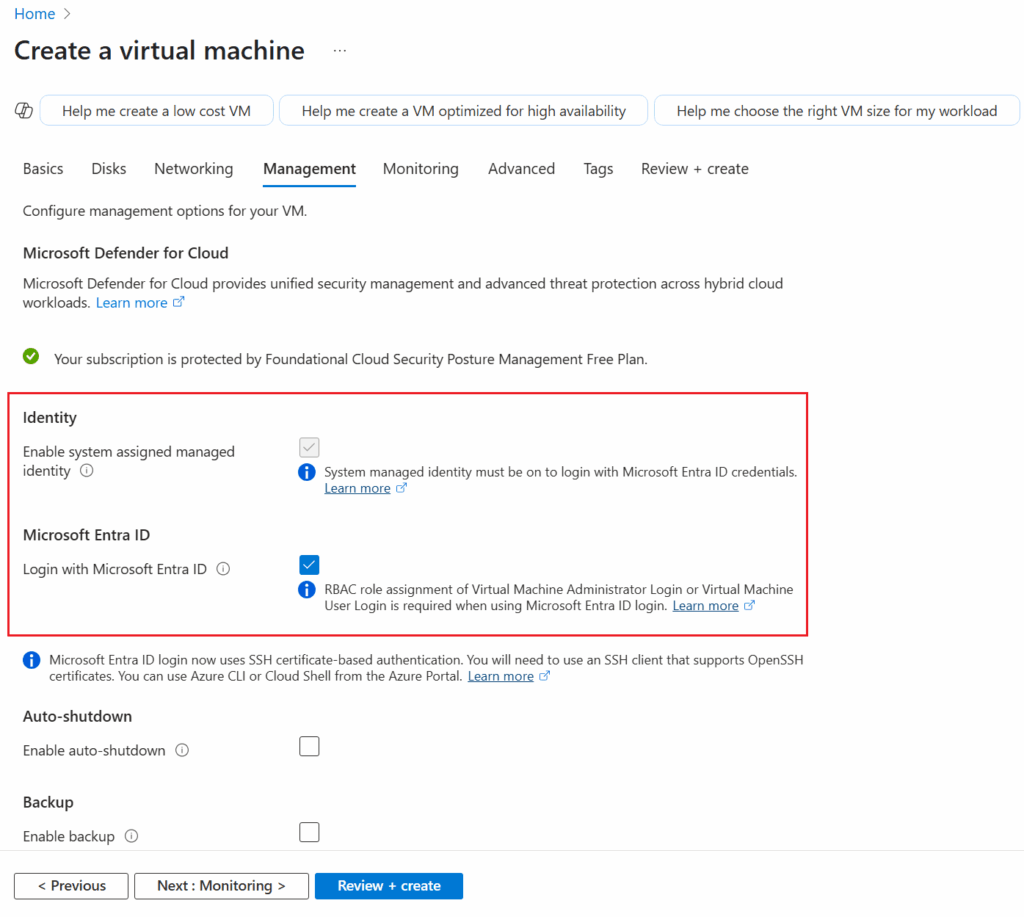
- Activer la connexion Azure AD :
- Sous l'onglet Gestion, recherchez la section Identité.
- Définissez Identité managée affectée par le système = Activé.
- Activez Connexion avec Azure AD en activant l'option.
- Vérifier et créer :
- Vérifiez votre configuration et cliquez sur Créer pour déployer la VM.
Étape 2 : Attribuer un rôle Azure AD pour l'accès à la VM
Pour permettre aux utilisateurs Azure AD de se connecter à la VM, vous devez attribuer le rôle approprié.
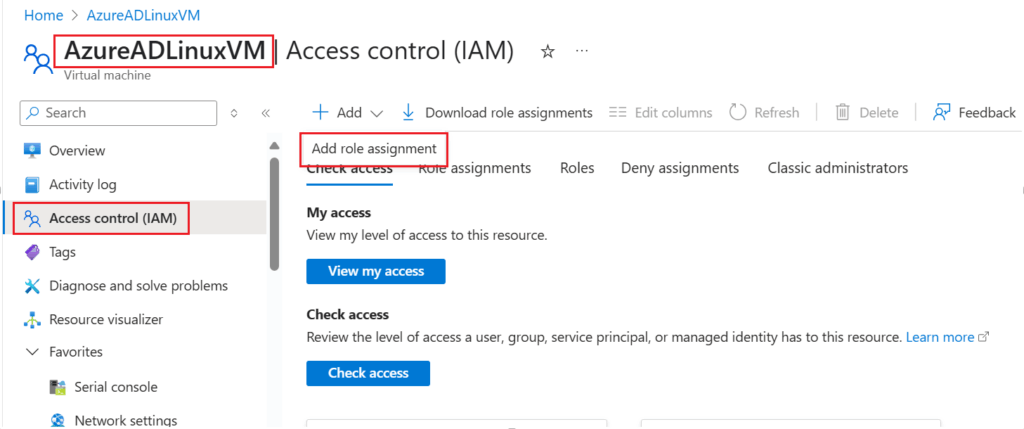
- Contrôle d'accès (IAM) :
- Accédez à votre VM dans Azure Portal.
- Allez à l'onglet Contrôle d'accès (IAM).
- Cliquez sur Ajouter une attribution de rôle.
- Sélectionner un rôle :
- Choisissez le rôle Connexion administrateur de machine virtuelle ou Connexion utilisateur de machine virtuelle, selon le niveau d'accès requis.
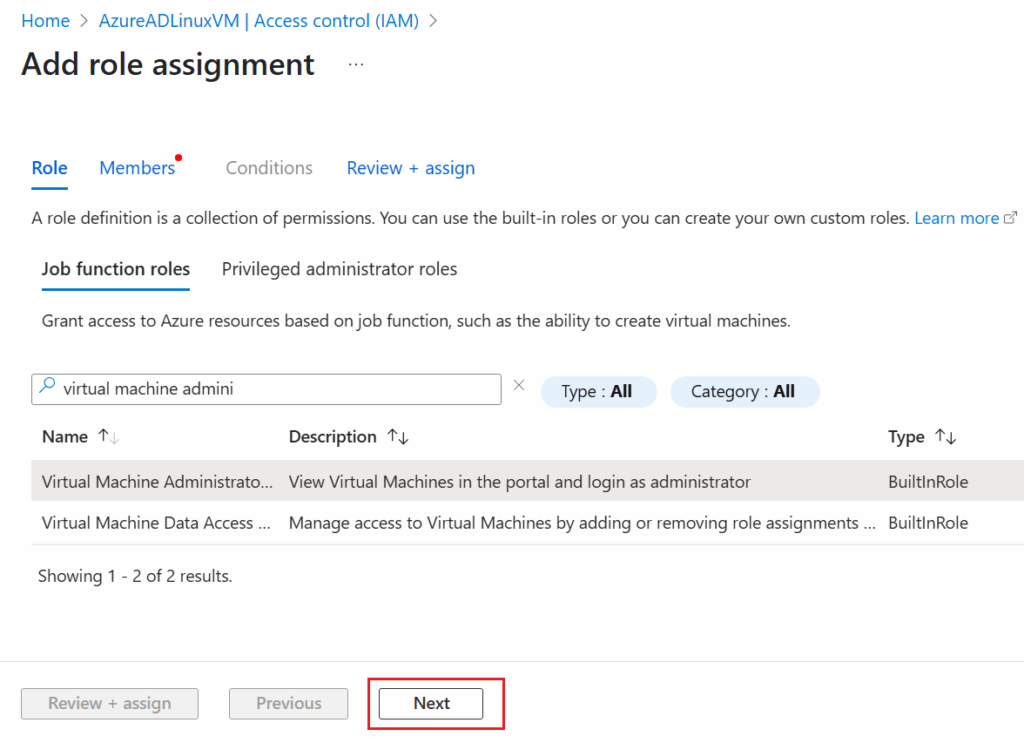
- Attribuer des membres :
- Sous Membres, cliquez sur Sélectionner des membres.
- Recherchez l'utilisateur ou le groupe Azure AD auquel vous souhaitez attribuer le rôle et sélectionnez-le.
- Enregistrer les modifications :
- Cliquez sur Vérifier + attribuer pour enregistrer l'attribution de rôle.
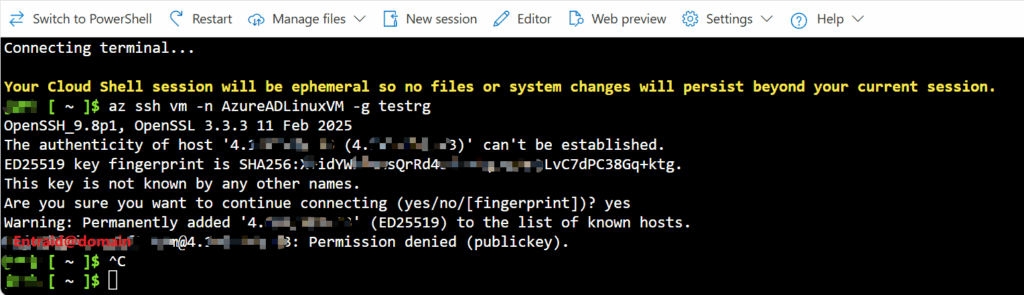
Si vous n'attribuez pas le rôle requis, vous obtiendrez l'erreur ci-dessous :
john [ ~ ]$ az ssh vm -n AzureADLinuxVM -g testrg
OpenSSH_9.8p1, OpenSSL 3.3.3 11 Feb 2025
The authenticity of host '4.xx.x.x (4.xx.x.x)' can't be established.
ED25519 key fingerprint is SHA256:X+idYWkBunsXXxXXxXXxXX5eU6nzLvC7dPXXxxX+Xktg.
This key is not known by any other names.
Are you sure you want to continue connecting (yes/no/[fingerprint])? yes
Warning: Permanently added '4.xx.x.x' (ED25519) to the list of known hosts.
[email protected]@4.xx.x.x: Permission denied (publickey).
Étape 3 : Se connecter à la VM Linux avec des informations d'identification Azure AD
Une fois la VM configurée et les rôles attribués, vous pouvez vous y connecter avec des informations d'identification Azure AD. Azure propose plusieurs moyens de connexion, notamment Azure Cloud Shell et des outils comme PuTTY.
Option 1 : Utiliser Azure Cloud Shell
- Ouvrez Azure Cloud Shell depuis Azure Portal.
- Utilisez la commande suivante pour vous connecter à votre VM :
az ssh vm -n <Azure_VM_Name> -g <Resource_Group_Name>
<Azure_VM_Name>par le nom de votre machine virtuelle.<Resource_Group_Name>par le nom du groupe de ressources où réside la VM.
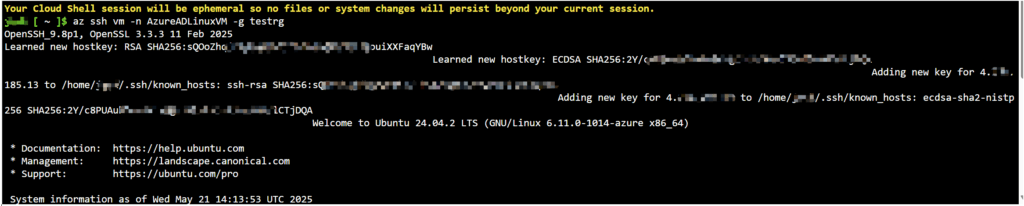
Cette méthode élimine le besoin de gérer manuellement les clés SSH, car Azure prend en charge l'authentification.
Option 2 : Utiliser PuTTY (Windows)
- Générez le fichier de configuration.
John [ ~ ]$ ls
clouddrive  Microsoft
John [ ~ ]$ az ssh config --file config -n AzureADLinuxVM -g testrg
Generated SSH certificate /home/john/az_ssh_config/testrg-AzureADLinuxVM/id_rsa.pub-aadcert.pub is valid until 2025-05-27 02:34:18 PM in local time.
/home/John/az_ssh_config/testrg-AzureADLinuxVM contains sensitive information (id_rsa, id_rsa.pub, id_rsa.pub-aadcert.pub). Please delete it once you no longer need this config file.
John [ ~ ]$ ls
az_ssh_config  clouddrive  config  Microsoft
- Ouvrez le fichier de configuration et vous trouverez l'emplacement de la clé privée SSH. Le format est le suivant :
Host testrg-AzureADLinuxVM
	User [email protected]
	HostName 4.XXX.XXX.XX
	CertificateFile "/home/john/az_ssh_config/testrg-AzureADLinuxVM/id_rsa.pub-aadcert.pub"
	IdentityFile "/home/john/az_ssh_config/testrg-AzureADLinuxVM/id_rsa"
Host 4.XXX.XXX.XX
	User [email protected]
	CertificateFile "/home/john/az_ssh_config/testrg-AzureADLinuxVM/id_rsa.pub-aadcert.pub"
	IdentityFile "/home/john/az_ssh_config/testrg-AzureADLinuxVM/id_rsa"
- Télécharger et installer PuTTY :
- Téléchargez PuTTY depuis le site officiel.
- Installez-le sur votre machine locale.
- Téléchargez la clé privée id_rsa et le certificat id_rsa.pub-aadcert.pub.
- Convertissez la clé SSH (/home/john/az_ssh_config/testrg-AzureADLinuxVM/id_rsa) au format PuTTY :
- Utilisez PuTTYgen pour convertir votre clé SSH privée au format
.ppk. - Chargez la clé, enregistrez-la au format
.ppk, puis continuez.
- Utilisez PuTTYgen pour convertir votre clé SSH privée au format

- Configurer PuTTY :
- Ouvrez PuTTY et saisissez l'adresse IP publique de votre VM.
- Sous Connection > SSH > Auth, chargez le fichier
.ppk. - Cliquez sur Ouvrir pour établir la connexion.
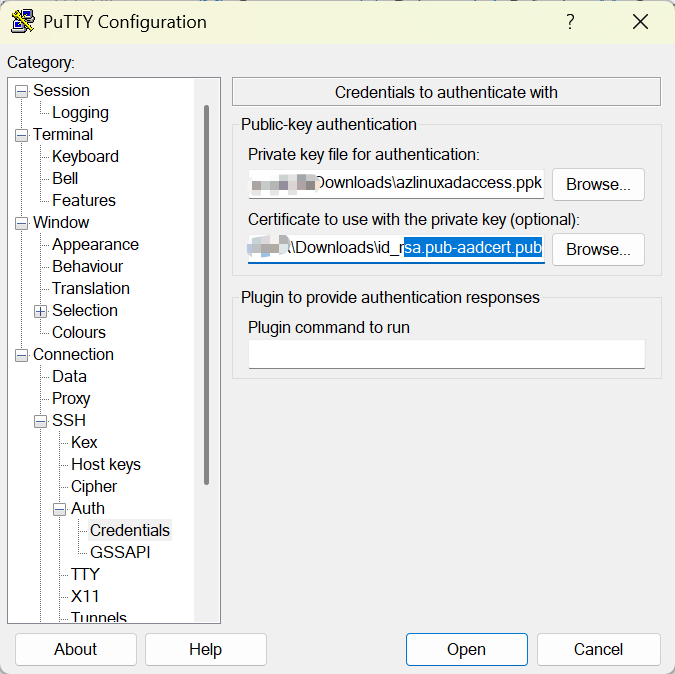
Étape 4 : Réinitialiser le mot de passe ou gérer l'accès (facultatif)
Si vous devez réinitialiser le mot de passe d'un utilisateur ou gérer l'accès :
- Réinitialiser le mot de passe :
- Accédez à la VM dans Azure Portal.
- Sous Support + dépannage, sélectionnez Réinitialiser le mot de passe.
- Choisissez Nom d'utilisateur et réinitialisez le mot de passe.
- Modifier les attributions de rôles :
- Allez à Contrôle d'accès (IAM).
- Modifiez ou supprimez les attributions de rôles selon les besoins.
Conseils de dépannage
- Échec de la connexion SSH : Assurez-vous que le groupe de sécurité réseau (NSG) autorise le trafic SSH entrant sur le port 22.
- Erreurs d'authentification : Vérifiez que le rôle Azure AD correct est attribué à l'utilisateur.
- Problèmes d'adresse IP publique : Confirmez que la VM dispose d'une adresse IP publique ou configurez une connexion privée avec Azure Bastion.
Conclusion
L'activation de la connexion Azure AD pour les VM Linux dans Azure change la donne pour les organisations qui cherchent à renforcer la sécurité et à simplifier la gestion des accès. En suivant les étapes décrites dans ce guide, vous pouvez configurer la connexion Azure AD, attribuer des rôles et vous connecter à votre VM de manière transparente.
Pour plus de guides techniques sur le cloud et de bonnes pratiques, explorez notre blog et restez informé des dernières nouveautés du cloud computing.