Introduction
J’ai précédemment expliqué comment créer une instance EC2 sur AWS /blogs/create-your-first-ec2-instance-on-aws/. Voici l’un des cas d’usage pour configurer votre propre serveur VPN/V2Ray avec cette instance.
La configuration d’un serveur V2Ray peut être une tâche intimidante, en particulier pour les débutants. Cependant, avec l’aide d’un script tout-en-un personnalisé, vous pouvez déployer rapidement un serveur V2Ray/VPN sécurisé au coût le plus bas possible. Ce guide vous explique le processus à l’aide du puissant script disponible sur GitHub. Que vous cherchiez à contourner la censure, à renforcer votre confidentialité ou à accéder en toute sécurité à du contenu restreint, cette solution est conçue pour simplifier le processus de configuration.
Prérequis
Avant de commencer, assurez-vous de remplir les conditions suivantes :
- Machine virtuelle (VM) cloud:
- Vous devez avoir accès à une VM cloud pour héberger le serveur V2Ray.
- Astuce: Vous pouvez utiliser AWS Free Tier, qui fournit une machine virtuelle gratuite pendant 12 mois, ce qui en fait un choix idéal pour cette configuration. D’autres fournisseurs cloud comme Google Cloud et Azure proposent également des options d’essai gratuit.
- Nom de domaine:
- Un nom de domaine est requis pour la configuration du serveur. Assurez-vous que votre domaine possède des enregistrements DNS corrects (A/AAAA pointant vers l’adresse IP publique de votre VM).
- Vous pouvez acheter un domaine auprès de fournisseurs comme Namecheap, GoDaddy, ou d’autres registraires.
- Connaissances de base de Linux:
- Une familiarité avec SSH et les commandes Linux est utile, mais ce guide simplifie le processus pour les débutants.
Pourquoi utiliser le script tout-en-un personnalisé ?
Le script de GitHub est conçu pour :
- Automatiser l’ensemble du processus d’installation: De l’installation des dépendances à la configuration de V2Ray, Nginx et des certificats SSL.
- Réduire le temps de configuration: Déployer un serveur V2Ray entièrement fonctionnel en quelques minutes.
- Offrir de la flexibilité: Prend en charge le chiffrement TLS, le transport WebSocket et les sites web de camouflage pour une confidentialité et une sécurité renforcées.
Étapes pour installer le serveur V2Ray
1. Préparer votre VM cloud
- Lancez une machine virtuelle sur AWS Free Tier ou chez n’importe quel fournisseur cloud.
- Utilisez Ubuntu 24.04 ou une distribution Linux compatible avec l’architecture x86.
- Configurez le groupe de sécurité pour toujours autoriser le trafic entrant via le port 443. Et autorisez temporairement 0.0.0.0/0 pour le trafic entrant pendant l’installation ; vous pourrez le supprimer plus tard, après la configuration du SSL.
- Connectez-vous à la VM via SSH (par exemple, avec
ssh -i <key.pem> ubuntu@<public-IP>). Puis mettez à jour le système en ligne de commande :
apt update && apt upgrade -y
2. Télécharger le script
- Clonez le script d’installation depuis GitHub :
git clone https://github.com/johnlu1976/vpnscript
cd vpnscript
chmod +x V2RayWizard.sh
3. Exécuter le script
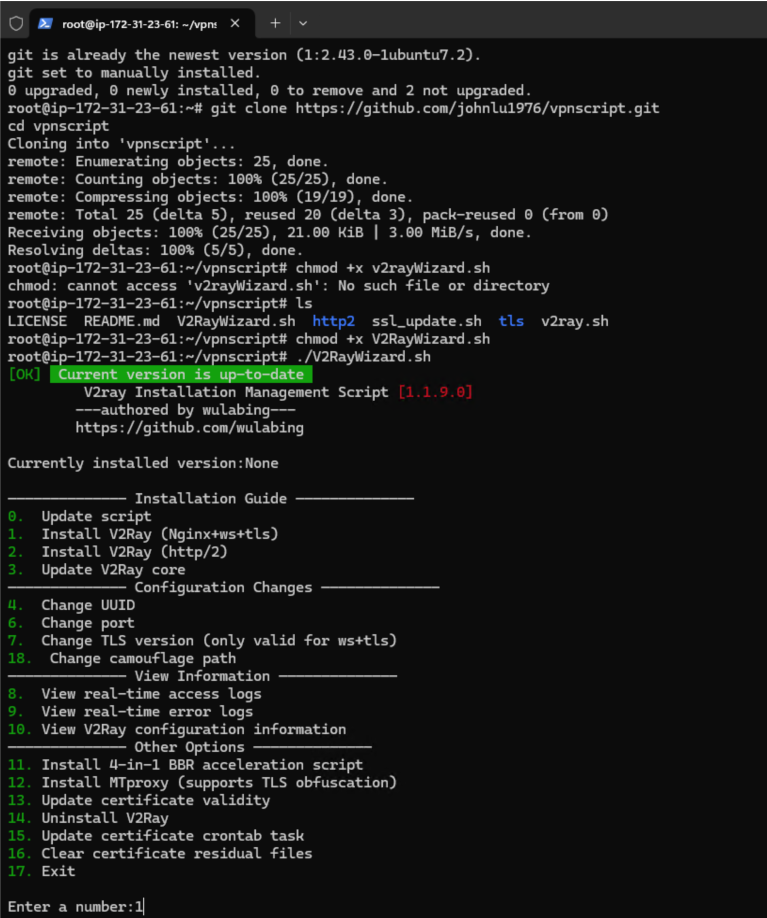
- Exécutez le script pour démarrer l’installation :
./V2RayWizard.sh
- Suivez les invites interactives :
- Choisissez l’option
1pour installer V2Ray avecNginx+ws+tls. - Saisissez votre nom de domaine (par exemple,
example.com). - Assurez-vous que les enregistrements DNS (A/AAAA) sont correctement configurés pour pointer vers l’adresse IP publique de votre VM.
- Choisissez l’option
4. Installer les dépendances automatiquement
Le script installe automatiquement les paquets nécessaires, notamment :
wget,git,unzip,qrencode,curl,build-essential, et d’autres.- Vous devez indiquer le nom de domaine et le numéro de port que vous utilisez ; le port 443 est recommandé.

5. Générer des certificats SSL automatiquement
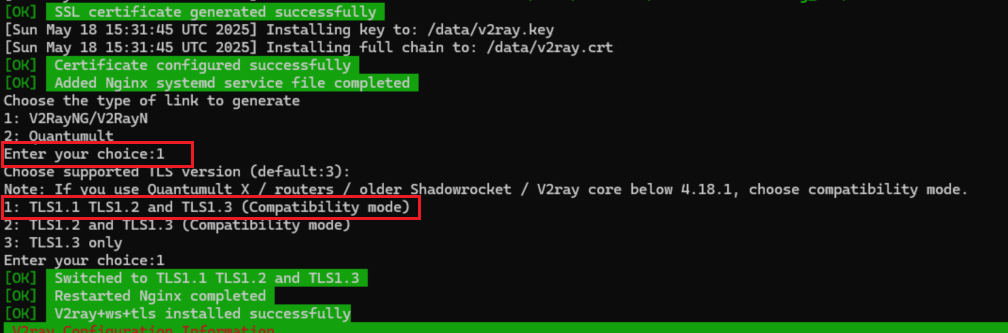
- Le script utilise acme.sh pour générer des certificats SSL gratuits Let’s Encrypt.
- Les certificats sont configurés automatiquement pour V2Ray et Nginx.
6. Configurer V2Ray automatiquement
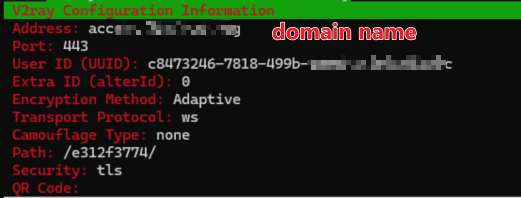
Le script configure V2Ray avec les paramètres suivants :
- UUID: Un identifiant unique pour votre utilisateur.
- Protocole de transport: WebSocket (
ws). - Sécurité: Chiffrement TLS.
- Chemin: Un chemin de camouflage personnalisé (par exemple,
/randompath/).
7. Démarrer les services automatiquement
- Activez et démarrez V2Ray et Nginx :
systemctl enable v2ray
systemctl start v2ray
systemctl enable nginx
systemctl start nginx
8. Générer les informations de connexion
Le script fournit :
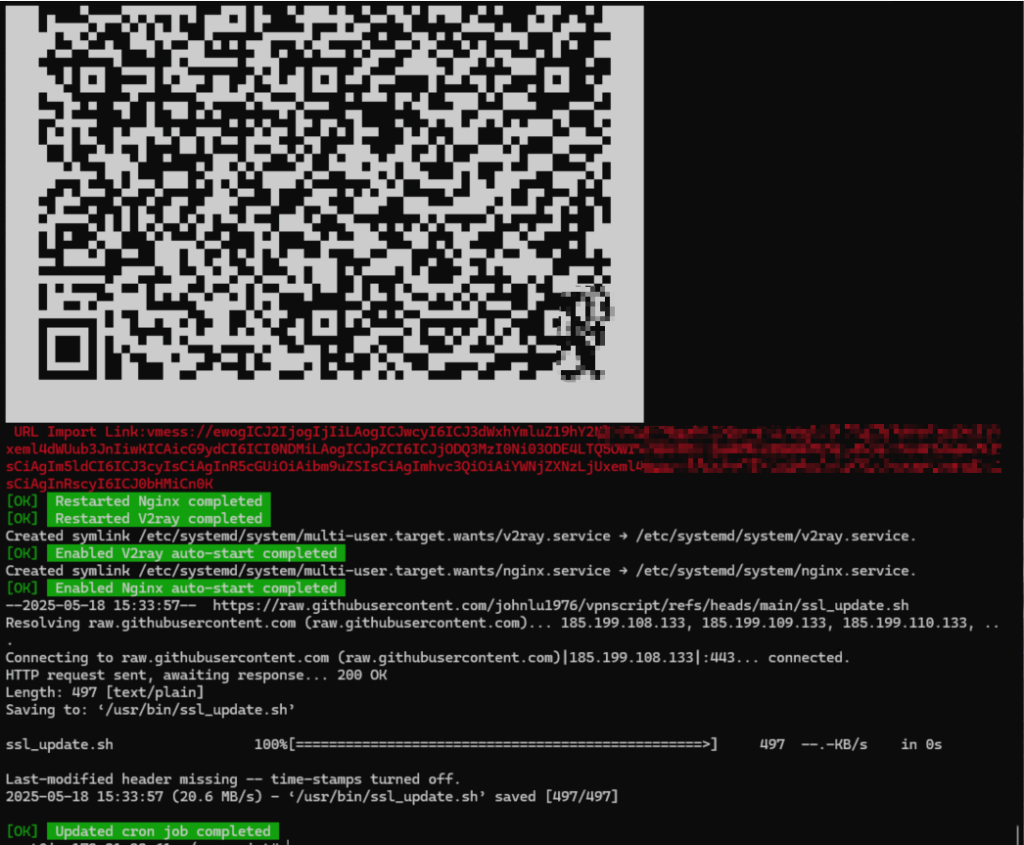
- Détails de connexion (par exemple, domaine, port, UUID, protocole de transport).
- Code QR pour faciliter la configuration du client.
- Lien d’importation par URL pour une configuration rapide sur les clients pris en charge.
Étapes pour configurer le client
Applications clientes
Installez l’application cliente appropriée pour votre appareil :
- Windows: V2RayN
- Mac: V2RayX
- Linux: Qv2ray
- Android: V2RayNG
- iPhone/iOS: Shadowrocket (payant) ou Quantumult X (payant).
Étapes de configuration du client
- Installer le client:
- Téléchargez et installez le client approprié pour votre appareil.
- Importer la configuration du serveur:
- Utilisez le code QR ou le lien d’importation par URL généré par le script pour configurer le client automatiquement.
- Vous pouvez aussi saisir manuellement les détails de connexion :
- Adresse:
example.com - Port:
443 - UUID: Fourni par le script (par exemple,
c8473246-7818-499b-aae4-e47e0e06e20c). - Protocole de transport: WebSocket (
ws). - Sécurité: TLS.
- Chemin:
/randompath/.
- Adresse:
- Activer TLS:
- Assurez-vous que TLS est activé pour une communication sécurisée.
- Se connecter:
- Enregistrez la configuration et démarrez la connexion.
Avantages de l’utilisation de ce script
- Facilité d’utilisation: Pas besoin de configurer manuellement des paramètres complexes ; le script s’occupe de tout.
- Rentabilité: Profitez des VM cloud du niveau gratuit et des certificats SSL gratuits.
- Personnalisable: Prend en charge des fonctionnalités avancées comme les chemins de camouflage et le chiffrement TLS.
- Multiplateforme: Compatible avec les clients pour Windows, Mac, Linux, Android et iOS.
Conseils de dépannage
- Configuration DNS: Vérifiez que les enregistrements A/AAAA de votre domaine pointent vers l’adresse IP publique de votre VM.
- Pare-feu: Assurez-vous que les ports
443et80sont ouverts sur le serveur. - Journaux: Utilisez les journaux V2Ray (
journalctl -u v2ray) pour déboguer les problèmes de connectivité.