Einleitung
Zuvor habe ich erklärt, wie man eine EC2-Instance in AWS erstellt /blogs/create-your-first-ec2-instance-on-aws/. Im Folgenden finden Sie einen Anwendungsfall, um mit dieser Instance Ihren eigenen VPN-/V2Ray-Server einzurichten.
Das Einrichten eines V2Ray-Servers kann eine entmutigende Aufgabe sein, insbesondere für Anfänger. Mit Hilfe eines angepassten All-in-one-Skripts, können Sie schnell und zu den geringstmöglichen Kosten einen sicheren V2Ray/VPN-Server bereitstellen. Diese Anleitung führt Sie durch den Prozess mit dem leistungsstarken Skript, das auf GitHub verfügbar ist. Ob Sie Zensur umgehen, Ihre Privatsphäre verbessern oder sicher auf eingeschränkte Inhalte zugreifen möchten – diese Lösung soll den Einrichtungsprozess vereinfachen.
Voraussetzungen
Stellen Sie vor dem Start sicher, dass Sie die folgenden Anforderungen erfüllen:
- Virtuelle Cloud-Maschine (VM):
- Sie benötigen Zugriff auf eine Cloud-VM, um den V2Ray-Server zu hosten.
- Tipp: Sie können AWS Free Tier verwenden, das eine kostenlose virtuelle Maschine für 12 Monate bereitstellt, was es zu einer idealen Wahl für dieses Setup macht. Andere Cloud-Anbieter wie Google Cloud und Azure bieten ebenfalls kostenlose Testoptionen an.
- Domainname:
- Für die Servereinrichtung ist ein Domainname erforderlich. Stellen Sie sicher, dass Ihre Domain über korrekte DNS-Einträge verfügt (A/AAAA, die auf die öffentliche IP Ihrer VM zeigen).
- Sie können eine Domain bei Anbietern wie Namecheap, GoDaddy oder anderen Registraren kaufen.
- Linux-Grundkenntnisse:
- Vertrautheit mit SSH und Linux-Befehlen ist hilfreich, aber diese Anleitung vereinfacht den Prozess für Anfänger.
Warum das angepasste All-in-one-Skript verwenden?
Das Skript von GitHub ist darauf ausgelegt:
- Den gesamten Installationsprozess automatisieren: Von der Installation von Abhängigkeiten bis zur Konfiguration von V2Ray, Nginx und SSL-Zertifikaten.
- Einrichtungszeit minimieren: Stellen Sie in wenigen Minuten einen voll funktionsfähigen V2Ray-Server bereit.
- Flexibilität bieten: Unterstützt TLS-Verschlüsselung, WebSocket-Transport und Tarn-Websites für mehr Privatsphäre und Sicherheit.
Schritte zur Installation des V2Ray-Servers
1. Cloud-VM vorbereiten
- Starten Sie eine virtuelle Maschine im AWS Free Tier oder bei einem beliebigen Cloud-Anbieter.
- Verwenden Sie Ubuntu 24.04 oder eine kompatible Linux-Distribution mit x86-Architektur.
- Stellen Sie die Sicherheitsgruppe so ein, dass eingehender Datenverkehr über Port 443 immer erlaubt ist. Erlauben Sie während der Installation vorübergehend 0.0.0.0/0 für eingehenden Datenverkehr; Sie können diese Regel später nach der SSL-Einrichtung wieder entfernen.
- Verbinden Sie sich per SSH mit der VM (z. B. mit
ssh -i <key.pem> ubuntu@<public-IP>). Aktualisieren Sie dann das System über die Befehlszeile:
apt update && apt upgrade -y
2. Skript herunterladen
- Klonen Sie das Installationsskript von GitHub:
git clone https://github.com/johnlu1976/vpnscript
cd vpnscript
chmod +x V2RayWizard.sh
3. Skript ausführen
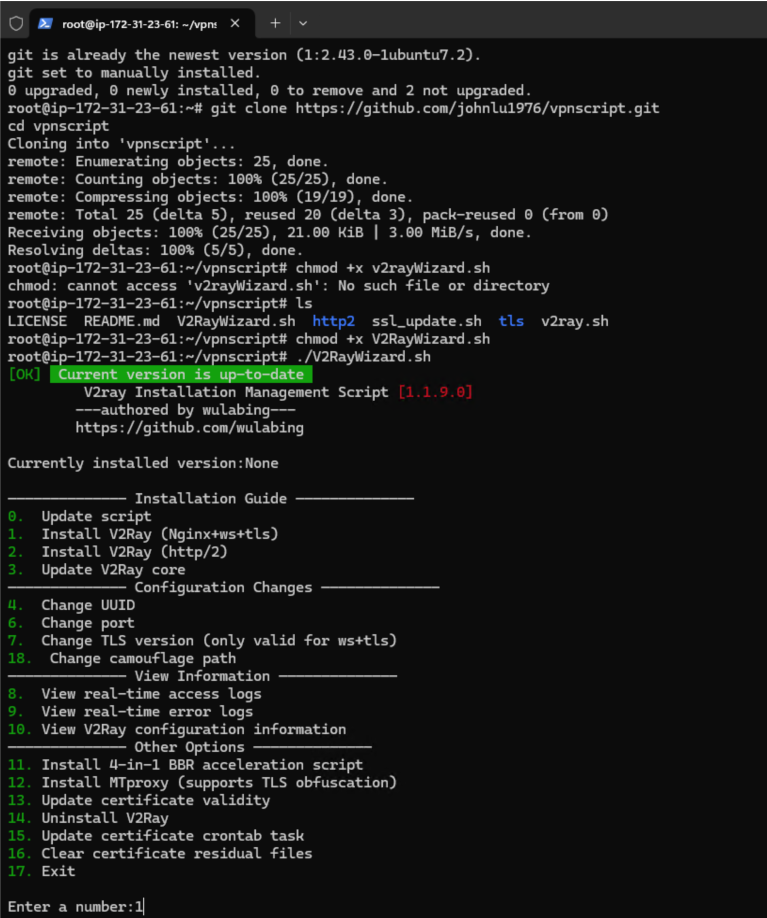
- Führen Sie das Skript aus, um die Installation zu starten:
./V2RayWizard.sh
- Folgen Sie den interaktiven Eingabeaufforderungen:
- Wählen Sie Option
1um V2Ray mitNginx+ws+tls. - Geben Sie Ihren Domainnamen ein (z. B.
example.com). - Stellen Sie sicher, dass die DNS-Einträge (A/AAAA) korrekt konfiguriert sind und auf die öffentliche IP Ihrer VM zeigen.
- Wählen Sie Option
4. Abhängigkeiten installieren automatisch
Das Skript installiert automatisch die erforderlichen Pakete, darunter:
wget,git,unzip,qrencode,curl,build-essential, und andere.- Sie müssen den verwendeten Domainnamen und die Portnummer angeben; Port 443 wird empfohlen.

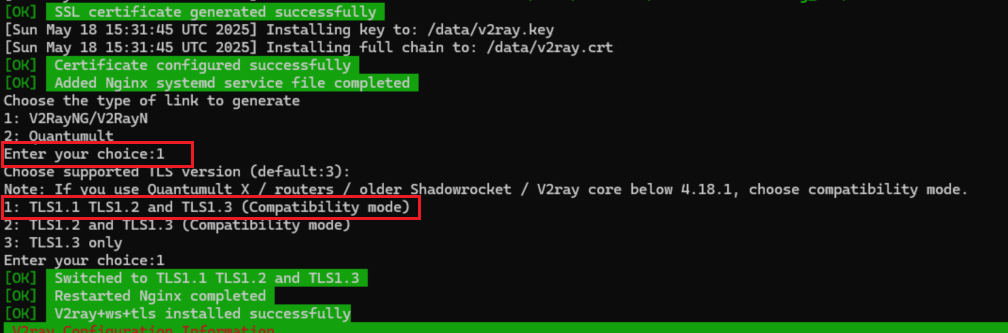
5. SSL-Zertifikate generieren automatisch
- Das Skript verwendet acme.sh um kostenlose Let’s-Encrypt-SSL-Zertifikate zu generieren.
- Die Zertifikate werden automatisch für V2Ray und Nginx konfiguriert.
6. V2Ray konfigurieren automatisch
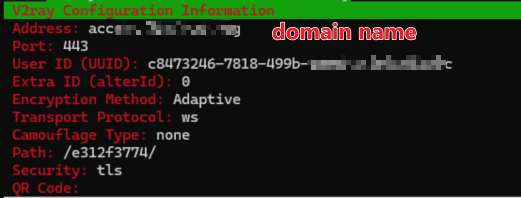
Das Skript richtet V2Ray mit den folgenden Parametern ein:
- UUID: Eine eindeutige Kennung für Ihren Benutzer.
- Transportprotokoll: WebSocket (
ws). - Sicherheit: TLS-Verschlüsselung.
- Pfad: Ein benutzerdefinierter Tarnpfad (z. B.
/randompath/).
7. Dienste starten automatisch
- V2Ray und Nginx aktivieren und starten:
systemctl enable v2ray
systemctl start v2ray
systemctl enable nginx
systemctl start nginx
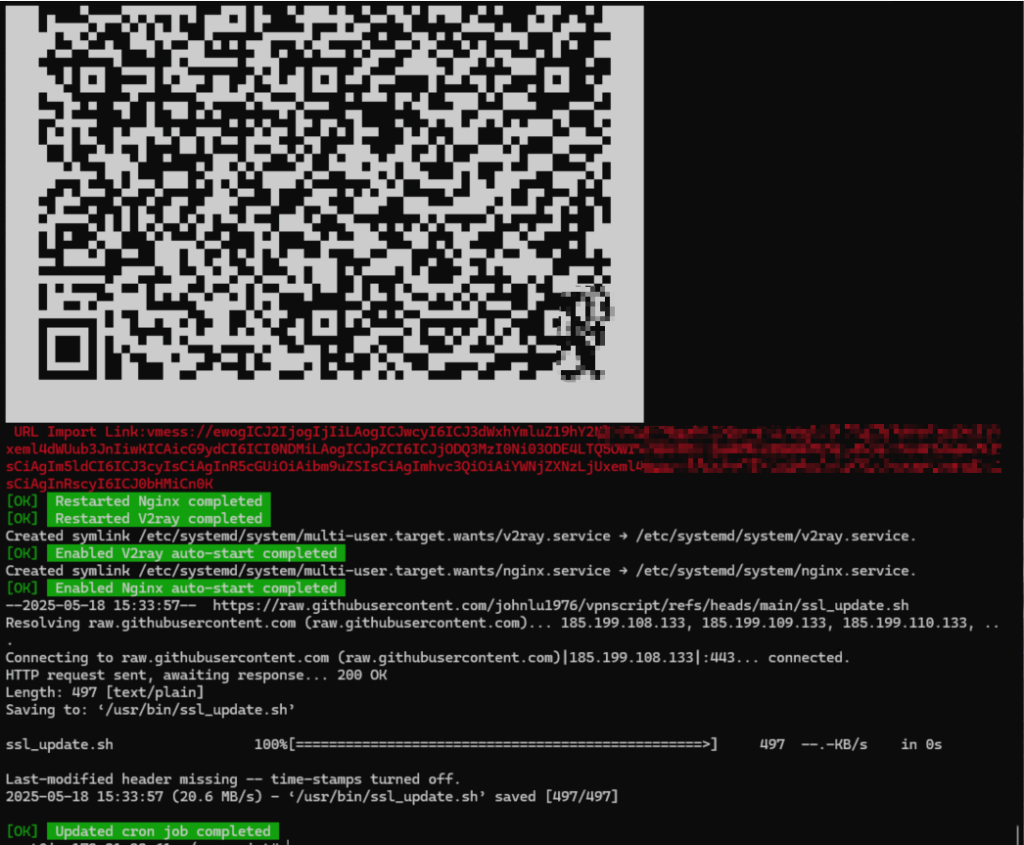
8. Verbindungsinformationen generieren
Das Skript liefert:
- Verbindungsdetails (z. B. Domain, Port, UUID, Transportprotokoll).
- QR-Code für eine einfache Client-Konfiguration.
- URL-Importlink für eine schnelle Einrichtung auf unterstützten Clients.
Schritte zur Konfiguration des Clients
Client-Anwendungen
Installieren Sie die passende Client-Anwendung für Ihr Gerät:
- Windows: V2RayN
- Mac: V2RayX
- Linux: Qv2ray
- Android: V2RayNG
- iPhone/iOS: Shadowrocket (kostenpflichtig) oder Quantumult X (kostenpflichtig).
Schritte zur Client-Konfiguration
- Client installieren:
- Laden Sie den passenden Client für Ihr Gerät herunter und installieren Sie ihn.
- Serverkonfiguration importieren:
- Verwenden Sie den vom Skript generierten QR-Code oder URL-Importlink, um den Client automatisch zu konfigurieren.
- Alternativ können Sie die Verbindungsdetails manuell eingeben:
- Adresse:
example.com - Port:
443 - UUID: Vom Skript bereitgestellt (z. B.
c8473246-7818-499b-aae4-e47e0e06e20c). - Transportprotokoll: WebSocket (
ws). - Sicherheit: TLS.
- Pfad:
/randompath/.
- Adresse:
- TLS aktivieren:
- Stellen Sie sicher, dass TLS für eine sichere Kommunikation aktiviert ist.
- Verbinden:
- Speichern Sie die Konfiguration und starten Sie die Verbindung.
Vorteile der Verwendung dieses Skripts
- Benutzerfreundlichkeit: Keine manuelle Konfiguration komplexer Einstellungen nötig; das Skript erledigt alles.
- Kosteneffizienz: Nutzen Sie kostenlose Cloud-VMs der kostenlosen Stufe und kostenlose SSL-Zertifikate.
- Anpassbar: Unterstützt erweiterte Funktionen wie Tarnpfade und TLS-Verschlüsselung.
- Plattformübergreifend: Kompatibel mit Clients für Windows, Mac, Linux, Android und iOS.
Tipps zur Fehlerbehebung
- DNS-Konfiguration: Überprüfen Sie, ob die A-/AAAA-Einträge Ihrer Domain auf die öffentliche IP Ihrer VM zeigen.
- Firewall: Stellen Sie sicher, dass die Ports
443und80auf dem Server geöffnet sind. - Protokolle: Verwenden Sie die V2Ray-Protokolle (
journalctl -u v2ray) um Konnektivitätsprobleme zu debuggen.