Die Integration von Microsoft Entra ID (Azure AD) für virtuelle Linux-Computer (VMs) ist eine leistungsstarke Funktion, die die Sicherheit erhöht und die Identitätsverwaltung vereinfacht. Durch die Aktivierung der Azure AD-Anmeldung können Sie die Zugriffssteuerung optimieren und müssen keine lokalen Anmeldeinformationen mehr verwalten. In dieser Anleitung führen wir Sie Schritt für Schritt durch die Konfiguration der Microsoft Entra ID-Anmeldung für Linux-VMs in Azure, die Zuweisung von Rollen und die sichere Verbindung.
Inhaltsverzeichnis
Warum Entra ID-Anmeldung für Linux-VMs aktivieren?
Die Azure AD-Anmeldung bietet mehrere Vorteile für die Verwaltung von Linux-VMs in Azure:
- Zentralisierte Identitätsverwaltung: Verwalten Sie Benutzerzugriff und Berechtigungen über Azure AD, ohne auf lokale Konten angewiesen zu sein.
- Verbesserte Sicherheit: Nutzen Sie moderne Authentifizierungsmethoden wie die Multi-Faktor-Authentifizierung (MFA).
- Rollenbasierte Zugriffssteuerung (RBAC): Weisen Sie Benutzern und Gruppen granulare Berechtigungen zu.
- Optimierte Abläufe: Reduzieren Sie die Komplexität der Verwaltung von SSH-Schlüsseln und Kennwörtern.
Schritt 1: Linux-VM mit aktivierter Azure AD-Anmeldung erstellen
Zunächst müssen Sie in Azure eine neue Linux-VM mit aktivierter Azure AD-Anmeldung erstellen.
- Zum Azure Portal navigieren:
- Melden Sie sich am Azure Portal an.
- Wechseln Sie zum Abschnitt Virtuelle Computer und klicken Sie auf Erstellen > Virtueller Computer.
- VM-Grundeinstellungen konfigurieren:
- Geben Sie die erforderlichen Details ein, z. B. Abonnement, Ressourcengruppe, VM-Name und Region.
- Wählen Sie ein geeignetes Image (z. B. Ubuntu 24.04 LTS).
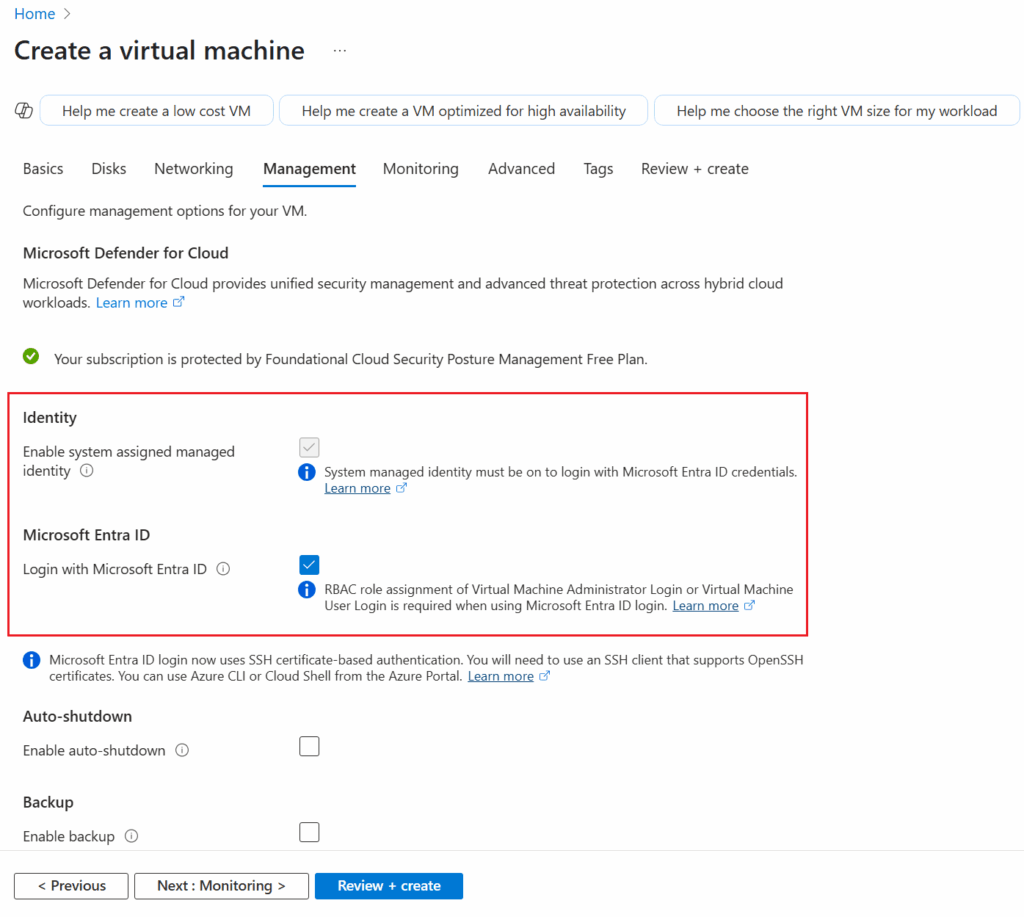
- Azure AD-Anmeldung aktivieren:
- Suchen Sie auf der Registerkarte Verwaltung den Abschnitt Identität.
- Stellen Sie Systemseitig zugewiesene verwaltete Identität auf Ein.
- Aktivieren Sie Anmeldung mit Azure AD , indem Sie die Option umschalten.
- Überprüfen und erstellen:
- Überprüfen Sie die Konfiguration und klicken Sie auf Erstellen , um den virtuellen Computer bereitzustellen.
Schritt 2: Azure AD-Rolle für den VM-Zugriff zuweisen
Damit sich Azure AD-Benutzer bei der VM anmelden können, müssen Sie die entsprechende Rolle zuweisen.
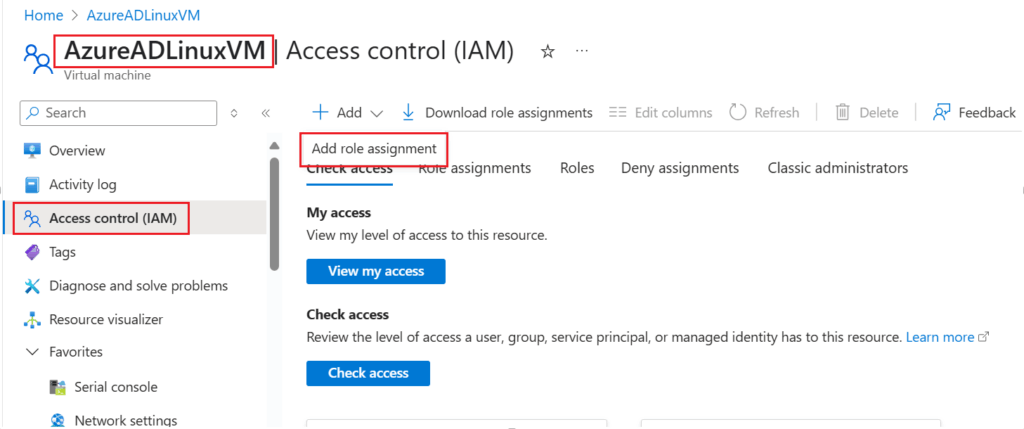
- Zugriffssteuerung (IAM):
- Navigieren Sie im Azure Portal zu Ihrer VM.
- Wechseln Sie zur Registerkarte Zugriffssteuerung (IAM).
- Klicken Sie auf Rollenzuweisung hinzufügen.
- Rolle auswählen:
- Wählen Sie die Rolle Administratoranmeldung für virtuelle Computer oder Benutzeranmeldung für virtuelle Computer, je nach erforderlicher Zugriffsebene.
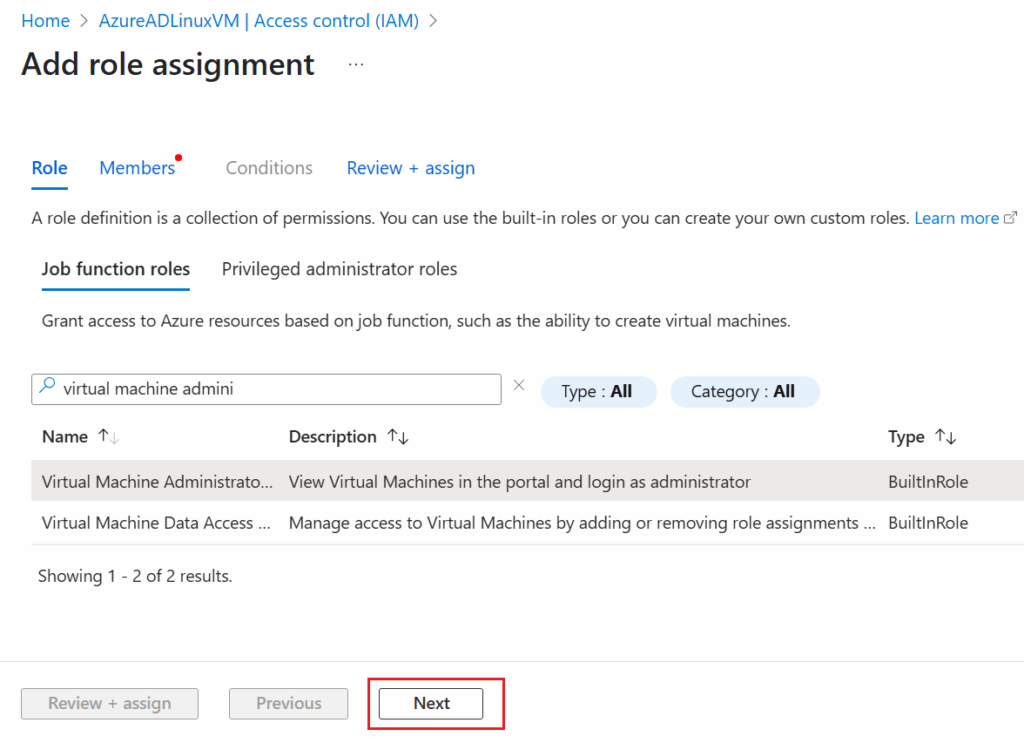
- Mitglieder zuweisen:
- Klicken Sie unter Mitglieder auf Mitglieder auswählen.
- Suchen Sie nach dem Azure AD-Benutzer oder der Gruppe, der bzw. dem Sie die Rolle zuweisen möchten, und wählen Sie ihn bzw. sie aus.
- Änderungen speichern:
- Klicken Sie auf Überprüfen + zuweisen , um die Rollenzuweisung zu speichern.
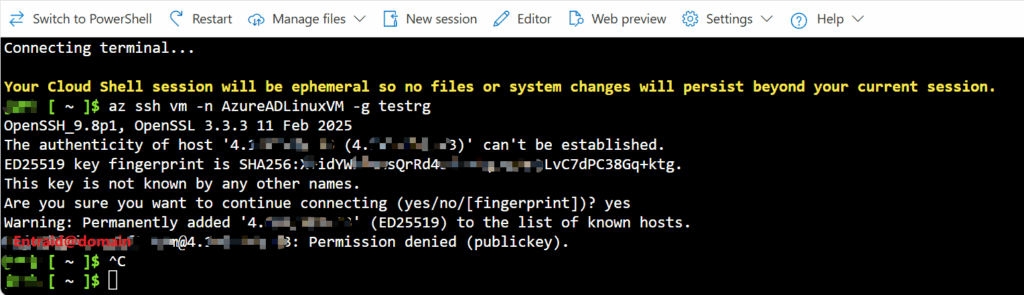
Wenn Sie die erforderliche Rolle nicht zuweisen, erhalten Sie folgende Fehlermeldung:
john [ ~ ]$ az ssh vm -n AzureADLinuxVM -g testrg
OpenSSH_9.8p1, OpenSSL 3.3.3 11 Feb 2025
The authenticity of host '4.xx.x.x (4.xx.x.x)' can't be established.
ED25519 key fingerprint is SHA256:X+idYWkBunsXXxXXxXXxXX5eU6nzLvC7dPXXxxX+Xktg.
This key is not known by any other names.
Are you sure you want to continue connecting (yes/no/[fingerprint])? yes
Warning: Permanently added '4.xx.x.x' (ED25519) to the list of known hosts.
[email protected]@4.xx.x.x: Permission denied (publickey).
Schritt 3: Mit Azure AD-Anmeldeinformationen eine Verbindung zur Linux-VM herstellen
Sobald die VM eingerichtet und die Rollen zugewiesen sind, können Sie mit Azure AD-Anmeldeinformationen eine Verbindung herstellen. Azure bietet mehrere Verbindungsmöglichkeiten, darunter Azure Cloud Shell und Tools wie PuTTY.
Option 1: Azure Cloud Shell verwenden
- Öffnen Sie Azure Cloud Shell über das Azure Portal.
- Verwenden Sie den folgenden Befehl, um eine Verbindung zu Ihrer VM herzustellen:
az ssh vm -n <Azure_VM_Name> -g <Resource_Group_Name>
<Azure_VM_Name>durch den Namen Ihres virtuellen Computers.<Resource_Group_Name>durch den Namen der Ressourcengruppe, in der sich die VM befindet.
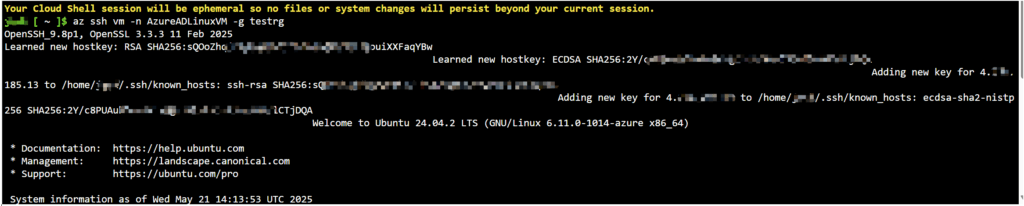
Diese Methode macht die manuelle Verwaltung von SSH-Schlüsseln überflüssig, da Azure die Authentifizierung übernimmt.
Option 2: PuTTY verwenden (Windows)
- Generieren Sie die Konfigurationsdatei.
John [ ~ ]$ ls
clouddrive  Microsoft
John [ ~ ]$ az ssh config --file config -n AzureADLinuxVM -g testrg
Generated SSH certificate /home/john/az_ssh_config/testrg-AzureADLinuxVM/id_rsa.pub-aadcert.pub is valid until 2025-05-27 02:34:18 PM in local time.
/home/John/az_ssh_config/testrg-AzureADLinuxVM contains sensitive information (id_rsa, id_rsa.pub, id_rsa.pub-aadcert.pub). Please delete it once you no longer need this config file.
John [ ~ ]$ ls
az_ssh_config  clouddrive  config  Microsoft
- Öffnen Sie die Konfigurationsdatei, um den Speicherort des privaten SSH-Schlüssels zu finden. Das Format sieht wie folgt aus:
Host testrg-AzureADLinuxVM
	User [email protected]
	HostName 4.XXX.XXX.XX
	CertificateFile "/home/john/az_ssh_config/testrg-AzureADLinuxVM/id_rsa.pub-aadcert.pub"
	IdentityFile "/home/john/az_ssh_config/testrg-AzureADLinuxVM/id_rsa"
Host 4.XXX.XXX.XX
	User [email protected]
	CertificateFile "/home/john/az_ssh_config/testrg-AzureADLinuxVM/id_rsa.pub-aadcert.pub"
	IdentityFile "/home/john/az_ssh_config/testrg-AzureADLinuxVM/id_rsa"
- PuTTY herunterladen und installieren:
- Laden Sie PuTTY von der offiziellen Website herunter.
- Installieren Sie es auf Ihrem lokalen Computer.
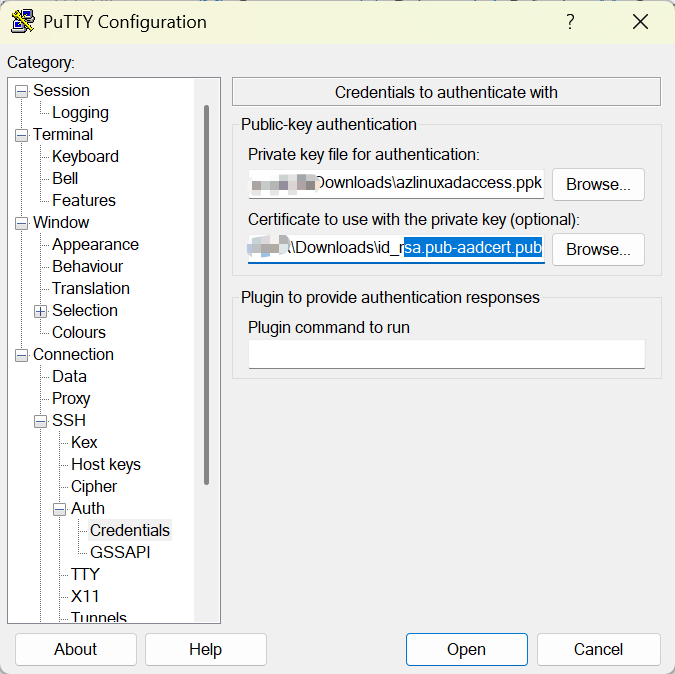
- Laden Sie den privaten Schlüssel id_rsa und das Zertifikat id_rsa.pub-aadcert.pub.
- Konvertieren Sie den SSH-Schlüssel (/home/john/az_ssh_config/testrg-AzureADLinuxVM/id_rsa) in das PuTTY-Format:
- Verwenden Sie PuTTYgen , um Ihren privaten SSH-Schlüssel in das Format
.ppk. - Laden Sie den Schlüssel, speichern Sie ihn im Format
.ppk, und fahren Sie fort.
- Verwenden Sie PuTTYgen , um Ihren privaten SSH-Schlüssel in das Format

- PuTTY konfigurieren:
- Öffnen Sie PuTTY und geben Sie die öffentliche IP-Adresse Ihrer VM ein.
- Laden Sie unter Connection > SSH > Auth die Datei
.ppk. - Klicken Sie auf Öffnen , um die Verbindung herzustellen.
Schritt 4: Kennwort zurücksetzen oder Zugriff verwalten (optional)
Wenn Sie das Kennwort eines Benutzers zurücksetzen oder den Zugriff verwalten müssen:
- Kennwort zurücksetzen:
- Navigieren Sie im Azure Portal zur VM.
- Wählen Sie unter Support + Problembehandlung Kennwort zurücksetzen aus.
- Wählen Sie Benutzername und setzen Sie das Kennwort zurück.
- Rollenzuweisungen ändern:
- Wechseln Sie zu Zugriffssteuerung (IAM).
- Bearbeiten oder entfernen Sie Rollenzuweisungen nach Bedarf.
Tipps zur Fehlerbehebung
- SSH-Verbindung schlägt fehl: Stellen Sie sicher, dass die Netzwerksicherheitsgruppe (NSG) eingehenden SSH-Datenverkehr auf Port 22 zulässt.
- Authentifizierungsfehler: Überprüfen Sie, ob dem Benutzer die richtige Azure AD-Rolle zugewiesen ist.
- Probleme mit öffentlicher IP: Stellen Sie sicher, dass die VM über eine öffentliche IP-Adresse verfügt, oder konfigurieren Sie eine private Verbindung mit Azure Bastion.
Fazit
Die Aktivierung der Azure AD-Anmeldung für Linux-VMs in Azure ist ein entscheidender Fortschritt für Unternehmen, die ihre Sicherheit erhöhen und die Zugriffsverwaltung vereinfachen möchten. Wenn Sie die in dieser Anleitung beschriebenen Schritte befolgen, können Sie die Azure AD-Anmeldung konfigurieren, Rollen zuweisen und nahtlos eine Verbindung zu Ihrer VM herstellen.
Weitere technische Cloud-Anleitungen und bewährte Verfahren finden Sie in unserem Blog und bleiben Sie über die neuesten Entwicklungen im Cloud-Computing auf dem Laufenden.